Guide til batcheksport
Batcheksport af STEP fra Inventor (og Fusion 360)
Gem kopi som i Inventor skriver én STEP-fil ad gangen. Til en mappe med dele findes to indbyggede veje: Task Scheduler og iLogic. Når STEP-filerne findes, gør én batchkørsel dem alle til STL eller glTF, uden Inventor-licens.
Fire måder at få STEP-filerne ud på
| Metode | Bedst til | Opsætning | Kører uden opsyn |
|---|---|---|---|
| Inventor Task Scheduler | En mappe eller et projekt, igen og igen | Ingen: installeres med Inventor | Ja, efter tidsplan |
| iLogic-regel (eksempel nedenfor) | Egne filnavne og mapper | 7 linjer, én gang | Så længe Inventor kører |
| Gem kopi som, STEP | Under ti filer | Ingen | Nej |
| Fusion 360 API-script (eksempel nedenfor) | Designs i Fusion | Et kort Python-script | Når du har startet det fra Scripts og tilføjelsesprogrammer |
Vælg før hver batchkørsel det Inventor-projekt (.ipj), delene bruger. Filer med manglende referencer stopper kørslen.
iLogic-eksempel: hver del i en mappe til STEP
' iLogic: every .ipt in the folder -> .stp next to it
Dim folder As String = "C:\Work\Parts"
For Each f As String In System.IO.Directory.GetFiles(folder, "*.ipt")
    Dim doc As Document = ThisApplication.Documents.Open(f, False)
    doc.SaveAs(System.IO.Path.ChangeExtension(f, ".stp"), True)
    doc.Close(True)
Next
Et eksempel til tilpasning, ikke en testet opskrift: prøv det først på en kopi af mappen. SaveAs med True gemmer en STEP-kopi med oversætterens standardindstillinger. Skift *.ipt til *.iam for samlinger.
# Fusion 360 script: export the open design as STEP
import adsk.core, adsk.fusion
app = adsk.core.Application.get()
design = adsk.fusion.Design.cast(app.activeProduct)
opts = design.exportManager.createSTEPExportOptions(r'C:\Work\Export\part.step')
design.exportManager.execute(opts)
Et eksempel til tilpasning, ikke en testet opskrift. Det eksporterer kun det åbne design; til et helt projekt skal det udvides, så det åbner hvert design på skift.
Almindelige fejl
Kørslen stopper ved en dialog
Manglende referencer åbner dialogen til at løse links. Vælg det rigtige projekt (.ipj), før du starter.
Farver mangler i STEP-filen
AP203 har ingen farver med. Vælg AP214 eller AP242 i STEP-indstillingerne.
Én fil for hele samlingen
En .iam eksporteres som én STEP med alle dele. Eksportér også .ipt-filerne, hvis værkstedet vil have enkeltdele.
Langsomt ved hundredvis af filer
Åbn filerne usynligt (False i reglen), og luk hver fil efter eksporten.
Konvertér derefter hele mappen i én kørsel
- Vælg STEP-mappenUndermapper med; både .stp og .step virker.
- Vælg STL, glTF eller OBJGLB til web, STL til print, OBJ til rendering.
- KonvertérSamme indstillinger for hver fil; eksportér en CSV- eller HTML-rapport til sidst.
> cadconvert batch -i .\step -o .\stl -f stl
5 3D files found
5 succeeded, 0 failed, 0 skipped in 00:14
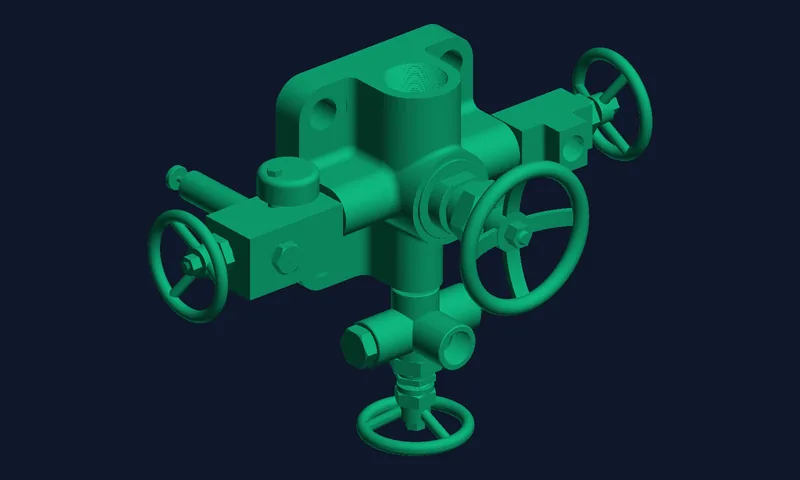
Målt med cadconvert-CLI'en på en Ryzen 9 3900X, niveauet Standard. Filerne er STEP-eksporter fra et ventilprojekt.
3D CAD Converter læser ikke .ipt- eller .iam-filer. Får den en, stopper den med .ipt files can't be opened. Eksportér STEP fra Inventor først via en af metoderne ovenfor.
Konvertér din eksporterede STEP-mappeGratis prøveversion: 10 konverteringer, uden kreditkort. Windows 10/11, 64-bit.
Download gratis prøveversionSTEP-eksport fra Inventor: spørgsmål
Kan jeg eksportere STEP fra Inventor uden at åbne hver fil i hånden?
Ja. Inventors Task Scheduler eller en iLogic-løkke åbner og eksporterer dem for dig. Inventor skal være installeret.
Har Fusion 360 en batcheksport til STEP?
Ikke som knap. API'et eksporterer det åbne design som STEP, så et script åbner hvert design på skift.
Skal jeg have en Inventor-licens for at konvertere STEP-filerne?
Nej. Når STEP-filerne findes, kræver konvertering til STL, OBJ eller glTF ingen Inventor-licens.
Hvilken STEP-protokol skal jeg eksportere?
AP214 bevarer farver, og næsten alle programmer læser det. Vælg AP242, når modtageren skal bruge PMI som tolerancer.
Relateret: Batcheksport fra SolidWorks · Inventor-eksporter og formater · Batchautomatisering via CLI · Hvad en STEP-fil er