一括エクスポートガイド
InventorからSTEPを一括エクスポート(Fusion 360も)
Inventorの「コピーを保存」はSTEPを1ファイルずつ書き出します。部品フォルダーをまとめて出す標準の方法はTask SchedulerとiLogicの2つ。STEPができれば、1回の一括変換ですべてSTLやglTFになり、Inventorのライセンスも要りません。
STEPを書き出す4つの方法
| 方法 | 向いている用途 | 準備 | 無人で実行 |
|---|---|---|---|
| Inventor Task Scheduler | 同じフォルダーやプロジェクトの繰り返し | 不要(Inventorと一緒にインストール) | 可能(スケジュール実行) |
| iLogicルール(下記の例) | 独自の命名やフォルダー構成 | 7行、最初に1回 | Inventorの起動中のみ |
| コピーを保存(STEP) | 10ファイル未満 | 不要 | 不可 |
| Fusion 360 APIスクリプト(下記の例) | Fusion内のデザイン | 短いPythonスクリプト | スクリプトとアドインから起動した後 |
一括処理の前に、部品が使うInventorプロジェクト(.ipj)を設定してください。参照が欠けたファイルがあると処理が止まります。
iLogicの例:フォルダー内の全部品をSTEPに
' iLogic: every .ipt in the folder -> .stp next to it
Dim folder As String = "C:\Work\Parts"
For Each f As String In System.IO.Directory.GetFiles(folder, "*.ipt")
    Dim doc As Document = ThisApplication.Documents.Open(f, False)
    doc.SaveAs(System.IO.Path.ChangeExtension(f, ".stp"), True)
    doc.Close(True)
Next
検証済みの手順ではなく、調整して使う例です。まずフォルダーのコピーで試してください。SaveAsにTrueを渡すと、トランスレーターの既定オプションでSTEPのコピーを保存します。アセンブリは*.ipt を *.iam に変更。
# Fusion 360 script: export the open design as STEP
import adsk.core, adsk.fusion
app = adsk.core.Application.get()
design = adsk.fusion.Design.cast(app.activeProduct)
opts = design.exportManager.createSTEPExportOptions(r'C:\Work\Export\part.step')
design.exportManager.execute(opts)
調整して使う例で、検証済みの手順ではありません。書き出すのは開いているデザインだけです。プロジェクト全体を処理するには、各デザインを順に開くよう拡張してください。
よくある失敗
ダイアログで処理が止まる
参照が欠けていると、リンク解決のダイアログが開きます。開始前に正しいプロジェクト(.ipj)を設定してください。
STEPに色が入らない
AP203は色を持ちません。STEPのオプションでAP214かAP242を選びます。
アセンブリ全体が1ファイルになる
.iamは全部品を含む1つのSTEPとして書き出されます。加工先が部品単位で欲しい場合は.iptも書き出してください。
数百ファイルで遅い
ファイルは非表示で開き(ルール内のFalse)、書き出しごとに閉じます。
次にフォルダーを丸ごと一括変換
- STEPフォルダーを指定サブフォルダーも対象。.stp・.stepどちらも可。
- STL・glTF・OBJを選ぶWebにはGLB、印刷にはSTL、レンダリングにはOBJ。
- 変換全ファイル同じ設定。最後にCSVやHTMLのレポートを書き出せます。
> cadconvert batch -i .\step -o .\stl -f stl
5 3D files found
5 succeeded, 0 failed, 0 skipped in 00:14
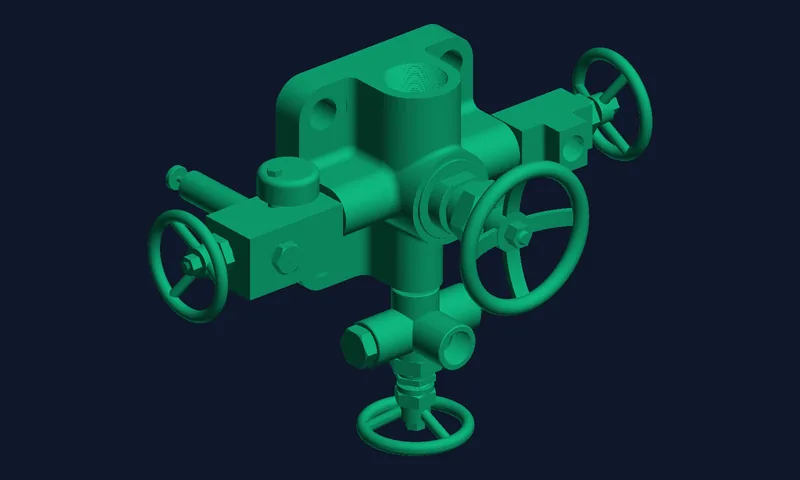
Ryzen 9 3900X上でcadconvert CLI(標準プリセット)により計測。ファイルはバルブ案件のSTEPエクスポートです。
3D CAD Converterは.iptや.iamを読み込めません。渡すと .ipt files can't be opened. と表示して止まります。先に上記のいずれかの方法でInventorからSTEPを書き出してください。
書き出したSTEPフォルダーを変換無料体験版:10回まで変換、クレジットカード不要。Windows 10/11(64 ビット)。
無料体験版をダウンロードInventorのSTEP書き出し:よくある質問
ファイルを1つずつ手で開かずにInventorからSTEPを書き出せますか?
はい。InventorのTask SchedulerかiLogicのループが、開いて書き出すところまで自動で行います。Inventorのインストールは必要です。
Fusion 360にSTEPの一括書き出しはありますか?
ボタンとしてはありません。APIが開いているデザインをSTEPで書き出すので、スクリプトで各デザインを順に開きます。
STEPの変換にInventorのライセンスは要りますか?
要りません。STEPができていれば、STL・OBJ・glTFへの変換にInventorのライセンスは不要です。
どのSTEPプロトコルで書き出すべきですか?
AP214は色を保ち、ほぼどのツールでも読めます。公差などのPMIが必要な相手にはAP242を選びます。
関連記事: SolidWorksからの一括書き出し · Inventorの書き出しと形式 · CLIによる一括自動化 · STEPファイルとは