Speicherplatz zurückgewinnen — ohne Qualitätsverlust
Ziehen Sie einen ganzen Ordner mit Videos hinein und verkleinern Sie sie mit H.265, AV1 oder VP9. In unserem Test mit 11 Clips schrumpfte H.265 auf einer NVIDIA-GPU 254,9 MB auf 128,4 MB, und keine Datei wurde größer. Kein sichtbarer Qualitätsverlust, kein Upload, kein Abo, alles auf Ihrem PC.
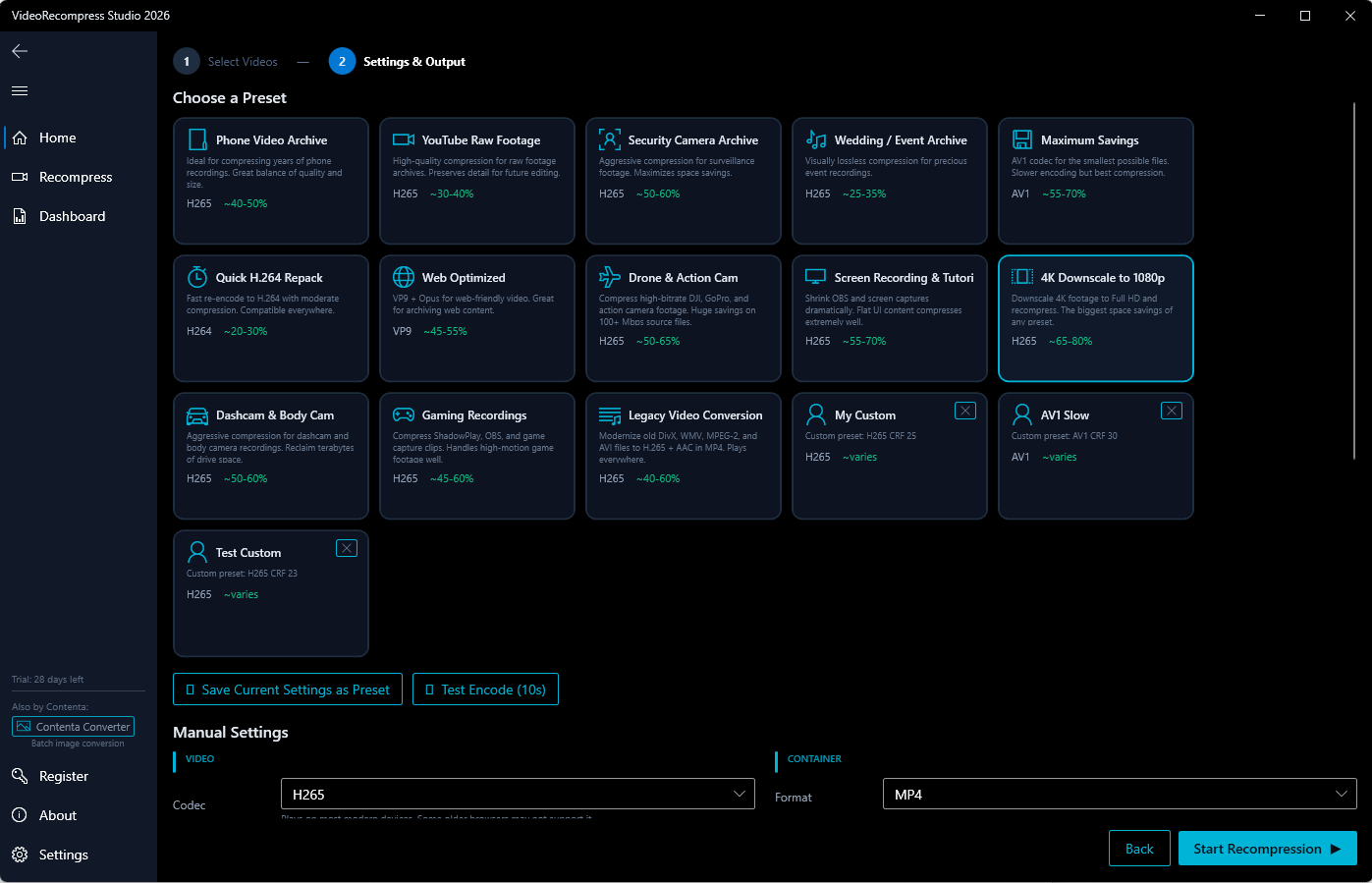
Moderne Video-Codecs
Kodieren Sie Ihre Videos mit Kompression der nächsten Generation für massive Platzersparnis.
Hardwarebeschleunigt
Nutzen Sie Ihre GPU mit NVIDIA NVENC, Intel QSV und AMD AMF für bis zu 10-mal schnellere Kodierung als mit reiner Software.
Intelligente Voreinstellungen
Wählen Sie aus 7 integrierten Voreinstellungen, optimiert für Handyarchive, YouTube-Uploads, Überwachungsaufnahmen, Hochzeitsvideos und mehr.
Stapelverarbeitung
Ziehen Sie ganze Ordner hinein und lassen Sie die Multi-Worker-Warteschlange Hunderte von Videos verarbeiten, während Sie sich auf andere Aufgaben konzentrieren.
Sehen Sie den Unterschied
Gleiche Qualität, ein Bruchteil der Dateigröße.
So funktioniert es
Videos auswählen
Ziehen Sie Dateien oder ganze Ordner in die App. Unterstützt über 20 Videoformate wie MP4, MKV, AVI und MOV.
Voreinstellung wählen
Wählen Sie aus 7 optimierten Voreinstellungen oder passen Sie Codec, Qualität und Hardwareeinstellungen manuell an.
Speicherplatz sparen
Klicken Sie auf Start. Bei unseren 11 Testclips halbierte sich die Gesamtgröße, von 254,9 MB auf 128,4 MB mit H.265 auf einer NVIDIA-GPU. Ihre Originaldateien werden nie verändert.
Mehr als nur Komprimierung
Integrierte Tools für Ihren gesamten Video-Workflow.
Video-Schnitt
Intros kürzen, Enden entfernen oder bestimmte Abschnitte beim Rekomprimieren extrahieren.
Audio-Extraktion
Audiospuren mit einem Klick als MP3, FLAC, AAC, Opus oder WAV extrahieren.
GIF-Erstellung
Verwandeln Sie jeden Videoclip in hochwertige animierte GIFs mit Palettenoptimierung.
Wasserzeichen
Fügen Sie Text- oder Logo-Wasserzeichen zu allen Videos in einem Durchgang hinzu.
Was Nutzer sagen
Ich habe über 800 GB auf meinem NAS freigemacht, indem ich alte Überwachungsaufnahmen neu kodiert habe. Die GPU-Beschleunigung war überraschend schnell.
Perfekt für die Archivierung von Hochzeitsvideos. Meine Kunden bekommen kleinere Dateien zum Teilen, und die Qualität ist nicht vom Original zu unterscheiden.
Ich war skeptisch gegenüber AV1, aber die Einsparungen sind unglaublich. Meine YouTube-Rohdateien schrumpften von 50 GB auf unter 15 GB.
VideoRecompress vs. kostenlose Tools
Professionelle Ergebnisse ohne Einarbeitungszeit.
| VideoRecompress Studio | Kostenlose Tools (HandBrake, FFmpeg) | |
|---|---|---|
| Smarte Voreinstellungen für gängige Workflows | ✔ | ✘ |
| Ein-Klick-Stapelverarbeitung | ✔ | ✘ |
| GPU-Beschleunigung sofort einsatzbereit | ✔ | Manuelle Einrichtung |
| Einrichtungszeit | Sofort | Komplex |
| Dedizierter Support | ✔ | ✘ |
| Schneiden + Komprimieren in einem Durchgang | ✔ | ✘ |
Wie wir uns im Vergleich zu kostenpflichtigen Alternativen schlagen
Gleiche Funktionen, einmaliger Preis. Kein Abonnement erforderlich.
| VideoRecompress | Wondershare | Movavi | VideoProc | |
|---|---|---|---|---|
| Preis | $79 einmalig | $40/Jahr | $40/Jahr | $26/Jahr |
| Überwachungsordner (automatische Verarbeitung) | ✔ | ✘ | ✘ | ✘ |
| Kommandozeilenschnittstelle | ✔ | ✘ | ✘ | ✘ |
| VMAF/SSIM-Qualitätsbewertungen | ✔ | ✘ | ✘ | ✘ |
| Highlight-Reel-Erstellung | ✔ | ✘ | ✘ | ✘ |
| Videostabilisierung | ✔ | ✘ | ✘ | ✔ |
| Untertitel einbrennen | ✔ | ✔ | ✔ | ✘ |
| GPU-Beschleunigung | ✔ | ✔ | ✔ | ✔ |
Häufig gestellte Fragen
Nein. Ihre Originaldateien werden nie verändert. VideoRecompress Studio erstellt neue komprimierte Kopien und lässt die Originale unverändert.
Ja. Alle Auflösungen werden unterstützt, von Standardauflösung bis 8K. Hardware-Beschleunigung macht hochauflösendes Encoding schnell und praktikabel.
NVIDIA NVENC (GeForce GTX/RTX), Intel Quick Sync Video (QSV) und AMD AMF (Radeon RX). Die Software erkennt Ihre GPU automatisch und wechselt bei Bedarf zur Software-Kodierung.
VideoRecompress Studio ist speziell für die Stapel-Rekomprimierung entwickelt. Sie erhalten smarte Voreinstellungen, Ein-Klick-GPU-Beschleunigung, Multi-Worker-Stapelverarbeitung, integriertes Schneiden, GIF-Erstellung und dedizierten Support — alles ohne manuelle Konfiguration.
Die Testphase endet, je nachdem was zuerst eintritt: 30 Tage oder Ihre ersten 10 komprimierten Dateien. Danach erhalten verarbeitete Dateien ein kleines Wasserzeichen. Mit einer Lizenz entfällt es und Sie nutzen alles ohne Limits.
Sparen Sie noch heute Speicherplatz
Einmaliger Kauf. Kein Abo. Kostenlose Updates für immer.
Einmalige Zahlung — für immer Ihres