Formatguide
STL-filformat (.stl)
Det universella formatet för 3D-utskrift: enkla triangelnät som alla slicers, CNC-system och nätverktyg kan läsa.
Ladda ner gratis testversionGratis provversion: 10 konverteringar med alla funktioner. Inget kreditkort krävs. Windows 10/11.
30 dagars pengarna-tillbaka-garanti · engångslicens — Se priser
Var det här formatet passar in
Din fil
Solid CAD
- STEP
- IGES
- BREP
Mesh
- STL
- OBJ
- 3MF
- PLY
- glTF
- GLB
- FBX
- DAE
- X3D
- OFF
- AMF
3D-ytor i ritningar och scener
- DXF
- DWG
- USD
Det får du
3D-utskrift
- STL
- 3MF
- OBJ
- PLY
Webb, AR och spel
- glTF
- GLB
- FBX
- DAE
Visare och arkiv
- VRML
- X3D
- OFF
CAD-utbyte
- STEP
- IGES
- BREP
Solid CAD (STEP, IGES, BREP) kan bli ett mesh eller ett annat solidformat. Ett mesh konverteras till andra mesh. Streckade format (DXF, DWG, AMF, USD) kan läsas men inte skrivas. VRML läser .wrl-, .vrml- och gzip-komprimerade .wrz-filer och skriver .wrl.
- Konvertera en DWG- eller DXF-ritning som bara är 2D. Det behövs 3D-ytor.
- Göra om ett mesh (STL, OBJ, 3MF) tillbaka till STEP, IGES eller BREP.
- Läsa inbyggda SolidWorks-, Inventor- eller CATIA-filer. Exportera först STEP eller IGES från det programmet.
| Filändelse | .stl |
|---|---|
| Fullständigt namn | STereoLithography / Standard Triangle Language |
| Geometrityp | Triangel-mesh (facetter) |
| Varianter | ASCII, Binary |
| Öppen standard | Ja |
| Stöder färg | Nej (den binära varianten har inofficiella färgtillägg) |
| Stöder sammanställningar | Nej |
| Stöder material | Nej |
Vad är en STL-fil?
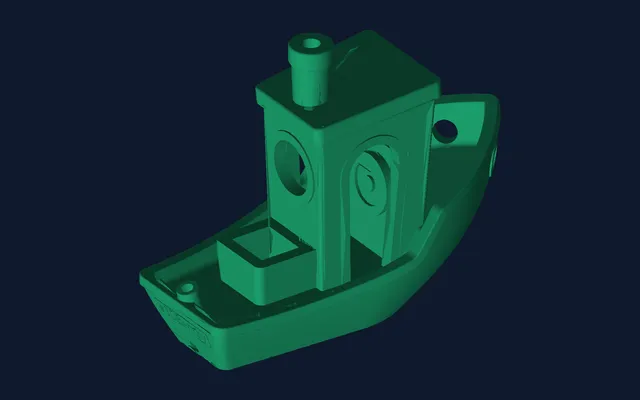
STL (STereoLithography) utvecklades av 3D Systems 1987. Det representerar en 3D-yta som en samling triangulära facetter, där varje triangel definieras av tre hörnpunkter och en normalvektor. STL finns i två varianter: ASCII (läsbar text, större filer) och binär (5–10× mindre). STL lagrar ingen färg, inget material, ingen textur, ingen enhet och ingen information om sammansättningar, bara rå geometri. Trots dessa begränsningar är det fortfarande det mest universellt förstådda formatet för 3D-utskrift. Alla slicerprogram (PrusaSlicer, Cura, Bambu Studio, Chitubox) accepterar STL.
Vanliga användningsområden för STL-filer
STL är standardformatet för export till 3D-utskrift. Alla FDM-, SLA-, SLS- och resinskrivare accepterar STL-filer. Nätet måste vara vattentätt (inga hål eller icke-mangfaldiga kanter) för att slicingen ska fungera korrekt.
Många CAM-system (Mastercam, Fusion 360 CAM, HSMWorks) accepterar STL som indata för att generera bearbetningsbanor från 3D-geometri.
Ingenjörer exporterar designutkast som STL för snabb utskrift på skrivbordet för att kontrollera form och passform innan de satsar på dyra CNC- eller formsprutningskörningar.
Programvarustöd
Alla slicers (PrusaSlicer, Cura, Bambu Studio), alla större CAD-system (SolidWorks, Fusion 360, FreeCAD) och alla CAM-paket. Det mest universellt läsbara 3D-formatet.
Konvertera detta format
Konverteras ofta från STEP eller IGES (för 3D-utskrift), till 3MF (för bättre metadata och flermaterialutskrift), till OBJ (för rendering) eller till PLY (för skanndata).
Så konverterar du till STL
STL är det universella målformatet för 3D-utskrift. Att göra en CAD-modell till en utskrivbar STL tar tre steg.
Ladda in din modell
Dra en STEP-, OBJ-, IGES- eller annan 3D-fil till 3D CAD Converter, eller peka CLI mot en hel mapp.
Välj STL och ställ in kvalitet
Välj STL som utdataformat och ställ in tessellationsnivån. Ett finare värde följer böjda ytor närmare; ett grövre värde håller filen liten.
Konvertera
Exportera till en STL som är redo för slicing. Välj binär STL för en mycket mindre fil, eller ASCII när du behöver en läsbar textfil.
Föredrar du kommandoraden? De här exemplen konverterar till STL:
Konvertera en STEP-fil till STL
cadconvert convert part.step -o part.stl

Styr meshnoggrannheten med ett finare tessellationsvärde
cadconvert convert part.step -o part.stl --quality 0.1

Skriv en kompakt binary STL istället för ASCII
cadconvert convert part.step -o part.stl --binary

Batchkonvertera en hel mapp till STL, inklusive undermappar
cadconvert batch ./in -o ./out -f stl -r
Sänk tessellationsvärdet för jämnare utskrifter, eller höj det för mindre filer och snabbare slicing.
Se en STEP-fil bli en utskriftsklar STL
Windows · gratis provversion · köp en gång eller prenumerera
Berättad på engelska, med undertexter
Varför STL är standardformatet för 3D-utskrift
Nästan varje 3D-skrivare och slicer på marknaden läser STL. Eftersom det bara lagrar en enkel triangelmesh, utan färg, enheter eller monteringsdata, är det litet, portabelt och stöds överallt, vilket är just därför det blev standardformatet för utbyte vid 3D-utskrift.
När du behöver färg, flera material eller namngivna delar passar ett rikare meshformat bättre. Jämför STL med 3MF, OBJ.
Vill du ha en steg-för-steg-genomgång? Läs hur du konverterar STEP till STL eller hur du batchkonverterar STL för 3D-utskrift
Vanliga problem vid STL-konvertering
En utskrivbar STL måste vara en sluten, manifold yta. Modeller byggda av öppna ytor kan exporteras med hål eller vända normaler. När källan är en STEP- eller IGES-fil syr alternativet Reparation ihop små glipor före mesh-genereringen; en STL som redan är trasig kräver ett meshredigeringsprogram.
STL bär ingen färg-, material- eller enhetsinformation, så en modell kan se rätt ut men importeras i fel skala. Ställ in enheterna vid konverteringen, och använd 3MF eller OBJ istället när du behöver färg och metadata.
ASCII STL är läsbar för människor men kan vara flera gånger större än samma modell i binary STL. Använd binary för stora mesher och snabbare överföringar; använd ASCII endast när du behöver granska filen som text.
Vanliga frågor om STL-konvertering
Vad är en .stl-fil?
En .stl-fil (STereoLithography, även kallad Standard Triangle Language) beskriver en 3D-modell som en mesh av triangulära facetter. Den lagrar endast ytgeometri, utan färg, enheter eller material, vilket gör den till det universella inmatningsformatet för slicers vid 3D-utskrift. STL finns i en läsbar ASCII-variant och en mindre binary-variant.
Hur konverterar jag STEP till STL?
Öppna STEP-filen i 3D CAD Converter och exportera till STL, eller kör cadconvert convert part.step -o part.stl från CLI. Den massiva STEP-geometrin tesselleras till trianglar; använd tessellationsinställningen för att styra meshnoggrannhet och filstorlek, och lägg till --binary för en mindre binary STL.
Kan jag öppna en STL-fil utan Blender?
Ja. Du behöver inte Blender för att visa eller konvertera STL-filer. 3D CAD Converter öppnar STL direkt och exporterar om den till OBJ, 3MF, glTF och mer, och vilken slicer som helst, till exempel Cura eller PrusaSlicer, laddar STL för utskrift. Blender behövs bara om du vill redigera själva meshen.
Är min STL vattentät för 3D-utskrift?
En utskrivbar STL bör vara vattentät (manifold) utan hål, vända normaler eller lösa kanter. Mesher som exporteras från CAD-solider är oftast vattentäta, men modeller byggda av öppna ytor är det inte alltid. När du konverterar från STEP eller IGES, markera Reparation så att små glipor sys ihop före mesh-genereringen. 3D CAD Converter reparerar inte en STL som redan är trasig.