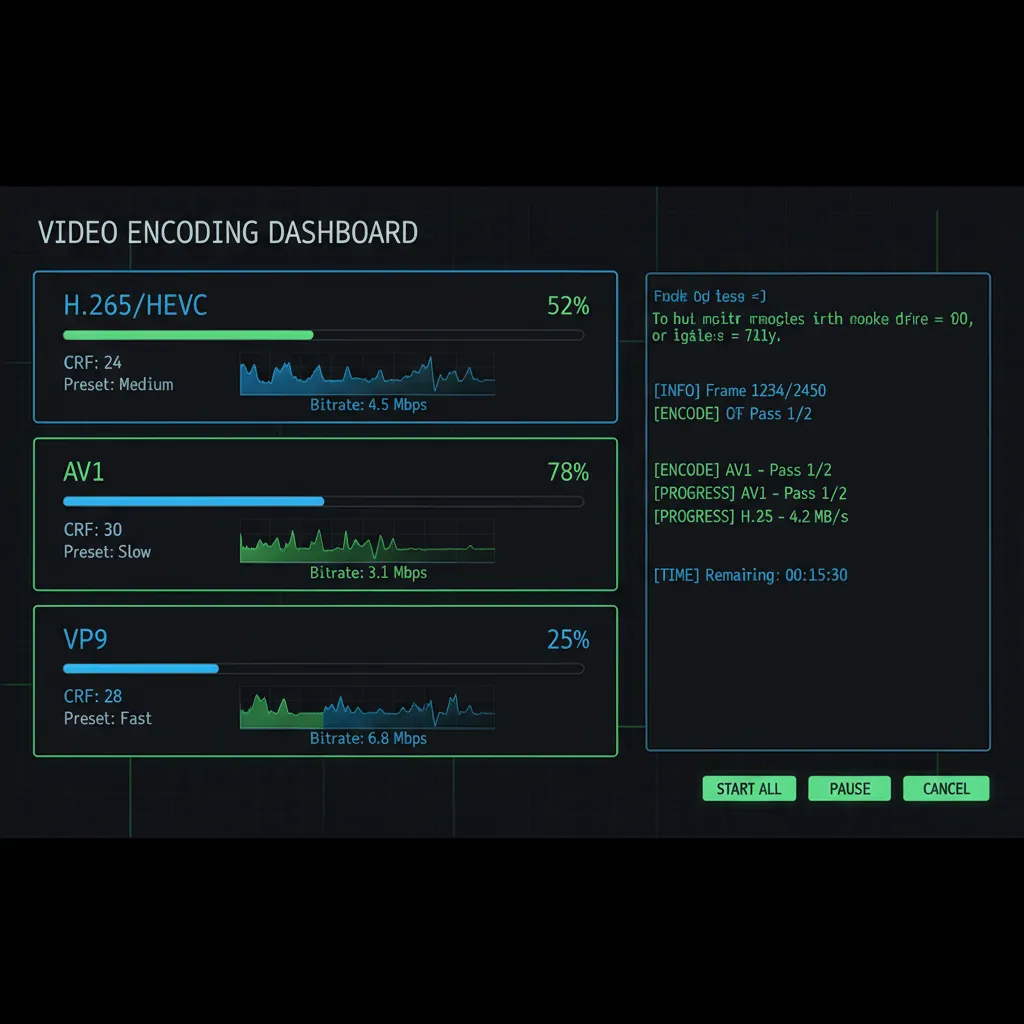
Plus de vidéos sur moins de stockage — Encodage H.265, AV1 & VP9
Réglage CRF, accélération GPU, HDR 10 bits — un outil puissant pour les passionnés d'encodage.
Télécharger l'essai gratuitConçu pour les passionnés d'encodage
Video Recompress Studio vous donne le contrôle nécessaire sans la complexité de la ligne de commande :
- Réglage CRF — ajustez la qualité par bit de CRF 18 (quasi sans perte) à CRF 28 (compression maximale)
- Presets d'encodeur — de ultrafast à veryslow, équilibrez vitesse et efficacité de compression
- Profondeur de couleur 10 bits — préservez le HDR et les contenus à gamut étendu
- Passthrough audio — copiez les flux audio sans ré-encodage (AAC, AC3, EAC3, DTS)
Comparaison des codecs
Choisissez le bon codec pour votre usage :
| Codec | Qualité/Taille | Vitesse d'encodage | Compatibilité |
|---|---|---|---|
| H.265 (HEVC) | Excellent | Rapide (GPU) / Moyen (CPU) | Universel (2018+) |
| AV1 | Meilleur | Moyen (GPU) / Lent (CPU) | Bon (2020+) |
| VP9 | Très bon | Lent (CPU uniquement) | Web / Android |
| H.264 (AVC) | Bon | Très rapide (GPU) | Universel |
Encodage accéléré par GPU
Exploitez votre carte graphique pour un encodage considérablement plus rapide :
- NVIDIA NVENC — GTX 1060+ / série RTX, encodage matériel H.264/H.265/AV1
- Intel QSV — processeurs Intel 6e génération+ avec graphique intégré
- AMD AMF — GPUs série RX 5000+ / RX 6000+
Vous ne savez pas quel encodeur choisir ? Voici comment les encodeurs matériels se comparent à l'encodage logiciel (CPU) pour la compression :
| Encodeur | Matériel | Vitesse | Idéal pour |
|---|---|---|---|
| NVENC | NVIDIA GTX 1060+ / RTX | La plus rapide | Gros lots, traitement rapide |
| Intel QSV | iGPU Intel 6e gén+ | Très rapide | Portables sans GPU dédié |
| AMD AMF | AMD RX 5000+ / RX 6000+ | Rapide | Possesseurs de Radeon, traitement par lots |
| Logiciel (CPU) | N'importe quel CPU | Plus lent | Fichiers les plus petits à qualité égale |
Choisissez l'encodage GPU si la vitesse compte ; choisissez le logiciel (CPU) pour obtenir le plus petit fichier possible à qualité égale. Dans tous les cas, si aucun encodeur matériel n'est disponible, Video Recompress Studio bascule automatiquement vers l'encodage logiciel — votre lot n'échoue jamais.
Mode qualité, taille cible ou two-pass ?
Une question fréquente : faut-il compresser par qualité ou par taille de fichier ? Video Recompress Studio prend en charge les deux, à vous de choisir par tâche :
- Mode qualité (CRF) — définissez un niveau de qualité constant et laissez la taille du fichier s'ajuster. Idéal pour l'archivage et une qualité perçue constante.
- Taille de fichier cible — indiquez la taille voulue et le débit est calculé. Idéal pour faire tenir une vidéo dans une limite d'envoi.
- Encodage two-pass — analyse d'abord la vidéo, puis répartit le débit pour la taille cible la plus précise et la meilleure qualité à cette taille.
La plupart des utilisateurs gardent le mode qualité CRF par défaut et ne passent à la taille cible que lorsqu'une limite d'envoi stricte l'exige.
Voyez vos économies d'espace avant de compresser
Fini les suppositions. Avant de toucher au moindre fichier, Video Recompress Studio estime la taille de sortie selon vos réglages — vous savez donc ce que vous économiserez :
- Estimations par fichier et pour tout le lot — voyez la taille prévue et le pourcentage économisé pour chaque fichier et le total du lot.
- Ajustez avant de valider — modifiez le codec ou le CRF et regardez l'estimation se mettre à jour, pour trouver d'abord le bon réglage.
- Estimation en ligne de commande — lancez avec
--estimate --jsonpour obtenir les économies prévues dans vos scripts, sans encodage.
Traitement par lots de centaines de fichiers
Traitez toute votre bibliothèque sans surveillance :
- Glissez un dossier — traite tous les fichiers vidéo récursivement, préserve la structure de répertoires
- Filtrage intelligent — ignore les fichiers déjà compressés, définissez des seuils de taille minimum
- Mode CLI — automatisez via la ligne de commande pour des tâches d'encodage planifiées
Prenez le contrôle de votre encodage
Essai gratuit de 30 jours. Traitez 10 fichiers sans filigrane. Aucune carte de crédit requise.
Télécharger l'essai gratuitPublié par ContentaSoft, Umea, Suède — développeur de VideoRecompress Studio.
VideoRecompress Studio est une application de bureau pour Windows qui compresse et réencode les vidéos par lots en utilisant des codecs modernes (H.265, AV1, VP9) avec accélération matérielle.
Ce logiciel ne contient aucun adware, spyware, barre d'outils ou programme tiers intégré. L'installateur installe uniquement VideoRecompress Studio et FFmpeg (moteur vidéo open-source).
Toutes les vidéos sont traitées localement sur votre ordinateur. Aucun fichier n'est envoyé vers un serveur. Le logiciel ne collecte aucune donnée personnelle.
Essai gratuit de 30 jours avec 10 fichiers inclus. Après l'essai, une clé de licence est requise. Licence à vie : 79 $ (paiement unique, sans abonnement).
Comment désinstaller
Ouvrez Windows Settings > Apps > Applications installées, recherchez "VideoRecompress Studio" dans la liste et cliquez sur Désinstaller. Vous pouvez également exécuter le programme de désinstallation depuis le dossier d'installation ou utiliser Control Panel > Programs and Features.
Taille du téléchargement : ~2 Mo (installateur web). Des composants supplémentaires dont FFmpeg sont téléchargés pendant l'installation.