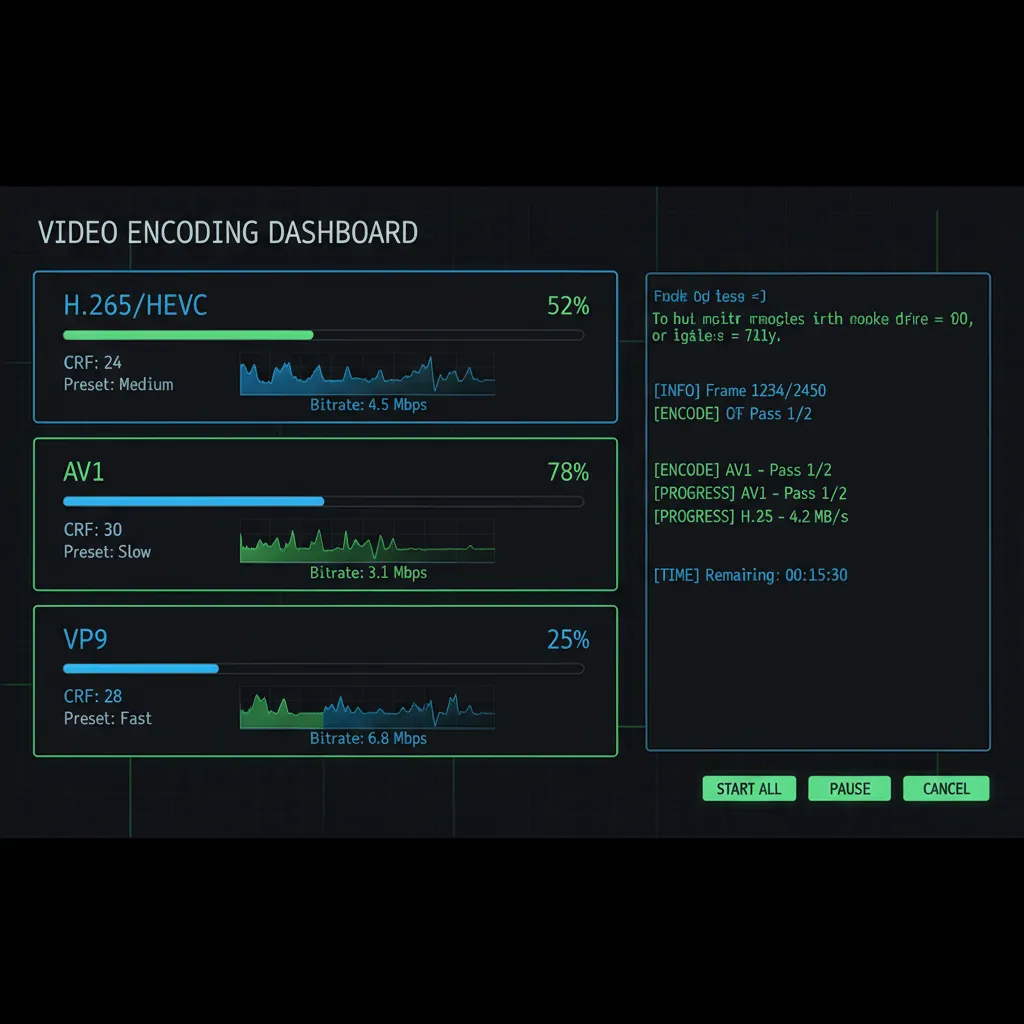
より少ないストレージにより多くの動画を — H.265、AV1 & VP9エンコード
CRFチューニング、GPUアクセラレーション、10-bit HDR — エンコード愛好家のためのパワーツール。
無料体験版をダウンロードエンコード愛好家のために設計
Video Recompress Studioはコマンドラインの複雑さなしに必要なコントロールを提供します:
- CRFチューニング — CRF 18(ほぼロスレス)からCRF 28(最大圧縮)まで品質/ビットを調整
- エンコーダープリセット — ultrafastからveryslow まで、速度と圧縮効率のバランスを調整
- 10ビット色深度 — HDRと広色域コンテンツを保持
- オーディオパススルー — 再エンコードなしでオーディオストリームをコピー(AAC、AC3、EAC3、DTS)
コーデック比較
用途に合った適切なコーデックを選択:
| コーデック | 品質/サイズ | エンコード速度 | 互換性 |
|---|---|---|---|
| H.265 (HEVC) | 優秀 | 高速(GPU)/ 中速(CPU) | ユニバーサル(2018年以降) |
| AV1 | 最高 | 中速(GPU)/ 低速(CPU) | 良好(2020年以降) |
| VP9 | 非常に良い | 低速(CPUのみ) | Web / Android |
| H.264 (AVC) | 良い | 非常に高速(GPU) | ユニバーサル |
GPUアクセラレーションエンコード
グラフィックカードを活用して劇的に高速なエンコードを実現:
- NVIDIA NVENC — GTX 1060+ / RTXシリーズ、H.264/H.265/AV1ハードウェアエンコード
- Intel QSV — 第6世代以降の内蔵グラフィックス搭載Intel CPU
- AMD AMF — RX 5000+ / RX 6000+シリーズGPU
どのエンコーダーを選べばよいか迷っていますか?圧縮処理におけるハードウェアエンコーダーとソフトウェア(CPU)エンコードの比較は次のとおりです:
| エンコーダー | 対応ハードウェア | 速度 | 最適な用途 |
|---|---|---|---|
| NVENC | NVIDIA GTX 1060以上 / RTX | 最速 | 大量バッチ、短時間処理 |
| Intel QSV | Intel 第6世代以降の内蔵GPU | 非常に高速 | 独立GPUのないノートPC |
| AMD AMF | AMD RX 5000以上 / RX 6000以上 | 高速 | Radeon ユーザー、バッチ処理 |
| ソフトウェア(CPU) | 任意のCPU | 低速 | 同じ画質で最小のファイル |
速度が重要ならGPUエンコード、同じ画質で可能な限り小さいファイルが欲しいならソフトウェア(CPU)を選びましょう。いずれの場合も、ハードウェアエンコーダーが利用できなければ Video Recompress Studio は自動的にソフトウェアエンコードに切り替えるため、バッチが失敗することはありません。
品質モード、ターゲットサイズ、それとも two-pass?
よくある質問:画質基準で圧縮すべきか、ファイルサイズ基準か? Video Recompress Studio は両方に対応しており、ジョブごとに選べます:
- 品質モード(CRF) — 一定の品質レベルを設定し、ファイルサイズは成り行きに任せます。アーカイブや、知覚品質を一定に保つのに最適。
- ターゲットファイルサイズ — 必要なサイズを指定すると、ビットレートを算出します。アップロード上限に動画を収めたいときに最適。
- two-pass エンコード — まず動画を解析し、その後ビットレートを配分することで、最も正確なターゲットサイズとそのサイズでの最良の画質を実現します。
ほとんどのユーザーは CRF 品質モードを既定のまま使い、厳しいアップロード上限が必要な場合にのみターゲットサイズに切り替えます。
圧縮する前に節約できる容量を確認
もう推測は不要です。ファイルに一切手を付ける前に、Video Recompress Studio が設定に基づいて出力サイズを見積もるので、どれだけ節約できるかが分かります:
- ファイル単位とバッチ全体の見積もり — 各ファイルとバッチ合計の予測サイズと節約率を確認できます。
- 確定前に微調整 — コーデックや CRF を変えると見積もりが更新されるので、最適なバランスを先に見つけられます。
- コマンドラインから見積もり —
--estimate --jsonで実行すれば、エンコードせずにスクリプト内で予測節約量を取得できます。
数百ファイルのバッチ処理
監視不要でライブラリ全体を処理:
- フォルダをドラッグ — すべての動画ファイルを再帰的に処理、ディレクトリ構造を保持
- スマートフィルタリング — 圧縮済みファイルをスキップ、最小サイズしきい値を設定
- CLIモード — コマンドラインでスケジュールされたエンコードジョブを自動化
ContentaSoft(スウェーデン、ウメオ)が開発・公開 — VideoRecompress Studio の開発元です。
VideoRecompress Studio は、最新コーデック(H.265、AV1、VP9)とハードウェアアクセラレーションを使用して、動画を一括圧縮・再エンコードする Windows デスクトップアプリケーションです。
本ソフトウェアにはアドウェア、スパイウェア、ツールバー、サードパーティ製のバンドルプログラムは含まれていません。インストーラーは VideoRecompress Studio と FFmpeg(オープンソース動画エンジン)のみをインストールします。
すべての動画はお使いのコンピューター上でローカルに処理されます。ファイルがサーバーにアップロードされることはありません。本ソフトウェアは個人データを収集しません。
30日間の無料体験版(10ファイルまで利用可能)。体験期間終了後はライセンスキーが必要です。永久ライセンス:$79(一回払い、サブスクリプションなし)。
アンインストール方法
Windows Settings > Apps > インストール済みアプリを開き、一覧から「VideoRecompress Studio」を見つけてアンインストールをクリックしてください。インストールフォルダーからアンインストーラーを実行するか、Control Panel > Programs and Features を使用することもできます。
ダウンロードサイズ:約2 MB(Webインストーラー)。FFmpeg を含む追加コンポーネントはインストール中にダウンロードされます。