大きな STEP アセンブリでも処理が固まらなくなりました:3D CAD Converter 1.0.21
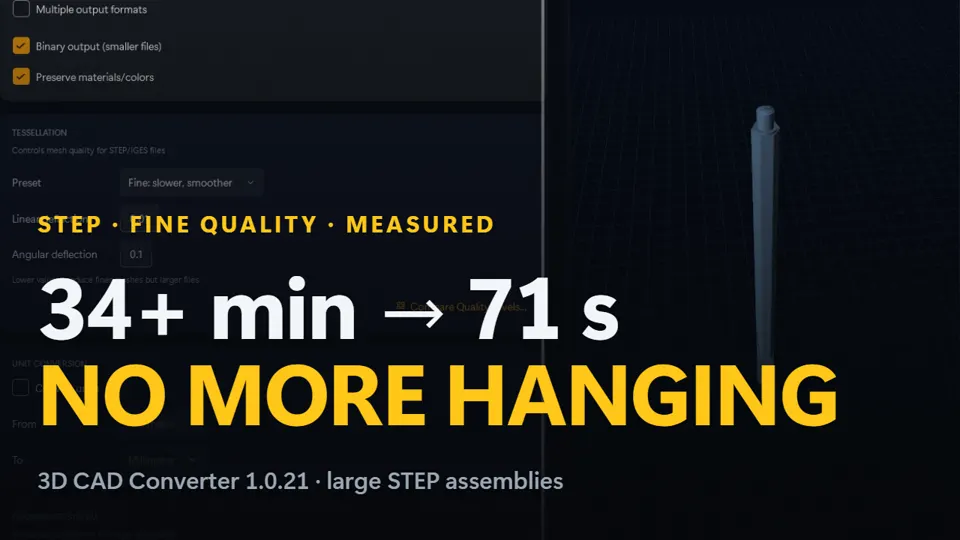
3D CAD Converter 1.0.21 は 2026 年 9 月 22 日にリリースされました。大きな STEP ファイルの表示と変換が速くなり、変換が 30 分以上終わらないことがある問題を修正しました。通常のファイルでは出力は 1.0.20 とバイト単位で同一で、変わったのは待ち時間だけです。
以下の数値はすべて、1 台の Windows テスト PC で実際のファイルを使い、同じファイルに対して 1.0.20 と 1.0.21 を交互に実行して計測したものです。
変更前と変更後(実測)
| 操作 | 1.0.20 | 1.0.21 |
|---|---|---|
| 小さな STEP 部品の 3D プレビューを開く | 5.3 s | 2.5 s |
| 中規模の STEP モデルのプレビューを開く | 11.7 s | 6.1 s |
| 同じプレビューをもう一度開く | 3.0 秒(ファイルを再読み込み) | 再読み込みなし |
| 19 MB の STEP アセンブリをメッシュ化(メッシュ化工程のみ) | 1.86 s | 1.24 s |
| 28 MB の STL(587,000 三角形)を OBJ に変換 | 21.5 s | 4.8 s |
| その OBJ 書き出し時の最大メモリ | 1,080 MB | 709 MB |
| Fine プレビュー、損傷した面が 1 つある 4 MB のアセンブリ | 9 分で中止(未完了) | 33.7 s |
| Fine プレビュー、65 部品の 19 MB アセンブリ | 34 分で中止(未完了) | 71.1 s |
| ファイル一覧での 19 MB アセンブリのサムネイル | 16.9 s | 12.7 s |
| 19 MB アセンブリの部品表 (BOM) の行数 | 1 行 | 47 部品、計 65 個 |
メッシュ化そのものは約 30 % 高速化しました(小さな部品で 227 → 158 ms、19 MB のアセンブリで 1,855 → 1,238 ms)。変換全体での短縮はそれより小さくなります。大きな STEP ファイルの読み込みが 12〜18 秒のうち 10〜15 秒を占めるためです。19 MB のアセンブリを GLB に変換する CPU 時間は 31.0 秒から 27.2 秒になりました。
変更点
STEP ファイルのメッシュ化は 1 回に。
エンジンは STEP の各面を 2 回三角形化し、1 回目の結果を捨てていました。現在は 1 回だけです。三角形は同一で、17 ファイル × 7 出力形式で確認済みです。
プレビューは STEP ファイルを 1 回だけ読み込みます。
以前はプレビューを開くたびに、形状・ファイル情報・部品リストのためにエンジンを 3 回起動していました。現在は 1 回だけ実行して結果を保持するため、同じファイルを開き直しても再読み込みしません。
新しい OBJ ライター。
OBJ 書き出しは汎用 3D ライブラリを経由しなくなりました。新しいライターは同じバイト列(テストファイル 91 件中 91 件が同一)をおよそ 4 分の 1 の時間で出力します。28 MB の STL で CPU 時間は 19.8 → 4.8 秒です。
サムネイルが本当に Draft 品質に。
Draft を指定しながら実際は Standard のメッシュが使われていました。19 MB アセンブリのサムネイルは 486,000 ではなく 134,000 三角形になりました。
部品表 (BOM):部品ごとに 1 行、数量付き
エンジニアは見積もりや発注の前に、BOM 書き出しで部品を数えます。1.0.20 まではアセンブリが最上位ノードにまとめられてしまい、65 ソリッドを含む 19 MB のテストアセンブリが 1 行だけで出力されていました。
CSV 書き出しでは、部品名のすぐ後に Quantity 列があり、続いて 1 個あたりのソリッド数・面数・サイズが並びます。
3D プレビューの部品パネルに Qty 列が付きました。以前は Windows のファイルパスが部品データを壊すため、パネルが空のままになることがよくありましたが、修正されました。
JSON 書き出しは正しい JSON になりました。Windows のパスと部品名はエスケープされます。
1.0.21 では、固有の部品ごとに 1 行となり、Quantity(数量)列が付きます。数量はサブアセンブリをまたいで掛け合わされます。2 回使われるサブアセンブリの中でボルトが 4 回使われていれば 8 と数えます。同じアセンブリは現在 47 部品、数量の合計 65 として出力されます。
Fine 品質で終わらないメッシュ化を解消
一部の STEP アセンブリは Fine 品質でいつまでも終わりませんでした。原因は個々の面にありました。テスト用アセンブリでは、ある曲面の輪郭に、2 本のエッジが交差する位置で 0.0005 mm の隙間があります。メッシャーはエラーにならず、進捗もキャンセル手段もないまま処理を続けます。隙間のない同形の面は 79 ms でメッシュ化されます。
1.0.21 では、プレビューと Fine 品質の変換で、メッシュ化に 30 秒の制限を設けました。
- 30 秒以内にメッシュ化が終われば何も変わりません。三角形は以前と同じです。
- 輪郭が閉じていない面がある場合は、隙間を閉じたコピーを並行してメッシュ化し、30 秒が過ぎたらそれを使います。Fine の精細さはそのままで、4 MB のアセンブリでは 339,392 三角形です。
- そのコピーもメッシュ化できない場合は、Standard 品質でメッシュ化します。
- 手順 2 または 3 が発生した場合は、一覧のそのファイルの行にその旨のメモが表示されます。コマンドラインにも同じメモが出力されます。
損傷した面のないモデルは、どれだけ時間がかかっても粗くされることはありません。Standard、Draft、カスタム設定、UltraFine には制限がありません。UltraFine では 2 つのテストアセンブリがそれぞれ 85 秒と 104 秒で自然に完了しており、30 秒の制限を設けると Standard に落ちてしまうためです。
制限により、4 MB のアセンブリは Fine で 33.5 秒、19 MB のアセンブリは 85.2 秒で STL に変換できるようになりました。以前はどちらの変換も完了しませんでした。
その他の修正
変換エンジンは不正なファイルで黙ってクラッシュしなくなりました。無効または存在しない STEP ファイルや、コマンドラインでの数値の入力ミスは、問題を示すエラーメッセージで終了します。
プレビューで IGES ファイルのファイル情報も表示されるようになりました。以前は CAD カーネルの余計なメッセージのため、アプリがその情報を読み取れませんでした。
1.0.21 の入手方法
インストール済みの場合は、3D CAD Converter を起動してください。バージョン 1.0.21 が利用可能であることを示すバナーが表示されるので、クリックして更新をダウンロードします。
3D CAD Converter を初めてお使いですか?無料体験版では、アカウントやクレジットカードなしで、ご自身のファイルを 10 回変換できます。その後は買い切りかサブスクリプションを選べます。 無料体験版をダウンロード
お手持ちで一番大きな STEP ファイルで 1.0.21 を試す
無料体験版:10 回の変換、アカウント・クレジットカード不要。Windows 10 / 11(64 ビット)。
無料体験版をダウンロード詳細はこちら: 高品質な STEP から STL への変換 · STEP ファイルが開かない場合