Fiks ustøtt video — hakkete opptak jevnet ut i batch
Videostabilisering for Windows: fjern kamerarist i håndholdt video, actionkamera- og droneopptak
Gjør ristete klipp rolige i batch, på din egen PC. $129 én gang, ikke abonnement.
Last ned gratis prøveversjonGratis prøveversjon: de første 5 filene dine innen 30 dager i full oppløsning, uten vannmerke. Deretter vannmerke og maks 720p til du kjøper. Ikke behov for kredittkort.
Fra de som lager Contenta Converter, brukt av over 100 000 mennesker. · ✓ 30-dagers pengene-tilbake-garanti · ✓ $129 engangskjøp. Ikke noe abonnement. Gratis oppdateringer.
Før / Etter
Før
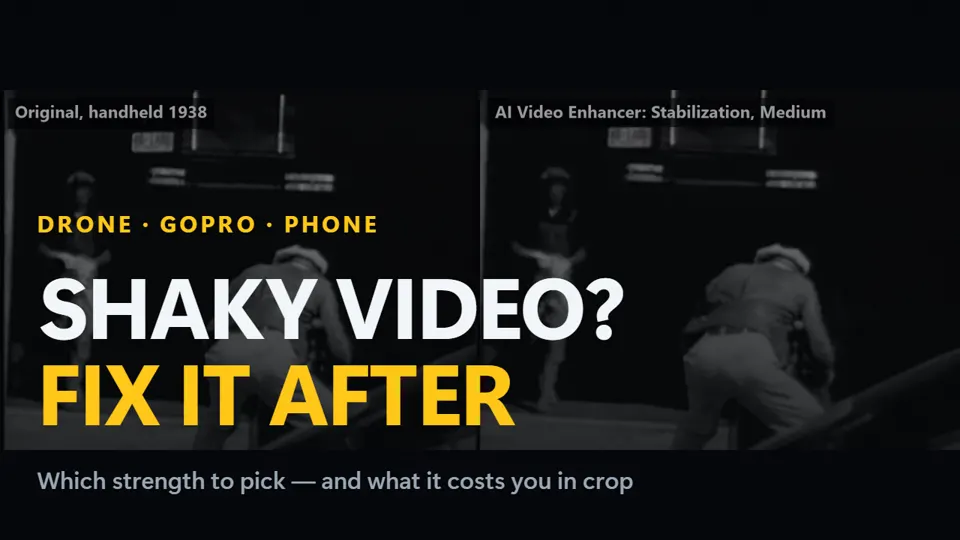
Hakkete håndholdte opptak med konstant risting, hoppende horisont og forstyrrende bevegelse.
Etter
Rolige opptak der de tiltenkte kamerabevegelsene beholdes. Bildet zoomer litt inn (typisk 3–11 % på testklippene våre) for å skjule de bevegelige kantene.
Slik stabiliserer du ustødig video: drone-, GoPro- og mobilopptak
Windows · gratis prøveversjon · betal én gang, ingen abonnement
Fortalt på engelsk, med undertekster · Dårlig tid? Se versjonen på ett minutt
Viktigste funksjoner
En første runde måler kamerabevegelsen, en andre glatter den ut: tiltenkte panoreringer blir, ristingen forsvinner.
Forhåndsinnstillingen 'Drone & Action Camera' stabiliserer, fjerner lett støy og oppskalerer 2x med NVIDIA RTX VSR i én omgang. Oppskalering krever et NVIDIA RTX-kort.
Legg til en mappe, så stabiliseres hvert klipp etter tur mens du gjør noe annet.
Rolling shutter-jello er et annet problem
Stabilisering flytter hele bildet for å motvirke risting. Rolling shutter-jello er noe annet: ved raske panoreringer tas hver pikselrad opp et øyeblikk etter raden over, så loddrette linjer heller og bølger. Å flytte hele bildet kan ikke rette dette opp, og AI Video Enhancer Studio korrigerer det ikke. For gjenværende vridning i hele bildet har kommandolinjen en ekstra deshake-omgang (--rolling-shutter).
Slik fungerer det
Legg til videoene dine
Dra og slipp filer eller hele mapper.
Velg stabiliseringsstyrke
Velg lett, middels eller sterk stabilisering.
Forbedre
Klikk på Start Enhancement. Hver video lagres som en ny fil.
Én pris. Ikke noe abonnement.
Gratis prøveversjon: de første 5 filene dine innen 30 dager i full oppløsning, uten vannmerke. Deretter vannmerke og maks 720p til du kjøper. Ikke behov for kredittkort.
Utgitt av ContentaSoft, Umea, Sverige — utvikler av AI Video Enhancer Studio.
AI Video Enhancer Studio er en skrivebordsapplikasjon for Windows som oppskalerer video med NVIDIA RTX Video Super Resolution, interpolerer bilder med RIFE og fjerner støy, stabiliserer og deinterlacer med FFmpeg-filtre. Kodingen er GPU-akselerert.
Denne programvaren inneholder ingen adware, spyware, verktøylinjer eller medfølgende tredjepartsprogrammer. Installasjonsprogrammet installerer utelukkende AI Video Enhancer Studio.
Videoer behandles på din egen PC, av prosessoren og grafikkortet. Programvaren sender anonym installasjons-, krasj- og bruksstatistikk og lisenskontroller, som beskrevet i personvernerklæringen.
Gratis prøveversjon: de første 5 filene dine innen 30 dager i full oppløsning uten vannmerke. Deretter får utdata vannmerke og maks 720p til du legger inn en lisensnøkkel. Livstidslisens: $129 (engangsbetaling, ingen abonnement).
Slik avinstallerer duÅpne Windows Settings > Apps > Installed apps, finn "AI Video Enhancer Studio" i listen og klikk på Avinstaller. Du kan også kjøre avinstallasjonsprogrammet fra installasjonsmappen eller bruke Control Panel > Programs and Features.
Nedlastingsstørrelse: ~2 MB (web-installer). Ytterligere komponenter inkludert AI-modeller lastes ned under installasjonen.