Verwackelte Videos reparieren — ruckelige Aufnahmen im Stapel geglättet
Videostabilisierung für Windows: Kamerawackler in Hand-, Action-Cam- und Drohnenvideos beheben
Verwackelte Clips im Stapel glätten, auf Ihrem eigenen PC. $129 einmalig, kein Abo.
Kostenlose Testversion herunterladenKostenlose Testversion: Ihre ersten 5 Dateien innerhalb von 30 Tagen in voller Auflösung, ohne Wasserzeichen. Danach Wasserzeichen und maximal 720p bis zum Kauf. Keine Kreditkarte erforderlich.
Vom Hersteller von Contenta Converter, genutzt von über 100.000 Menschen. · ✓ 30-Tage Geld-zurück-Garantie · ✓ $129 Einmalkauf. Kein Abo. Kostenlose Updates.
Vorher / Nachher
Vorher
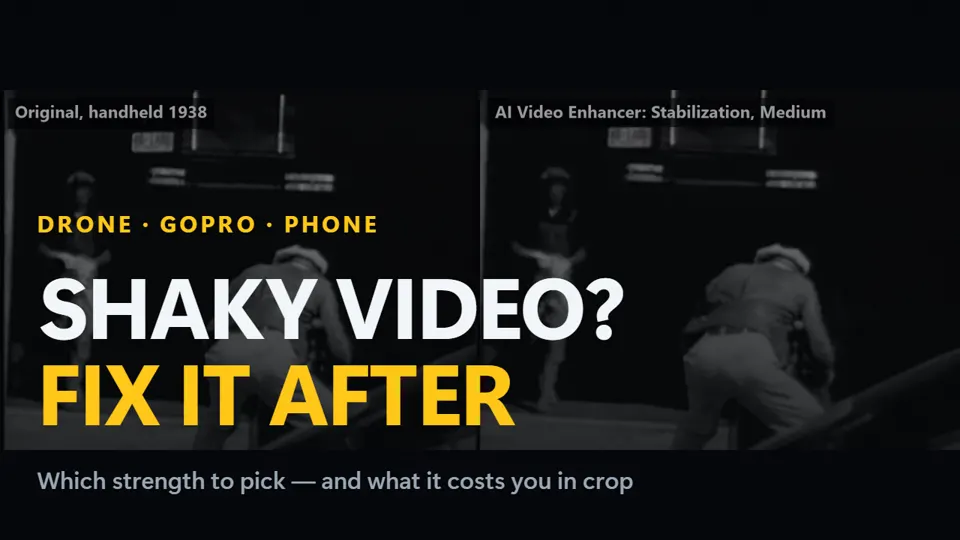
Ruckeliges Handheld-Material mit ständigem Wackeln, springendem Horizont und störender Bewegung.
Nachher
Ruhige Aufnahmen, gewollte Kamerabewegungen bleiben erhalten. Das Bild zoomt leicht hinein (auf unseren Testclips meist 3–11 %), um die bewegten Ränder zu verbergen.
Verwackelte Videos stabilisieren: Drohnen-, GoPro- und Handyaufnahmen
Windows · kostenlose Testversion · einmal zahlen, kein Abo
Englisch gesprochen, mit Untertiteln · Wenig Zeit? Die Version in einer Minute ansehen
Wichtigste Funktionen
Ein erster Durchgang misst die Kamerabewegung, ein zweiter glättet sie: Gewollte Schwenks bleiben, das Wackeln verschwindet.
Die Voreinstellung „Drohnen & Actionkamera“ stabilisiert, entfernt leichtes Rauschen und skaliert in einem Durchgang mit NVIDIA RTX VSR auf das Doppelte hoch. Für das Upscaling ist eine NVIDIA-RTX-Karte nötig.
Fügen Sie einen Ordner hinzu, und jeder Clip darin wird nacheinander stabilisiert, während Sie anderes erledigen.
Rolling-Shutter-Jello ist ein anderes Problem
Die Stabilisierung verschiebt das ganze Bild, um Verwacklungen auszugleichen. Rolling-Shutter-Jello ist etwas anderes: Bei schnellen Schwenks wird jede Pixelzeile einen Moment nach der darüber aufgenommen, sodass senkrechte Linien kippen und wabern. Das Verschieben des ganzen Bildes kann das nicht begradigen, und AI Video Enhancer Studio korrigiert es nicht. Für verbleibendes Wackeln des ganzen Bildes gibt es in der Kommandozeile einen zusätzlichen Deshake-Durchgang (--rolling-shutter).
So funktioniert es
Videos hinzufügen
Dateien oder ganze Ordner per Drag & Drop hinzufügen.
Stabilisierungsstärke wählen
Wähle leicht, mittel oder stark.
Verbessern
Klicken Sie auf Start. Jedes Video wird als neue Datei gespeichert.
Ein Preis. Kein Abonnement.
Kostenlose Testversion: Ihre ersten 5 Dateien innerhalb von 30 Tagen in voller Auflösung, ohne Wasserzeichen. Danach Wasserzeichen und maximal 720p bis zum Kauf. Keine Kreditkarte erforderlich.
Herausgegeben von ContentaSoft, Umea, Schweden — Entwickler von AI Video Enhancer Studio.
AI Video Enhancer Studio ist eine Desktop-Anwendung für Windows, die Videos mit NVIDIA RTX Video Super Resolution hochskaliert, Frames mit RIFE interpoliert und mit FFmpeg-Filtern entrauscht, stabilisiert und deinterlaced. Die Kodierung ist GPU-beschleunigt.
Diese Software enthält keine Adware, Spyware, Toolbars oder gebündelte Drittanbieterprogramme. Das Installationsprogramm installiert ausschließlich AI Video Enhancer Studio.
Videos werden auf Ihrem eigenen PC verarbeitet, auf dessen Prozessor und Grafikkarte. Die Software sendet anonyme Installations-, Absturz- und Nutzungsstatistiken sowie Lizenzprüfungen, wie in der Datenschutzerklärung beschrieben.
Kostenlose Testversion: Ihre ersten 5 Dateien innerhalb von 30 Tagen in voller Auflösung ohne Wasserzeichen. Danach erhält die Ausgabe ein Wasserzeichen und ist auf 720p begrenzt, bis Sie einen Lizenzschlüssel eingeben. Lebenslange Lizenz: $129 (einmalige Zahlung, kein Abonnement).
So deinstallieren SieÖffnen Sie Windows Settings > Apps > Installed apps, suchen Sie "AI Video Enhancer Studio" in der Liste und klicken Sie auf Deinstallieren. Sie können auch das Deinstallationsprogramm aus dem Installationsordner ausführen oder Control Panel > Programs and Features verwenden.
Downloadgröße: ~2 MB (Web-Installer). Zusätzliche Komponenten einschließlich AI-Modelle werden während der Installation heruntergeladen.