Corrija vídeo tremido — imagens instáveis suavizadas em lote
Estabilizador de vídeo para Windows: corrija a tremedeira em vídeos feitos à mão, com câmera de ação e com drone
Suavize clipes tremidos em lote, no seu próprio PC. $129 uma vez, sem assinatura.
Baixar teste gratuitoTeste grátis: seus 5 primeiros arquivos em 30 dias em resolução total, sem marca d'água. Depois, marca d'água e limite de 720p até você comprar. Sem cartão de crédito.
Dos criadores do Contenta Converter, usado por mais de 100.000 pessoas. · ✓ Garantia de devolução de 30 dias · ✓ $129 pagamento único. Sem assinatura. Atualizações gratuitas.
Antes / Depois
Antes
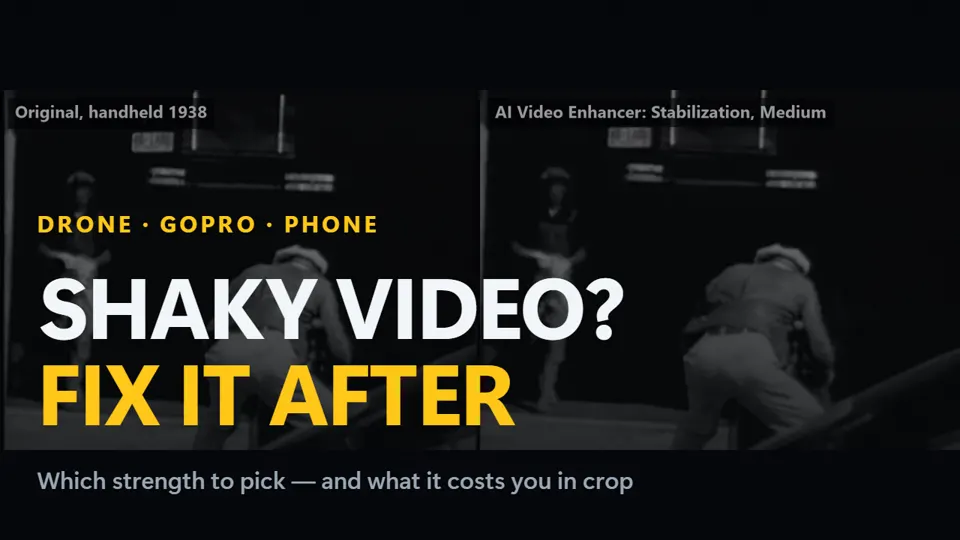
Imagens de mão truncadas com tremor constante, horizonte saltitante e movimento incômodo.
Depois
Tomadas estáveis que mantêm os movimentos de câmera desejados. A imagem aproxima levemente (normalmente 3–11% nos nossos clipes de teste) para esconder as bordas em movimento.
Como estabilizar vídeo tremido: imagens de drone, GoPro e celular
Windows · versão de avaliação gratuita · pagamento único, sem assinatura
Narrado em inglês, com legendas · Pouco tempo? Veja a versão de um minuto
Recursos principais
Uma primeira passagem mede o movimento da câmera e uma segunda o suaviza: as panorâmicas desejadas ficam e a tremedeira some.
A predefinição “Drone e câmera de ação” estabiliza, remove ruído leve e faz upscale 2x com NVIDIA RTX VSR em uma só passagem. O upscale exige uma placa NVIDIA RTX.
Adicione uma pasta e cada clipe é estabilizado em sequência enquanto você faz outra coisa.
O efeito jello do rolling shutter é outro problema
A estabilização move o quadro inteiro para compensar o tremor. O efeito jello do rolling shutter é diferente: em panorâmicas rápidas, cada linha de pixels é capturada um instante depois da linha de cima, então as linhas verticais se inclinam e ondulam. Mover o quadro inteiro não consegue endireitá-las, e o AI Video Enhancer Studio não corrige isso. Para a oscilação restante do quadro inteiro, a linha de comando tem uma passagem deshake extra (--rolling-shutter).
Como funciona
Adicione seus vídeos
Arraste e solte arquivos ou pastas inteiras.
Escolha a intensidade de estabilização
Escolha estabilização leve, média ou forte.
Aprimore
Clique em Iniciar. Cada vídeo é salvo como um novo arquivo.
Um único preço. Sem assinatura.
Teste grátis: seus 5 primeiros arquivos em 30 dias em resolução total, sem marca d'água. Depois, marca d'água e limite de 720p até você comprar. Sem cartão de crédito.
Publicado por ContentaSoft, Umea, Suécia — desenvolvedor do AI Video Enhancer Studio.
AI Video Enhancer Studio é uma aplicação de desktop para Windows que amplia vídeo com NVIDIA RTX Video Super Resolution, interpola quadros com RIFE e reduz ruído, estabiliza e desentrelaça com filtros FFmpeg. A codificação é acelerada por GPU.
Este software não contém adware, spyware, barras de ferramentas ou programas de terceiros incluídos. O instalador instala apenas o AI Video Enhancer Studio.
Os vídeos são processados no seu próprio PC, pelo processador e pela placa de vídeo. O software envia estatísticas anônimas de instalação, falhas e uso e verificações de licença, conforme descrito na Política de Privacidade.
Teste grátis: seus 5 primeiros arquivos em 30 dias em resolução total, sem marca d'água. Depois, a saída leva marca d'água e fica limitada a 720p até você inserir uma chave de licença. Licença vitalícia: $129 (pagamento único, sem assinatura).
Como desinstalarAbra Windows Settings > Apps > Installed apps, encontre "AI Video Enhancer Studio" na lista e clique em Desinstalar. Também pode executar o desinstalador a partir da pasta de instalação ou usar Control Panel > Programs and Features.
Tamanho do download: ~2 MB (instalador web). Componentes adicionais incluindo modelos AI são descarregados durante a instalação.