Guide des formats
Format de fichier STEP (.stp, .step)
Le format d'échange universel en ingénierie — géométrie exacte, assemblages et métadonnées dans un seul fichier.
Télécharger l'essai gratuitEssai gratuit de 30 jours. Aucune carte de crédit requise. Windows 10/11.
Garantie satisfait ou remboursé 30 jours · licence unique — Voir les tarifs
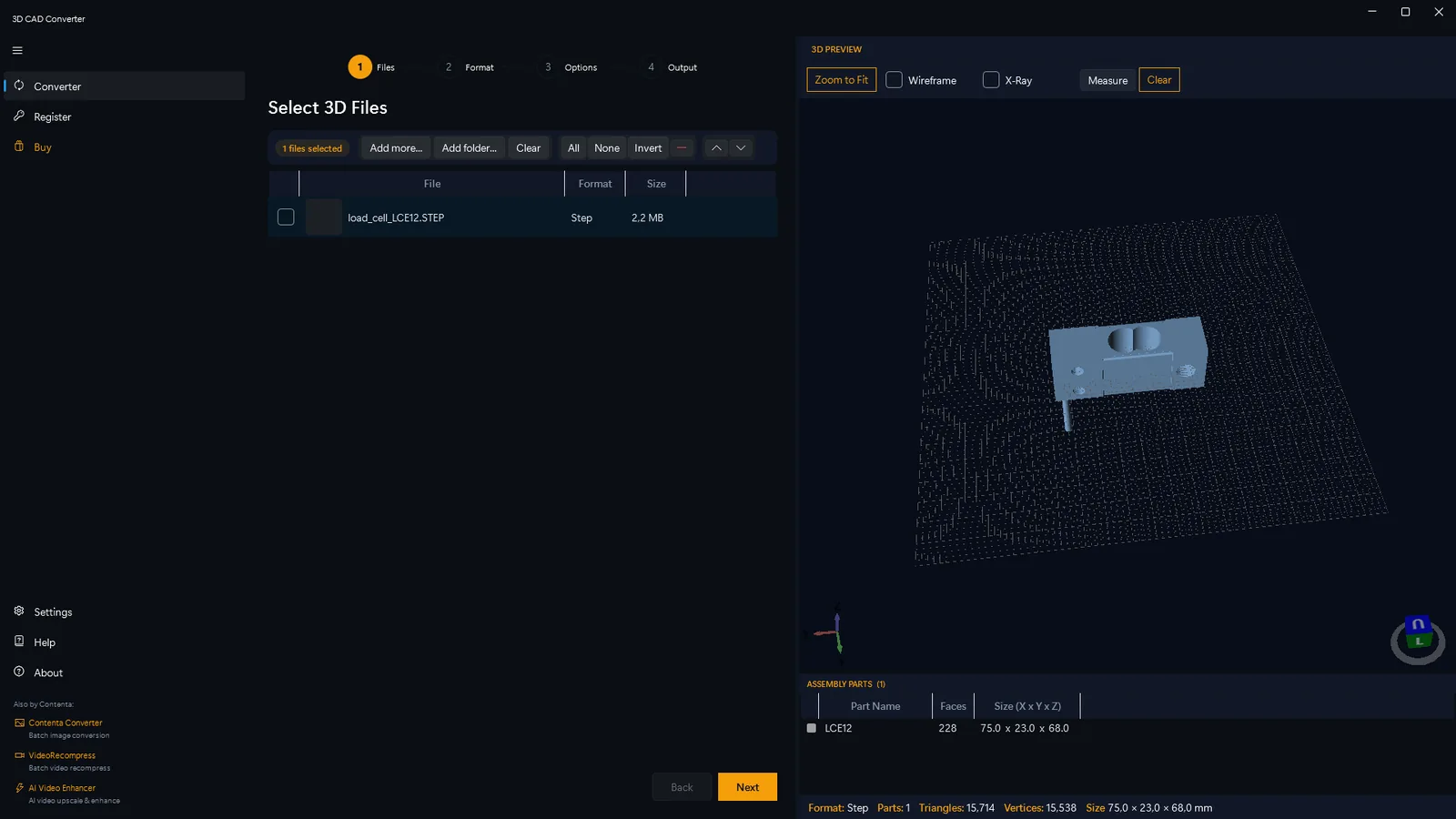
Les assemblages STEP s'ouvrent directement dans l'aperçu 3D — inspectez pièces, faces et dimensions avant la conversion.
| Extension | .stp, .step |
|---|---|
| Full name | Standard for the Exchange of Product Data |
| Standard | ISO 10303 |
| Geometry type | Solid / NURBS (exact boundary representation) |
| Variants | AP203, AP214, AP242 |
| Open standard | Yes |
| Supports color | AP214, AP242 only |
| Supports assemblies | Yes |
Qu'est-ce qu'un fichier STEP ?
STEP (Standard for the Exchange of Product Data) est une norme internationale ISO 10303 pour l'échange de données de modèles 3D. Il stocke une géométrie de représentation par les bords exacte (surfaces NURBS, arêtes, faces) plutôt qu'une approximation maillée. STEP est le format neutre le plus utilisé pour transférer des modèles 3D entre différents systèmes CAO. Trois variantes AP sont courantes : AP203 (géométrie et topologie seulement), AP214 (ajoute couleur et calques) et AP242 (successeur moderne avec annotations PMI).
Utilisations courantes des fichiers STEP
Transfert de modèles 3D complets entre SolidWorks, CATIA, Siemens NX, Creo et d'autres plateformes CAO sans perte de géométrie solide.
Envoi de pièces aux fournisseurs, fabricants et ateliers CNC. STEP est la lingua franca du génie mécanique.
En tant que norme ISO ouverte, les fichiers STEP sont idéaux pour archiver des données produit pendant des décennies.
Logiciels compatibles
SolidWorks, CATIA, Siemens NX, PTC Creo, Autodesk Fusion 360, AutoCAD, FreeCAD, Rhino et pratiquement tous les systèmes CAO professionnels.
Convertir ce format
Généralement converti en STL ou 3MF (pour impression 3D), en OBJ (pour le rendu), en glTF/GLB (pour le web et AR), ou en IGES (pour compatibilité CAO legacy).
Comment convertir STEP en STL, OBJ ou glTF
La plupart des outils en aval — trancheurs, moteurs de rendu, moteurs de jeu, visionneuses web — ne lisent pas directement les solides STEP. Convertir un fichier STEP vers un format maillé se fait en trois étapes dans 3D CAD Converter.
Chargez votre fichier STEP
Glissez votre fichier .step ou .stp dans 3D CAD Converter, ou pointez la CLI vers un dossier entier. Les assemblages, couleurs et unités STEP sont lus automatiquement.
Choisissez un format cible et la qualité
Choisissez STL pour l'impression 3D, OBJ pour le rendu, ou glTF/GLB pour le web et la RA. Réglez un préréglage de tessellation ou une valeur de déflection pour contrôler la finesse du maillage des surfaces courbes.
Convertissez (à l'unité ou par lot)
Convertissez une seule pièce ou une bibliothèque entière en une passe. La sortie conserve l'échelle et la structure de la géométrie d'origine aussi fidèlement que le format cible le permet.
Vous préférez la ligne de commande ? Les mêmes conversions s'exécutent sans interface avec la CLI cadconvert :
cadconvert convert -i part.step -o part.stl
Convertir STEP en OBJ (rendu)
cadconvert convert -i part.step -o part.obj
Convertir STEP en glTF / GLB (web et RA)
cadconvert convert -i part.step -o part.glb
Convertir un dossier par lot avec une déflection fine
cadconvert batch -i ./in -o ./out -f stl --deflection 0.01
Convertir par lot en OBJ avec le préréglage fine
cadconvert batch -i ./in -o ./out -f obj --tessellation fine
Une valeur --deflection plus basse (p. ex. 0,01 mm) ou le préréglage fine/ultra produit des courbes plus lisses et un fichier plus volumineux ; une valeur plus élevée donne un maillage plus petit et plus grossier.
STEP face aux autres formats 3D
STEP stocke une géométrie solide exacte (NURBS / BREP), ce qui en fait le meilleur choix pour l'échange en ingénierie et le transfert CAO vers CAO. Les formats maillés comme STL, OBJ et glTF stockent plutôt une approximation triangulée de la surface — parfaite pour l'impression, le rendu ou le web, mais ils abandonnent le solide paramétrique et l'historique éditable.
Par rapport à IGES, STEP est le successeur moderne : il préserve la topologie, les assemblages et (en AP214/AP242) la couleur et le PMI, tandis qu'IGES est uniquement surfacique et perd souvent la structure. Choisissez STEP pour la précision et la pérennité ; ne convertissez en maillage que lorsque l'outil de destination l'exige.
Comparez STEP aux formats vers lesquels il est le plus souvent converti : IGES, STL, OBJ. À lire : STEP vs IGES — quel format choisir ? · À lire : Convertir STEP en STL
Problèmes courants avec les fichiers STEP
Certaines visionneuses ne lisent pas du tout les solides STEP, et quelques fichiers corrompus échouent à cause d'un en-tête erroné ou d'un téléchargement tronqué. Ouvrez le fichier dans un outil CAO ou convertissez-le d'abord en STL/OBJ — 3D CAD Converter lit les fichiers STEP AP203 comme AP214/AP242.
Les fichiers STEP AP203 simples ne contiennent aucune information de couleur, les modèles apparaissent donc gris. La couleur et les matériaux n'existent que dans les fichiers AP214 et AP242 — et seules les cibles maillées comme OBJ, glTF et 3MF peuvent transmettre cette couleur.
Les grands assemblages et une tessellation très fine produisent des maillages volumineux. Augmentez la valeur de déflection ou utilisez un préréglage plus grossier pour réduire la sortie ; pour le web et la RA, glTF/GLB compresse la géométrie bien mieux que STL ou OBJ.
Si la couleur, le PMI ou les données d'assemblage disparaissent à l'import, le fichier est probablement un ancien export AP203. Réexportez depuis la CAO source en AP214 ou AP242 pour conserver les métadonnées plus riches avant la conversion.
Fichier STEP — Questions fréquentes
Qu'est-ce qu'un fichier .stp ?
Un fichier .stp (aussi écrit .step) est un fichier STEP — la norme ISO 10303 pour l'échange de données de produit. Il stocke une géométrie solide 3D exacte (NURBS / BREP), la structure d'assemblage et des métadonnées, et constitue le format neutre universel pour échanger des modèles CAO entre systèmes. Les extensions .stp et .step sont identiques.
Comment ouvrir un fichier STEP ?
Ouvrez un fichier STEP dans n'importe quel logiciel CAO (SolidWorks, Fusion 360, FreeCAD, Rhino) ou une visionneuse STEP gratuite. Pour utiliser le modèle dans un trancheur, un moteur de rendu, un moteur de jeu ou un navigateur, convertissez-le d'abord en STL, OBJ ou glTF. 3D CAD Converter ouvre directement .step et .stp et exporte vers plus de 15 formats.
STEP est-il meilleur qu'IGES ?
Pour la plupart des flux de travail modernes, oui. STEP préserve la géométrie solide, la topologie, les assemblages et — en AP214/AP242 — la couleur et le PMI, alors qu'IGES est une norme surfacique plus ancienne qui perd souvent la topologie et la structure d'assemblage. Utilisez STEP sauf si un système hérité exige spécifiquement IGES.
Puis-je convertir STEP en STL gratuitement ?
Oui. 3D CAD Converter propose un essai gratuit qui convertit STEP en STL, OBJ, glTF, 3MF et plus — y compris des dossiers entiers par lot — avec un contrôle total de la qualité de tessellation. Téléchargez-le et exécutez cadconvert convert -i part.step -o part.stl, ou utilisez l'application de bureau.
La conversion de STEP en maillage entraîne-t-elle une perte de précision ?
Convertir un solide STEP (NURBS/BREP exact) en maillage comme STL ou OBJ approxime les surfaces courbes par des triangles plats, une certaine précision est donc perdue. Vous contrôlez l'ampleur via le réglage de déflection/tessellation. Le fichier STEP lui-même reste exact — conservez-le comme copie maître.