STEP vers STL, mesuré
Convertir STEP en STL (.stp) pour l'impression 3D sans facettes
Un fichier STEP stocke des courbes exactes, un STL des triangles plats. Un seul réglage fixe le nombre de triangles qui remplacent chaque courbe : c'est la différence entre une pièce lisse et une pièce à facettes. Voici la même pièce convertie de quatre façons.

Facettes plates sur chaque congé

Légères bandes sur les congés

Congés lisses
Pour l'impression

Fichier 3,5 fois plus lourd que Fin, même rendu
Résultat réel, pas une maquette. housing_grove_scd41.stp (70 Ko, 54 faces, exporté de Creo Parametric) converti en STL par 3D CAD Converter 1.0.22 à chaque niveau, puis rendu depuis le STL sans lissage. Les valeurs sont la déviation linéaire / angulaire réglée dans l'application. Chaque conversion a pris moins de 1,3 s sur un Ryzen 9 3900X.
Regarder la version courte en vidéo
Windows · essai gratuit · un seul paiement, sans abonnement
Quel réglage STEP vers STL pour votre imprimante
| Vous imprimez en | Réglage | Pourquoi |
|---|---|---|
| FDM, buse de 0,4 mm | Fin | 0,01 mm d'écart, c'est 20 fois moins qu'une couche de 0,2 mm : les congés sortent ronds. |
| Résine (SLA, MSLA) | Fin | La résine montre les facettes que les couches FDM masquent. Ultra fin seulement si une petite pièce en montre encore. |
| Test d'assemblage rapide | Standard | Le fichier était ici 12 fois plus léger qu'en Fin (86 Ko contre 1,0 Mo) ; de légères bandes ne gênent pas un test. |
| Envoi à un service d'impression | Fin | Le service imprime le maillage reçu : envoyez le lisse. |
Convertisseur STEP vers STL : quatre étapes, un fichier ou un dossier
- Ajoutez les fichiers STEPGlissez des fichiers .stp ou .step, ou un dossier entier avec ses sous-dossiers.
- Choisissez STL en sortieSTL binaire, la plus légère des deux variantes.
- Réglez le niveau sur FinOu saisissez la déviation vous-même. « Comparer les niveaux de qualité » montre les niveaux côte à côte.
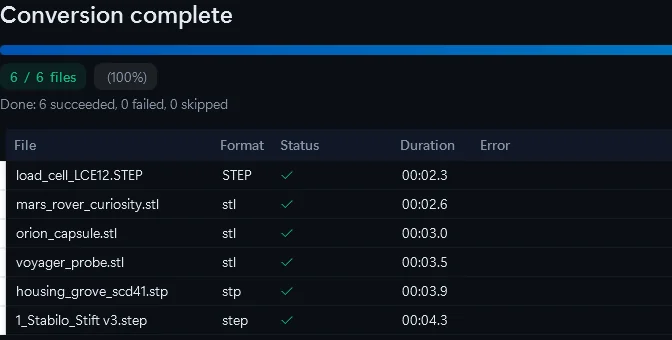
- Lancez le lotChaque fichier reçoit les mêmes réglages ; la liste affiche le temps par fichier.
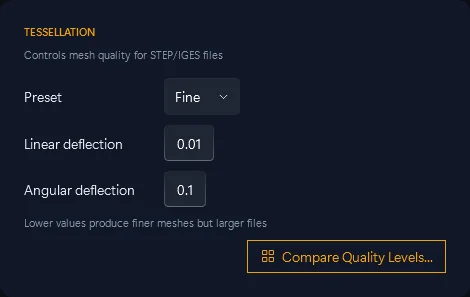
cadconvert convert -i part.stp -o part.stl --tessellation 0.01 --angular 0.1
cadconvert batch -i .\step -o .\stl -f stl
La même chose en ligne de commande. batch utilise le niveau Standard ; pour Fin, appelez convert par fichier ou traitez le dossier dans l'application.
Problèmes STEP vers STL et leur solution
Des méplats sur les courbes
Le niveau était trop grossier. Reconvertissez en Fin : le STEP contient toujours la courbe exacte.
Le trancheur signale « non-manifold »
Cochez « Réparer la géométrie » et convertissez à nouveau. Les petits jours entre les surfaces STEP sont cousus avant le maillage. Comment fonctionne la réparation
La pièce sort 25,4 fois trop petite
Le STL n'a pas d'unité et les trancheurs supposent des mm : un STL écrit en pouces sort 25,4 fois trop petit. Reconvertissez-le avec « Convertir les unités » de pouce vers mm.
Fichier trop lourd à envoyer
Descendez d'un niveau : Standard était 12 fois plus léger que Fin sur la pièce ci-dessus.
Convertisseur STEP vers STL en ligne ou application de bureau
| Ce qui compte | 3D CAD Converter | Convertisseurs en ligne gratuits |
|---|---|---|
| Fichiers par passe | Un dossier entier | En général un |
| Votre fichier CAO | Reste sur votre PC | Envoyé sur un serveur |
| Réglage du lissage | 4 niveaux ou déviation exacte | Souvent aucun |
| Prix | 10 conversions gratuites, puis une licence unique | Gratuit |
Pour une petite pièce, un outil en ligne gratuit ou FreeCAD suffit. L'application de bureau se rentabilise sur un dossier entier, ou sur des fichiers que vous n'avez pas le droit d'envoyer.
Convertissez vos propres fichiers STEP en FinEssai gratuit : 10 conversions, sans carte bancaire. Windows 10/11, 64 bits.
Télécharger l'essai gratuitSTEP vers STL : questions fréquentes
Existe-t-il un convertisseur STEP vers STL gratuit ?
Oui. FreeCAD ouvre un fichier STEP et exporte en STL, un fichier à la fois. L'essai de 3D CAD Converter offre 10 conversions, traitement par lots compris.
Puis-je convertir STEP en STL en ligne ?
Oui, pour de petits fichiers que vous avez le droit d'envoyer. Les outils en ligne prennent en général un fichier à la fois, sans réglage du lissage.
Quel réglage choisir pour l'impression 3D ?
Fin, pour FDM comme pour la résine. Standard laissait des bandes sur les congés ; Ultra fin rendait le fichier 3,5 fois plus lourd sans gain visible.
Puis-je retransformer le STL en STEP ?
Non. Un STL ne contient que des triangles ; les surfaces exactes ont disparu. Gardez le STEP comme référence et réexportez quand la conception change.
Ouvre-t-il les fichiers SolidWorks ou Inventor ?
Non. Exportez d'abord en STEP depuis le logiciel de CAO, puis convertissez le STEP. Guides d'export par lots : SolidWorks · Inventor
Qu'est-ce que la conversion laisse de côté ?
Les courbes exactes, l'arborescence d'assemblage, les couleurs et les unités restent dans le STEP. Le STL garde la forme, et c'est tout ce qu'il faut au trancheur.
À lire aussi : Le maillage en détail · Réparer une sortie non-manifold · Ce qu'est un fichier STEP · Le fichier STEP ne s'ouvre pas