Format-Handbuch
STEP Dateiformat (.stp, .step)
Das universelle Ingenieuraustauschformat — exakte Geometrie, Baugruppenstruktur und Metadaten in einer Datei.
Kostenlose Testversion herunterladenKostenlose 30-Tage-Testversion. Keine Kreditkarte erforderlich. Windows 10/11.
30 Tage Geld-zurück-Garantie · einmalige Lizenz — Preise ansehen
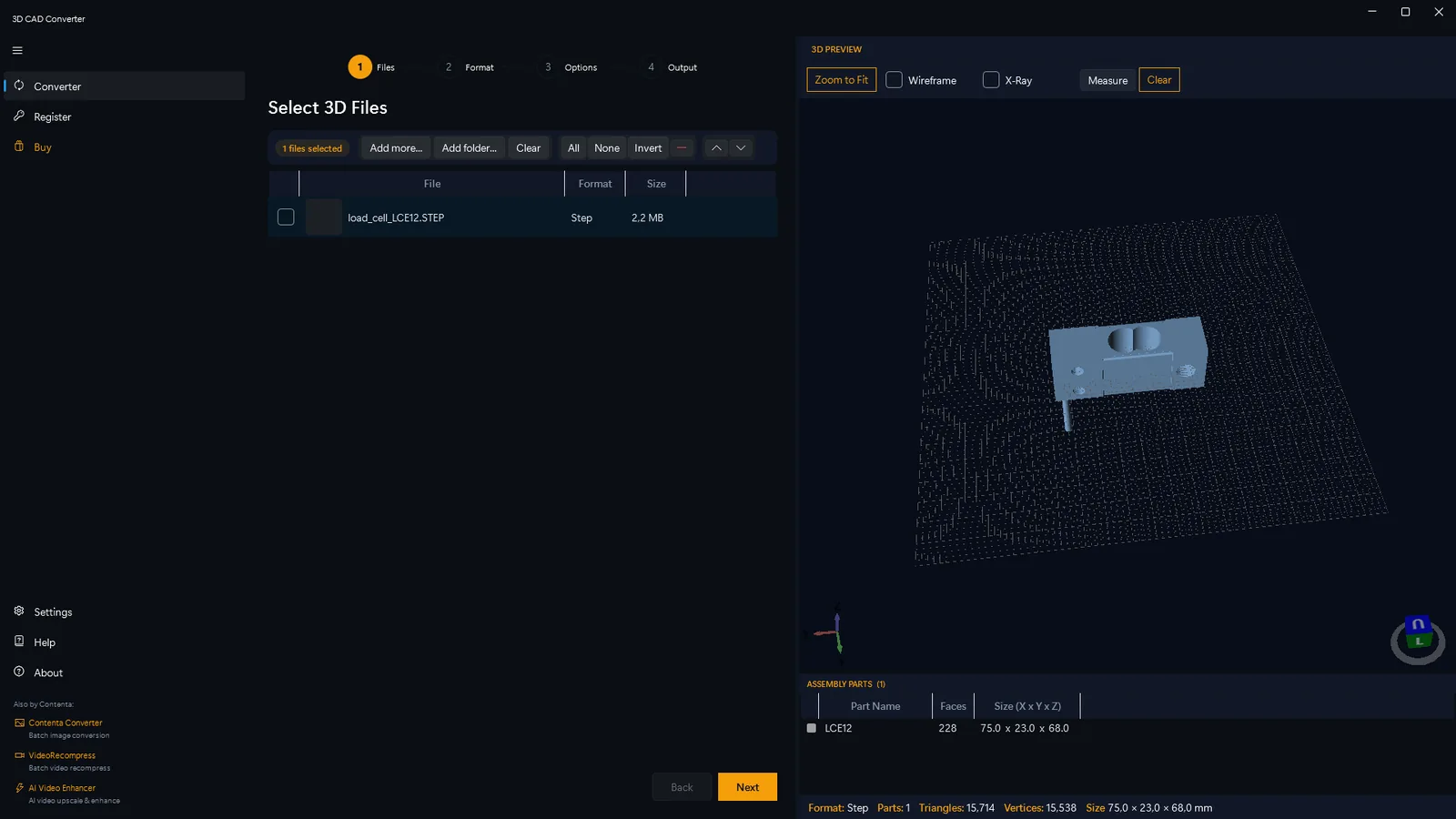
STEP-Baugruppen öffnen direkt in der 3D-Vorschau — Teile, Flächen und Maße vor der Konvertierung prüfen.
| Extension | .stp, .step |
|---|---|
| Full name | Standard for the Exchange of Product Data |
| Standard | ISO 10303 |
| Geometry type | Solid / NURBS (exact boundary representation) |
| Variants | AP203, AP214, AP242 |
| Open standard | Yes |
| Supports color | AP214, AP242 only |
| Supports assemblies | Yes |
Was ist eine STEP-Datei?
STEP (Standard for the Exchange of Product Data) is an ISO 10303 standard for 3D model data exchange. It stores exact boundary-representation geometry rather than a mesh approximation. STEP is the most widely used neutral format for transferring 3D models between different CAD systems. Three AP variants are common: AP203 (geometry only), AP214 (adds color and layers) and AP242 (modern successor with PMI annotations).
Typische Einsatzgebiete von STEP-Dateien
Transfer 3D models between SolidWorks, CATIA, Siemens NX, Creo and other CAD platforms without losing solid geometry.
Send parts to suppliers, manufacturers, and CNC shops. STEP is the lingua franca of mechanical engineering.
As an open ISO standard, STEP files are ideal for archiving product data for decades.
Software-Unterstützung
SolidWorks, CATIA, Siemens NX, PTC Creo, Autodesk Fusion 360, AutoCAD, FreeCAD, Rhino and virtually all professional CAD systems.
Dieses Format konvertieren
Häufig konvertiert zu STL oder 3MF für 3D-Druck, zu OBJ für Rendering, zu glTF/GLB für Web und AR oder zu IGES für die Kompatibilität mit älteren CAD-Systemen.
STEP in STL, OBJ oder glTF umwandeln
Die meisten nachgelagerten Werkzeuge — Slicer, Render-Engines, Game-Engines, Web-Viewer — können STEP-Solids nicht direkt lesen. Eine STEP-Datei in ein Mesh-Format umzuwandeln gelingt in 3D CAD Converter in drei Schritten.
STEP-Datei laden
Ziehen Sie Ihre .step- oder .stp-Datei in den 3D CAD Converter oder verweisen Sie per CLI auf einen ganzen Ordner. STEP-Baugruppen, Farben und Einheiten werden automatisch eingelesen.
Zielformat & Qualität wählen
Wählen Sie STL für den 3D-Druck, OBJ fürs Rendering oder glTF/GLB für Web und AR. Stellen Sie ein Tessellierungs-Preset oder einen Deflection-Wert ein, um die Feinheit gekrümmter Flächen zu steuern.
Umwandeln (einzeln oder im Stapel)
Wandeln Sie ein einzelnes Teil oder eine ganze Bibliothek in einem Durchgang um. Die Ausgabe behält Maßstab und Struktur der Originalgeometrie so getreu bei, wie es das Zielformat erlaubt.
Lieber die Kommandozeile? Dieselben Umwandlungen laufen headless mit der cadconvert-CLI:
cadconvert convert -i part.step -o part.stl
STEP in OBJ umwandeln (Rendering)
cadconvert convert -i part.step -o part.obj
STEP in glTF / GLB umwandeln (Web & AR)
cadconvert convert -i part.step -o part.glb
Ordner im Stapel mit feiner Deflection umwandeln
cadconvert batch -i ./in -o ./out -f stl --deflection 0.01
Stapelweise in OBJ mit dem Preset „fine“ umwandeln
cadconvert batch -i ./in -o ./out -f obj --tessellation fine
Ein niedrigerer --deflection-Wert (z. B. 0,01 mm) oder das Preset fine/ultra liefert glattere Kurven und eine größere Datei; ein höherer Wert ergibt ein kleineres, gröberes Mesh.
STEP im Vergleich zu anderen 3D-Formaten
STEP speichert exakte Solid-Geometrie (NURBS / BREP) und ist damit die beste Wahl für den Engineering-Austausch und den CAD-zu-CAD-Transfer. Mesh-Formate wie STL, OBJ und glTF speichern stattdessen eine Dreiecks-Approximation der Oberfläche — ideal für Druck, Rendering oder Web, verwerfen aber das parametrische Solid und die bearbeitbare Historie.
Gegenüber IGES ist STEP der moderne Nachfolger: Es bewahrt Topologie, Baugruppen und (in AP214/AP242) Farbe und PMI, während IGES rein flächenbasiert ist und oft Struktur verliert. Wählen Sie STEP für Genauigkeit und Langlebigkeit und wandeln Sie nur dann in ein Mesh um, wenn das Zielwerkzeug eines benötigt.
Vergleichen Sie STEP mit den Formaten, in die es am häufigsten umgewandelt wird: IGES, STL, OBJ. Lesen: STEP vs IGES — welches Format sollten Sie verwenden? · Lesen: STEP in STL umwandeln
Häufige Probleme mit STEP-Dateien
Manche Viewer können STEP-Solids gar nicht lesen, und einige beschädigte Dateien scheitern an einem fehlerhaften Header oder abgebrochenen Download. Öffnen Sie die Datei in einem CAD-Werkzeug oder wandeln Sie sie zuerst in STL/OBJ um — 3D CAD Converter liest sowohl AP203- als auch AP214/AP242-STEP-Dateien.
Einfache AP203-STEP-Dateien enthalten keine Farbinformationen, daher erscheinen Modelle oft grau. Farbe und Materialien existieren nur in AP214- und AP242-Dateien — und nur Mesh-Ziele wie OBJ, glTF und 3MF können diese Farbe weitertragen.
Große Baugruppen und sehr feine Tessellierung erzeugen große Meshes. Erhöhen Sie den Deflection-Wert oder nutzen Sie ein gröberes Preset, um die Ausgabe zu verkleinern; für Web und AR komprimiert glTF/GLB die Geometrie weit besser als STL oder OBJ.
Fehlen nach dem Import Farbe, PMI oder Baugruppendaten, ist die Datei wahrscheinlich ein älterer AP203-Export. Exportieren Sie aus dem Quell-CAD erneut als AP214 oder AP242, um die reicheren Metadaten vor der Umwandlung zu erhalten.
STEP-Datei — Häufig gestellte Fragen
Was ist eine .stp-Datei?
Eine .stp-Datei (auch .step geschrieben) ist eine STEP-Datei — der ISO-10303-Standard für den Austausch von Produktdaten. Sie speichert exakte 3D-Solid-Geometrie (NURBS / BREP), Baugruppenstruktur und Metadaten und ist das universelle neutrale Format zum Austausch von CAD-Modellen zwischen Systemen. Die Endungen .stp und .step sind identisch.
Wie öffne ich eine STEP-Datei?
Öffnen Sie eine STEP-Datei in einem beliebigen CAD-Programm (SolidWorks, Fusion 360, FreeCAD, Rhino) oder einem kostenlosen STEP-Viewer. Um das Modell in einem Slicer, Renderer, einer Game-Engine oder im Browser zu nutzen, wandeln Sie es zuerst in STL, OBJ oder glTF um. 3D CAD Converter öffnet .step und .stp direkt und exportiert in über 15 Formate.
Ist STEP besser als IGES?
Für die meisten modernen Workflows ja. STEP bewahrt Solid-Geometrie, Topologie, Baugruppen und — in AP214/AP242 — Farbe und PMI, während IGES ein älterer flächenbasierter Standard ist, der oft Topologie und Baugruppenstruktur verliert. Verwenden Sie STEP, sofern nicht ein Altsystem ausdrücklich IGES erfordert.
Kann ich STEP kostenlos in STL umwandeln?
Ja. 3D CAD Converter bietet eine kostenlose Testversion, die STEP in STL, OBJ, glTF, 3MF und mehr umwandelt — auch ganze Stapelordner — mit voller Kontrolle über die Tessellierungsqualität. Laden Sie ihn herunter und führen Sie cadconvert convert -i part.step -o part.stl aus oder nutzen Sie die Desktop-App.
Geht beim Umwandeln von STEP in ein Mesh Präzision verloren?
Beim Umwandeln eines STEP-Solids (exaktes NURBS/BREP) in ein Mesh wie STL oder OBJ werden gekrümmte Flächen durch flache Dreiecke angenähert, sodass etwas Präzision verloren geht. Wie viel, steuern Sie über die Deflection-/Tessellierungseinstellung. Die STEP-Datei selbst bleibt exakt — bewahren Sie sie als Masterkopie auf.