Gamle, slørede optagelser — gendannet til knivskarpt HD & 4K
Opskalér, fjern støj, stabilisér og skærp dine videoer i batch på din egen GPU — et desktop-alternativ til Topaz Video AI. Engangskøb, intet $299/year-abonnement.

Alle de Formater, Du Har Brug for
Forbedr MP4, MKV, AVI, MOV, WebM, WMV, FLV, M4V og 20+ andre videoformater. Udgiv i H.264, H.265, AV1 eller VP9 med GPU-accelereret kodning.
AI-Drevet Videoforbedring
NVIDIA RTX VSR-opskalering og RIFE-billedinterpolation plus filtre til støjfjernelse, stabilisering, deinterlacing og skærpning. Alt kører på din egen pc, uden credits.
AI Upscaling (2x–4x)
Upscale 720p til 4K eller 1080p til 8K, mens skarphed og detaljer bevares. Drevet af NVIDIA RTX VSR videomodeller optimeret til virkelige optagelser, animation og arkivindhold.
Highlight-reel remix
Forvandl en lang video til en kort highlight-reel — lodret 9:16 til Shorts, hvis du vil. Scene- og lyddetektion foreslår klippene, du finjusterer med billedforhåndsvisninger, tilføjer baggrundsmusik og eksporterer én ren MP4 — uden tidslinjeredigering.
Støjreduktion
Fjern korn, støj og komprimeringsartefakter fra gamle hjemmevideoer, høj-ISO-optagelser, overvågningsoptagelser og kraftigt komprimerede filer. Vælg hqdn3d for hastighed eller nlmeans for at holde kanterne skarpere.
AI frame-interpolation
Opnå jævne 30 eller 60 fps fra enhver kilde med AI-genererede mellembilleder: 24- eller 30fps-optagelser afspilles i 60 fps. GPU-accelereret RIFE, uden sløring og ghosting fra frame blending.
Stabilisering
Fjern kamerarystelser og jitter fra håndholdte optagelser, actionkameraer og dronevideo med vidstab-stabilisering i to gennemløb — Let, Mellem eller Kraftig. Behandl hele mapper af rystede klip i batch.
Batchbehandling
Forbedr hundredvis af videofiler i en enkelt batch. Kæd støjfjernelse, opskalering og billedinterpolation sammen i én pipeline. Multi-fil kø med fremskridtsregistrering.
GPU Acceleration
AI-opskalering bruger NVIDIA RTX Video Super Resolution og kraever en NVIDIA RTX GPU (20-serien eller nyere). Alle andre filtre - stoejreduktion, skarphed, stabilisering, deinterlacing - samt NVENC/AMF/QSV-hardware-encoding koerer paa enhver moderne Windows-pc.
Lydoprydning
Stoejreduktion af baggrundsstoej med et enkelt klik fjerner hvislen, brum og omgivelsesstoej i din videos lyd. Gendan klar og behagelig lyd uden at optage igen eller bruge eksterne redigeringsvaerktoejer.
Automatisk analyse & forslag
Traek et klip ind, og appen undersoeger oplosning, codec, billedhastighed og stoej og anbefaler automatisk den bedste forudindstilling og indstillinger. Intet gaetteri - kom i gang med et klik.
Live-forhaandsvisning & for/efter-sammenligning
Forhaandsvis det opskalerede resultat paa et eksempelbillede, foer du bekraefter, og brug for/efter-skyderen til at se forskellen. Se praecis hvad du faar, foer hele filen behandles.
Beskaer foer du forbedrer
Klip dit klip til praecis den del, du har brug for, foer du forbedrer. Spring overflodige optagelser over og spar GPU-tid - kun den del, du beholder, behandles.
Udtraek billeder
Udtræk billeder i batch fra én video eller en hel mappe som PNG, JPG eller WebP — smarte presets (storyboard, thumbnails, social-pakke, ét pr. scene), præcise tidsstempler, skarphedsudvælgelse og valgfri NVIDIA VSR AI-opskalering af hvert billede.
Mere end en enhancer: Remix og Udtraek billeder
To produktionsværktøjer med i hver kopi — også i den gratis prøveversion — som forvandler optagelser, du allerede har, til indhold du faktisk kan bruge.
Highlight-reel remix
To timers gaming-sessioner, hele ceremonier, hele kampe — de øjeblikke, der er værd at dele, fylder tilsammen tredive sekunder. Remix får dig derhen i fire guidede trin: afgræns den del, der skal analyseres, gennemgå de foreslåede klip, se resultatet, og eksporter én ren MP4.

- Scene- og lyddetektion finder øjeblikkene — hvert sceneskift og hver lydspids (et mål, et jubelbrøl, en eksplosion) får en score, og de stærkeste øjeblikke bliver til foreslåede klip — selv ved optagelser med fast kamera.
- Du beholder kontrollen — tilføj, fjern og justér ethvert klip med live billedminiaturer; vælg mållængden, og reelen slutter på et fastholdt billede, ikke et hårdt klip.
- Skabt til Shorts og Reels — eksportér lodret 9:16 eller kvadratisk 1:1 med ét klik, tilføj baggrundsmusik med automatisk ducking, og send reelen direkte videre til AI-enhanceren.
- Privat og scriptbar — alt kører på din pc, intet uploades, og samme motor findes i CLI'en (
remix suggest/remix render) til batchjobs.
Udtraek billeder
Thumbnails til YouTube, et storyboard til en kunde, stillbilledet af det øjeblik, intet kamera fotograferede — Udtraek billeder henter knivskarpe PNG-billeder ud af dine videoer, præcis hvor du vil have dem.

- Smarte sampling-presets — Storyboard (jævnt fordelt), Thumbnails (fem nøglepunkter), Social (ekstra billeder mod slutningen), Scener (ét billede pr. registreret sceneskift), eller egne antal, intervaller og præcise tidsstempler.
- Hele mapper på én gang — sæt hundredvis af videoer i kø; hver video får sin egen undermappe med nummererede stillbilleder — PNG, JPG eller WebP med kvalitetsindstilling — op til 1.000 billeder pr. video.
- AI-opskalerede stillbilleder — forbedr valgfrit hvert udtrukket billede med NVIDIA Video Super Resolution (2x–4x), med automatisk 2x til kilder i lav opløsning.
- Altid det skarpe billede — den valgfri skarphedsudvælgelse sammenligner fem nærliggende billeder og beholder det skarpeste; samme motor driver appen og
aivideoenhancer extract-framestil automatisering.
Se det i aktion
Den rigtige app, fra opsætning til færdig batch — ingen mockups.

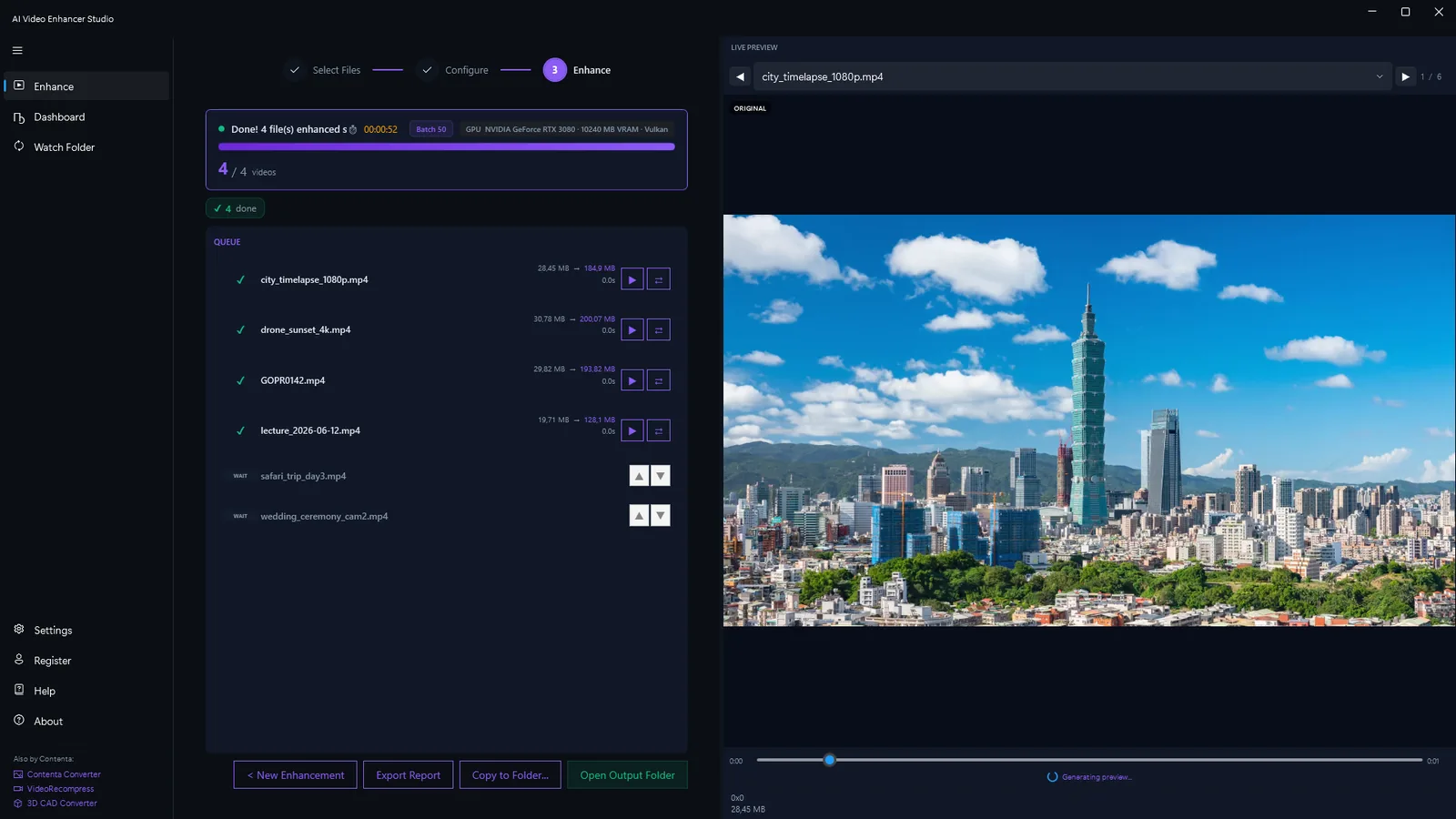
Indbyggede Arbejdsgange til Hver Brugssag
Forudkonfigurerede pipelines tilpasset specifikke videotyper og industrier.
Restaurering af Gamle Videoer
Restaurer VHS-bånd, Hi8, MiniDV og gamle hjemmevideoer. Støjreduktion (hqdn3d eller nlmeans) fjerner analog støj, opskalering skærper bløde optagelser, og RIFE-billedinterpolation glatter hakket afspilning.
Overvågningsforbedring
Forbedr lavopløsnings sikkerhedskameraoptagelser. AI-opskalering afslører detaljer i ansigtstræk, nummerplader og objekter. Fjern støj fra natoptagelser og optagelser i svagt lys.
Indholdsproduktion
Upscale og forbedr YouTube-, TikTok- og sociale medievideoer. Konverter 1080p til 4K for professionel kvalitet. Fjern komprimeringsartefakter fra re-kodet indhold.
Drone & Actionkamera
Stabiliser rystede droneoptagelser og GoPro-klip. Fjern støj fra høj-ISO optagelser i svagt lys. Upscale til 4K for filmisk kvalitet fra kompakte kameraer.
Animation & Anime
Upscale anime og animeret indhold med modeller specifikt trænet til tegnet kunst. Rens linjekunst, bevar flade farver og eliminér komprimeringsbånding.
Videoarkivering
Forbered videoarkiver til langtidsopbevaring. Upscale, fjern støj og re-kod til moderne codecs (H.265, AV1) for maksimal kvalitet ved minimal filstørrelse.
Forbedr (uden opskalering)
Fjern komprimeringsartefakter og goer optagelsen skarpere uden at aendre oplosningen. Perfekt naar kilden allerede er HD, og du blot vil have den skarpere og renere.
Jaevn bevaegelse (30fps)
Interpoler optagelser til en hojere billedhastighed med RIFE for jaevn, rykfri bevaegelse. Lav 30fps om til jaevne 60fps uden at roere oplosningen.
Hvordan AI Video Enhancer Studio Sammenlignes
Se hvordan vi klarer os mod Topaz Video AI, HitPaw og AVCLabs.
| Feature | Topaz Video AI ($299/år) | HitPaw ($350 livstid) | AVCLabs ($300 livstid) | AI Video Enhancer |
|---|---|---|---|---|
| Upscaling (2x–4x) | ✔ | ✔ | ✔ | ✔ |
| Støjreduktion | ✔ | Limited | Limited | ✔ |
| Billedinterpolation | ✔ | ✘ | ✔ | ✔ |
| Stabilization | ✔ | ✘ | ✘ | ✔ |
| Batchbehandling | Limited | ✔ | ✔ | ✔ |
| HW kodning (NVENC) | ✘ | ✘ | ✘ | ✔ |
| Kører på din egen pc | ✔ | ✔ | ✔ | ✔ |
| GPU acceleration | ✔ | ✔ | ✔ | ✔ |
| Highlight-reel remix (scene- + lyd-AI, 9:16-eksport) | ✘ | ✘ | ✘ | ✔ |
| Billedudtræk (presets + AI-opskalering) | Limited | ✘ | ✘ | ✔ |
| Cost | $299/yr | $350 | $300 | One-time |
Hvordan Det Fungerer
Tilføj Dine Videoer
Drop videofiler eller hele mapper. AI Video Enhancer Studio læser MP4, MKV, AVI, MOV, WebM og 20+ andre formater.
Vælg Forbedring
Vælg opskalering, støjreduktion, billedinterpolation eller stabilisering, eller kombiner flere. Vælg en forudindstillet arbejdsproces eller konfigurer din egen.
Enhance
Tryk på Start. GPU-accelereret AI behandler dine videoer lokalt. NVENC hardwarekodning for hurtig output.
CLI & MCP Server
Automatiser AI-videoforbedring fra scripts, CI/CD-pipelines eller AI-agenter. CLI og MCP-server inkluderet med hver licens.
CLI-kommandoer
| Kommando | Beskrivelse |
|---|---|
aivideoenhancer enhance | Forbedre en video med støjfjernelse, stabilisering, NVIDIA RTX VSR-opskalering og RIFE-billedinterpolation |
aivideoenhancer analyze | Analyser en videofil — opløsning, codec, varighed, bitrate, vurdering af støjniveau |
aivideoenhancer presets | Vis alle 6 indbyggede forbedringspresets med deres AI-pipeline-konfiguration |
aivideoenhancer status | Kontroller licens, GPU-tilgængelighed og AI-modelstatus |
aivideoenhancer serve | Start MCP-serveren til AI-agentintegration (stdio-transport) |
aivideoenhancer remix | Foreslå og rendér highlight-reel-remixes — klip, format, musik, lydvægtning |
aivideoenhancer extract-frames | Udtrækker stillbilleder fra en video eller mappe efter forudindstilling, antal eller tidsstempel, med valgfri AI-opskalering |
# AI-upscaling til 4x med GPU-acceleration
aivideoenhancer enhance video.mp4 --upscale 4x --gpu auto

# Fjern støj og stabiliser gamle optagelser
aivideoenhancer enhance old_tape.mp4 --denoise strong --stabilize

# Anvend et indbygget preset
aivideoenhancer enhance clip.mp4 --preset old_video_restoration

# Billedinterpolation til 60fps
aivideoenhancer enhance video.mp4 --interpolate 60fps --json

# Analyser en videofil
aivideoenhancer analyze video.mp4 --json

# Udtræk 10 jævnt fordelte billeder, AI-opskaleret 2x
aivideoenhancer extract-frames video.mp4 --output frames/ --count 10 --upscale x2

# Udtræk en storyboard-forudindstilling fra hver video i en mappe
aivideoenhancer extract-frames videos/ --output frames/ --preset storyboard
MCP Server — AI-agentintegration
Kør aivideoenhancer serve for at starte en Model Context Protocol-server. AI-agenter som Claude kan derefter analysere, forbedre og behandle videoer via naturligt sprog.
| MCP-værktøj | Beskrivelse |
|---|---|
analyze_video | Analyser en video — opløsning, codec, varighed, bitrate, støjniveau og forbedringsforslag |
enhance_video | Forbedre en video med støjfjernelse, stabilisering, NVIDIA RTX VSR-opskalering og RIFE-interpolationsmuligheder |
list_presets | Vis alle 6 indbyggede presets med AI-model- og pipeline-detaljer |
get_status | Kontroller GPU-tilgængelighed, AI-modelstatus og licensoplysninger |
// claude_desktop_config.json
{
  "mcpServers": {
    "aivideoenhancer": {
      "command": "aivideoenhancer",
      "args": ["serve"]
    }
  }
}
Claude Code Agent Færdigheder
Installer videoforbedring-skill'en, så Claude Code kan bruge din CLI direkte. Beskriv hvad du ønsker — Claude kender alle AI-modeller, presets og forbedringsmuligheder.
# Installer skill'en
claude skill install github:brunojanvier77/ContentaSoft/skills/contenta-video-enhancer
Når den er installeret, bed Claude om: "Opskaler alle videoer i D:\Old_Tapes til 4K og fjern støj"
Hvad Brugere Siger
Gendannede min fars bryllups-VHS til 1080p. Frame interpolation fik gamle hjemmevideoer til at se ud som om de var filmet i går.
Anime opskalering konkurrerer med Topaz til halvdelen af prisen. Engangsbetaling i stedet for et abonnement på $299/år gjorde det for mig.
Rensede 200 timers droneoptagelser natten over på min RTX 4070. Batchtilstand fungerer faktisk på forbrugerelektronik.
Ofte Stillede Spørgsmål
Ja. AI Video Enhancer Studio tilbyder den samme AI-opskalering, støjreduktion og frame interpolation — som et engangskøb i stedet for Topaz's $299/år abonnement. Plus det inkluderer stabilisering og batchbehandling.
NVIDIA RTX VSR til opskalering og RIFE til billedinterpolation. Resten er FFmpeg-filtre: hqdn3d eller nlmeans til støjfjernelse, vidstab i to gennemløb til stabilisering, yadif eller bwdif til deinterlacing, unsharp mask eller CAS til skærpning. Det hele kører lokalt på din maskine.
Ja. Opskalér 720p til 1440p (2x), 720p til 4K (4x), eller 1080p til 4K (2x). Flere AI-modeller optimeret til virkelige optagelser, animation og arkivindhold.
AI Video Enhancer Studio vil være et engangskøb — ingen abonnement. Tilmeld dig for at blive informeret om priser og early-bird rabatter, når vi lancerer.
På din egen pc, af dens processor og grafikkort. Opskaleringen kører på dit NVIDIA RTX-kort med RTX Video Super Resolution. Softwaren sender anonyme installations-, nedbruds- og brugsstatistikker samt licenskontroller, som beskrevet i privatlivspolitikken.
Ja. Arbejdsprocessen til genskabelse af gamle videoer kombinerer støjreduktion (hqdn3d eller nlmeans fjerner analog støj og båndartefakter), opskalering (skærper bløde SD-optagelser til HD) og RIFE-billedinterpolation (glatter hakkende 24fps-afspilning).
AI-opskalering bruger NVIDIA RTX Video Super Resolution og kraever derfor en NVIDIA RTX GPU (20-serien eller nyere) med en opdateret driver - der er ingen CPU-, AMD- eller Intel-reserve til opskalering. Alle andre forbedringer (stoejreduktion, skarphed, stabilisering, deinterlacing) og hardware-encoding koerer paa enhver moderne Windows-pc.
H.264, H.265 (HEVC), AV1, and VP9. Hardware-accelerated encoding via NVENC (NVIDIA), AMF (AMD), or QSV (Intel) for fast output. Configurable quality, bitrate, and container format.
Ja. Batch-behandl hele mapper af videofiler, og kæd flere forbedringer sammen i én pipeline. Multi-fil kø med fremskridtsregistrering og automatisk outputorganisation.
Begynd at forbedre dine videoer i dag
Download den gratis prøveversion eller køb en licens. Intet abonnement.