Vidéos anciennes et floues — restaurées en HD & 4K d'une netteté parfaite
Agrandissez, débruitez, stabilisez et accentuez vos vidéos par lots sur votre propre GPU — une alternative de bureau à Topaz Video AI. Achat unique, sans abonnement à $299/year.

Tous les formats dont vous avez besoin
Améliorez MP4, MKV, AVI, MOV, WebM, WMV, FLV, M4V, et plus de 20 autres formats vidéo. Sortie en H.264, H.265, AV1, ou VP9 avec un encodage accéléré par GPU.
Amélioration Vidéo Alimentée par IA
Upscaling NVIDIA RTX VSR et interpolation d'images RIFE, plus des filtres de débruitage, stabilisation, désentrelacement et netteté. Tout tourne sur votre propre PC, sans crédits à acheter.
Upscaling IA (2x–4x)
Améliorez 720p à 4K ou 1080p à 8K tout en préservant la netteté et les détails. Alimenté par des modèles vidéo NVIDIA RTX VSR optimisés pour des séquences réelles, de l'animation et du contenu d'archives.
Remix best-of
Transformez une longue vidéo en un court best-of — en vertical 9:16 pour les Shorts si vous voulez. Les détections de scènes et d'audio proposent les clips, vous affinez avec des aperçus d'images, ajoutez une musique de fond, puis exportez un MP4 propre — sans montage sur timeline.
Réduction de bruit
Supprimez le grain, le bruit et les artefacts de compression des vieux films de famille, des images à ISO élevé, des vidéos de surveillance et des fichiers très compressés. hqdn3d pour la vitesse, nlmeans pour des contours plus nets.
Interpolation de Cadres IA
Atteignez un 30 ou 60 fps fluide depuis n'importe quelle source avec des images intermédiaires générées par IA : un métrage 24 ou 30 fps est lu à 60 fps. RIFE accéléré par GPU, sans le flou ni le ghosting du fondu d'images.
Stabilisation
Supprimez les tremblements des vidéos à main levée, d'action-cam et de drone avec la stabilisation vidstab en deux passes, en mode Léger, Moyen ou Fort. Traitez des dossiers entiers de clips tremblants par lots.
Traitement par Lots
Améliorez des centaines de fichiers vidéo en un seul lot. Enchaînez débruitage, upscaling et interpolation d'images dans un même pipeline. File d'attente multi-fichiers avec suivi de progression.
Accélération par GPU
La mise a l'echelle par IA utilise NVIDIA RTX Video Super Resolution et necessite un GPU NVIDIA RTX (serie 20 ou plus recent). Tous les autres filtres - debruitage, nettete, stabilisation, desentrelacement - ainsi que l'encodage materiel NVENC/AMF/QSV fonctionnent sur tout PC Windows moderne.
Nettoyage audio
La reduction du bruit de fond en un clic elimine le souffle, le ronflement et les bruits ambiants dans l'audio de votre video. Retrouvez un son clair et agreable sans reenregistrement ni outils d'edition externes.
Analyse automatique & suggestion
Deposez un clip : l'application inspecte sa resolution, son codec, sa frequence d'images et son bruit, puis recommande automatiquement le meilleur preset et les meilleurs reglages. Sans tatonner - lancez l'amelioration en un clic.
Apercu en direct & comparaison avant/apres
Previsualisez le resultat agrandi sur une image d'exemple avant de valider, et utilisez le curseur avant/apres pour verifier la difference. Voyez exactement ce que vous obtiendrez avant de traiter tout le fichier.
Decoupez avant d'ameliorer
Coupez votre clip pour ne garder que la partie utile avant l'amelioration. Evitez les passages inutiles et gagnez du temps GPU - seule la section conservee est traitee.
Extraction d'images
Extrayez des images par lots depuis une vidéo ou tout un dossier en PNG, JPG ou WebP — préréglages intelligents (storyboard, miniatures, pack réseaux sociaux, une par scène), horodatages précis, sélection par netteté et agrandissement IA NVIDIA VSR optionnel sur chaque image.
Plus qu'un enhancer : Remix best-of et Extraction d'images
Deux outils de production inclus dans chaque copie — essai gratuit compris — qui transforment vos vidéos existantes en contenu réellement utilisable.
Remix best-of
Sessions de jeu de deux heures, cérémonies complètes, matchs entiers — les moments qui valent la peine d'être partagés tiennent en trente secondes. Remix vous y amène en quatre étapes guidées : délimitez la partie à analyser, passez en revue les clips proposés, prévisualisez le résultat, exportez un MP4 propre.

- Les détections de scènes et d'audio trouvent les moments — chaque changement de scène et chaque pic audio (un but, une ovation, une explosion) est noté, et les temps forts deviennent des clips proposés — même avec une caméra fixe.
- Vous gardez le contrôle — ajoutez, supprimez et recalez chaque clip avec des vignettes en direct ; choisissez la durée cible, et le montage se termine sur un plan tenu, pas sur une coupe sèche.
- Conçu pour les Shorts et les Reels — exportez en vertical 9:16 ou en carré 1:1 d'un clic, ajoutez une musique de fond avec ducking automatique, puis envoyez le best-of directement dans l'améliorateur IA.
- Privé et scriptable — tout s'exécute sur votre PC, rien n'est envoyé en ligne, et le même moteur existe en CLI (
remix suggest/remix render) pour les traitements par lots.
Extraction d'images
Des miniatures pour YouTube, un storyboard pour un client, l'image du moment exact qu'aucun appareil n'a photographié — Extraction d'images tire des PNG d'une netteté parfaite de vos vidéos, exactement où vous le voulez.

- Préréglages d'échantillonnage intelligents — Storyboard (espacement régulier), Miniatures (cinq points clés), Social (images supplémentaires vers la fin), Scènes (une image par changement de scène détecté), ou nombre, intervalles et horodatages personnalisés.
- Des dossiers entiers d'un coup — mettez des centaines de vidéos en file ; chacune reçoit son propre sous-dossier d'images numérotées — PNG, JPG ou WebP avec réglage de qualité — jusqu'à 1 000 images par vidéo.
- Images fixes agrandies par IA — améliorez en option chaque image extraite avec NVIDIA Video Super Resolution (2x–4x), avec 2x automatique pour les sources basse résolution.
- Toujours l'image nette — la sélection par netteté optionnelle compare cinq images voisines et garde la plus nette ; le même moteur anime l'application et
aivideoenhancer extract-framespour l'automatisation.
Voyez-le en action
La vraie application, de la configuration au lot terminé — aucune maquette.

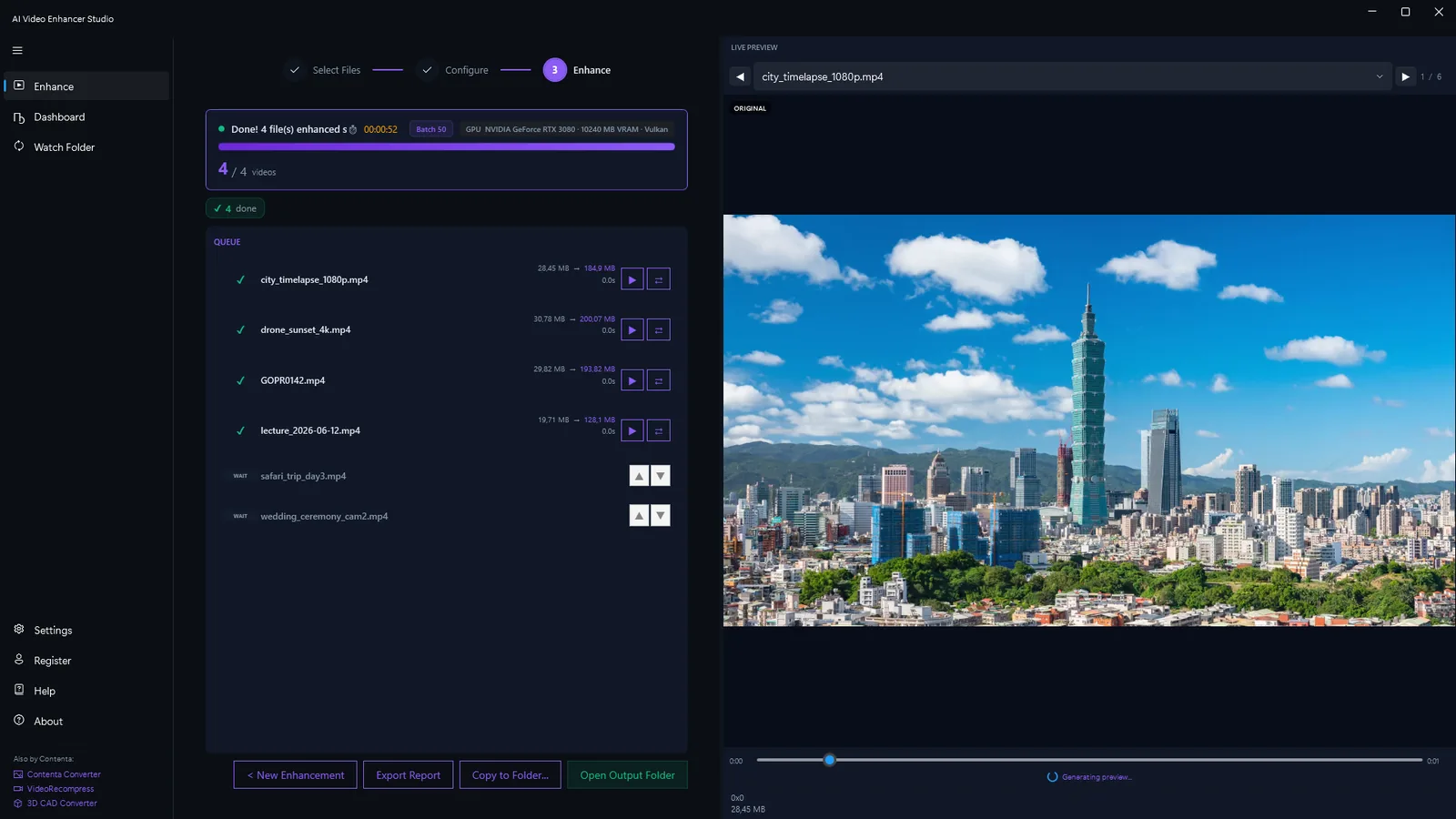
Flux de travail intégrés pour chaque cas d'utilisation
Pipelines préconfigurés pour des types de vidéos et des secteurs précis.
Restauration de Vidéos Anciennes
Restaurez cassettes VHS, Hi8, MiniDV et vieux films de famille. Le débruitage (hqdn3d ou nlmeans) supprime le bruit analogique, l'upscaling affine les images floues et l'interpolation d'images RIFE fluidifie la lecture saccadée.
Amélioration de la Surveillance
Améliorez les séquences de caméras de sécurité basse résolution. L'upscaling AI révèle des détails dans les visages, les plaques d'immatriculation et les objets. Réduisez le bruit des enregistrements en vision nocturne et en faible luminosité.
Création de Contenu
Améliorez et upscalez les vidéos YouTube, TikTok et sur les réseaux sociaux. Convertissez le 1080p en 4K pour une qualité professionnelle. Supprimez les artefacts de compression des contenus ré-encodés.
Drone & Caméra d'Action
Stabilisez les séquences de drones tremblantes et les clips GoPro. Réduisez le bruit des prises de vue en faible luminosité à haute sensibilité ISO. Upscalez en 4K pour une qualité cinématographique à partir de caméras compactes.
Animation & Anime
Upscalez les contenus animés et anime avec des modèles spécifiquement entraînés pour les œuvres dessinées. Nettoyez l'art linéaire, préservez les couleurs plates et éliminez le banding de compression.
Archivage Vidéo
Préparez les archives vidéo pour un stockage à long terme. Upscalez, réduisez le bruit et ré-encodez en codecs modernes (H.265, AV1) pour une qualité maximale avec une taille de fichier minimale.
Ameliorer (sans agrandir)
Nettoyez les artefacts de compression et affinez la video sans changer la resolution. Parfait lorsque la source est deja en HD et que vous la voulez simplement plus nette et plus propre.
Mouvement fluide (30fps)
Interpolez la video vers une frequence d'images superieure avec RIFE pour un mouvement fluide et sans saccades. Passez de 30fps a 60fps fluides sans toucher a la resolution.
Comparaison avec AI Video Enhancer Studio
Découvrez comment nous nous comparons à Topaz Video AI, HitPaw et AVCLabs.
| Feature | Topaz Video AI (299 $/an) | HitPaw (350 $ à vie) | AVCLabs (300 $ à vie) | Améliorateur Vidéo IA |
|---|---|---|---|---|
| Upscaling (2x–4x) | ✔ | ✔ | ✔ | ✔ |
| Réduction de bruit | ✔ | Limited | Limited | ✔ |
| Interpolation d'images | ✔ | ✘ | ✔ | ✔ |
| Stabilization | ✔ | ✘ | ✘ | ✔ |
| Traitement par lots | Limited | ✔ | ✔ | ✔ |
| Encodage HW (NVENC) | ✘ | ✘ | ✘ | ✔ |
| Fonctionne sur votre PC | ✔ | ✔ | ✔ | ✔ |
| Accélération GPU | ✔ | ✔ | ✔ | ✔ |
| Remix best-of (IA scènes + audio, export 9:16) | ✘ | ✘ | ✘ | ✔ |
| Extraction d'images (préréglages + IA) | Limited | ✘ | ✘ | ✔ |
| Cost | $299/yr | $350 | $300 | One-time |
Comment ça Marche
Ajoutez Vos Vidéos
Déposez des fichiers vidéo ou des dossiers entiers. AI Video Enhancer Studio lit les formats MP4, MKV, AVI, MOV, WebM et plus de 20 autres formats.
Choisissez l'Amélioration
Choisissez upscaling, débruitage, interpolation d'images ou stabilisation, ou combinez-en plusieurs. Utilisez un workflow prédéfini ou configurez le vôtre.
Enhance
Appuyez sur Démarrer. L'IA accélérée par GPU traite vos vidéos localement. Encodage matériel NVENC pour une sortie rapide.
Serveur CLI & MCP
Automatisez l'amélioration vidéo par AI depuis des scripts, des pipelines CI/CD ou des agents AI. CLI et serveur MCP inclus avec chaque licence.
Commandes CLI
| Commande | Description |
|---|---|
aivideoenhancer enhance | Améliorer une vidéo avec débruitage, stabilisation, upscaling NVIDIA RTX VSR et interpolation d'images RIFE |
aivideoenhancer analyze | Analyser un fichier vidéo — résolution, codec, durée, débit, évaluation du niveau de bruit |
aivideoenhancer presets | Lister les 6 préréglages d'amélioration intégrés avec leur configuration de pipeline AI |
aivideoenhancer status | Vérifier la licence, la disponibilité GPU et l'état des modèles AI |
aivideoenhancer serve | Démarrer le serveur MCP pour l'intégration d'agents AI (transport stdio) |
aivideoenhancer remix | Suggère et exporte des remix best-of — clips, format, musique, pondération audio |
aivideoenhancer extract-frames | Extrait des images fixes d'une vidéo ou d'un dossier par préréglage, nombre ou horodatage, avec suréchantillonnage IA en option |
# Upscaling AI à 4x avec accélération GPU
aivideoenhancer enhance video.mp4 --upscale 4x --gpu auto

# Débruiter et stabiliser des anciennes images
aivideoenhancer enhance old_tape.mp4 --denoise strong --stabilize

# Appliquer un préréglage intégré
aivideoenhancer enhance clip.mp4 --preset old_video_restoration

# Interpolation d'images à 60fps
aivideoenhancer enhance video.mp4 --interpolate 60fps --json

# Analyser un fichier vidéo
aivideoenhancer analyze video.mp4 --json

# Extraire 10 images régulièrement espacées, suréchantillonnées par IA 2x
aivideoenhancer extract-frames video.mp4 --output frames/ --count 10 --upscale x2

# Extraire un préréglage storyboard pour chaque vidéo d'un dossier
aivideoenhancer extract-frames videos/ --output frames/ --preset storyboard
Serveur MCP — Intégration d'agents AI
Exécutez aivideoenhancer serve pour démarrer un serveur Model Context Protocol. Les agents AI comme Claude peuvent ensuite analyser, améliorer et traiter des vidéos en langage naturel.
| Outil MCP | Description |
|---|---|
analyze_video | Analyser une vidéo — résolution, codec, durée, débit, niveau de bruit et suggestions d'amélioration |
enhance_video | Améliorer une vidéo avec les options de débruitage, stabilisation, upscaling NVIDIA RTX VSR et interpolation RIFE |
list_presets | Lister les 6 préréglages intégrés avec les détails des modèles AI et pipelines |
get_status | Vérifier la disponibilité GPU, l'état des modèles AI et les informations de licence |
// claude_desktop_config.json
{
  "mcpServers": {
    "aivideoenhancer": {
      "command": "aivideoenhancer",
      "args": ["serve"]
    }
  }
}
Compétences de l'Agent Claude Code
Installez le skill d'amélioration vidéo pour permettre à Claude Code d'utiliser votre CLI directement. Décrivez ce que vous voulez — Claude connaît tous les modèles AI, préréglages et options d'amélioration.
# Installer le skill
claude skill install github:brunojanvier77/ContentaSoft/skills/contenta-video-enhancer
Une fois installé, demandez à Claude : "Mettre à l'échelle toutes les vidéos dans D:\Old_Tapes en 4K et supprimer le bruit"
Ce que disent les utilisateurs
J'ai restauré la VHS du mariage de mon père en 1080p. L'interpolation de cadre a fait en sorte que les vieux films familiaux ressemblent à des films d'hier.
L'upscaling d'anime rivalise avec Topaz à moitié prix. Un achat unique au lieu d'un abonnement de 299 $/an a scellé mon choix.
J'ai nettoyé 200 heures de séquences de drone en une nuit sur ma RTX 4070. Le mode batch fonctionne réellement sur du matériel grand public.
Questions Fréquemment Posées
Oui. AI Video Enhancer Studio fait l'upscaling (NVIDIA RTX VSR), l'interpolation d'images par IA (RIFE) et le débruitage pour un prix unique, au lieu de l'abonnement Topaz à $299/an. Stabilisation et traitement par lots inclus.
NVIDIA RTX VSR pour l'upscaling et RIFE pour l'interpolation d'images. Le reste, ce sont des filtres FFmpeg : débruitage hqdn3d ou nlmeans, stabilisation vidstab en deux passes, désentrelacement yadif ou bwdif, netteté unsharp mask ou CAS. Tout tourne en local sur votre machine.
Oui. Upscale de 720p à 1440p (2x), de 720p à 4K (4x), ou de 1080p à 4K (2x). Plusieurs modèles AI optimisés pour des séquences réelles, de l'animation et du contenu d'archives.
AI Video Enhancer Studio sera un achat unique — pas d'abonnement. Inscrivez-vous pour être informé des prix et des réductions pour les premiers acheteurs lors de notre lancement.
Sur votre propre PC, par son processeur et sa carte graphique. L'upscaling tourne sur votre carte NVIDIA RTX avec RTX Video Super Resolution. Le logiciel envoie des statistiques anonymes d'installation, de plantage et d'utilisation ainsi que des vérifications de licence, comme décrit dans la Politique de confidentialité.
Oui. Le workflow de restauration de vieilles vidéos combine le débruitage (hqdn3d ou nlmeans supprime le bruit analogique et les défauts de bande), l'upscaling (affine les images SD floues en HD) et l'interpolation d'images RIFE (fluidifie une lecture saccadée à 24fps).
La mise a l'echelle par IA utilise NVIDIA RTX Video Super Resolution et necessite donc un GPU NVIDIA RTX (serie 20 ou plus recent) avec un pilote a jour - il n'existe aucune solution de repli CPU, AMD ou Intel pour l'upscaling. Toutes les autres ameliorations (debruitage, nettete, stabilisation, desentrelacement) et l'encodage materiel fonctionnent sur tout PC Windows moderne.
H.264, H.265 (HEVC), AV1, and VP9. Hardware-accelerated encoding via NVENC (NVIDIA), AMF (AMD), or QSV (Intel) for fast output. Configurable quality, bitrate, and container format.
Oui. Traitez des dossiers entiers de vidéos par lots et enchaînez plusieurs améliorations dans un même pipeline. File d'attente multi-fichiers avec suivi de progression et organisation automatique des sorties.
Commencez à améliorer vos vidéos dès aujourd'hui
Téléchargez l'essai gratuit ou achetez une licence. Sans abonnement.