Altes, unscharfes Material — wiederhergestellt in gestochen scharfem HD & 4K
Skalieren, entrauschen, stabilisieren und schärfen Sie Ihre Videos im Stapel auf Ihrer eigenen GPU — eine Desktop-Alternative zu Topaz Video AI. Einmaliger Kauf, kein $299/year-Abo.

Alle Formate, die Sie benötigen
Verbessern Sie MP4, MKV, AVI, MOV, WebM, WMV, FLV, M4V und über 20 weitere Videoformate. Ausgabe in H.264, H.265, AV1 oder VP9 mit GPU-beschleunigter Kodierung.
KI-gestützte Videoverbesserung
Upscaling mit NVIDIA RTX VSR und Frame-Interpolation mit RIFE, dazu Filter zum Entrauschen, Stabilisieren, Deinterlacing und Schärfen. Alles läuft auf Ihrem eigenen PC, ohne Credits.
KI-Hochskalierung (2x–4x)
Skalieren Sie 720p auf 4K oder 1080p auf 8K, während Schärfe und Detailtreue erhalten bleiben. Angetrieben von NVIDIA RTX VSR Videomodellen, die für reale Aufnahmen, Animationen und Archivmaterial optimiert sind.
Highlight-Reel-Remix
Verwandeln Sie ein langes Video in ein kurzes Highlight-Reel — auf Wunsch vertikal 9:16 für Shorts. Szenen- und Audio-Erkennung schlagen die Clips vor, Sie verfeinern mit Bildvorschauen, fügen Hintergrundmusik hinzu und exportieren ein sauberes MP4 — ohne Timeline-Schnitt.
Rauschreduzierung
Entfernen Sie Körnung, Rauschen und Kompressionsartefakte aus alten Heimvideos, High-ISO-Aufnahmen, Überwachungsvideos und stark komprimierten Dateien. hqdn3d für Tempo, nlmeans für schärfere Kanten.
KI-Bilderinterpolation
Erreichen Sie aus jeder Quelle flüssige 30 oder 60 fps mit KI-generierten Zwischenbildern: Material mit 24 oder 30 fps läuft mit 60 fps. GPU-beschleunigtes RIFE, ohne die Unschärfe und das Ghosting von Frame-Blending.
Stabilisierung
Entfernen Sie Verwacklungen aus Handheld-, Action-Cam- und Drohnenvideos mit zweistufiger vidstab-Stabilisierung in Leicht, Mittel oder Stark. Ganze Ordner verwackelter Clips im Stapel verarbeiten.
Batch-Verarbeitung
Hunderte Videodateien in einem Durchgang verbessern. Entrauschen, Upscaling und Frame-Interpolation in einer Pipeline verketten. Warteschlange für mehrere Dateien mit Fortschrittsanzeige.
GPU-Beschleunigung
KI-Upscaling nutzt NVIDIA RTX Video Super Resolution und benoetigt eine NVIDIA RTX GPU (20er-Serie oder neuer). Alle anderen Filter - Entrauschen, Schaerfen, Stabilisieren, Deinterlacing - sowie NVENC/AMF/QSV-Hardware-Encoding laufen auf jedem modernen Windows-PC.
Audiobereinigung
Die Hintergrundgeraeusch-Reduzierung mit einem Klick beseitigt Rauschen, Brummen und Umgebungsgeraeusche in der Audiospur Ihres Videos. Stellen Sie klaren, gut hoerbaren Ton wieder her - ohne Neuaufnahme oder externe Bearbeitungstools.
Automatische Analyse & Vorschlag
Clip hineinziehen - die App prueft Aufloesung, Codec, Bildrate und Rauschen und empfiehlt automatisch das beste Preset und die besten Einstellungen. Kein Raetselraten - mit einem Klick loslegen.
Live-Vorschau & Vorher/Nachher-Vergleich
Das hochskalierte Ergebnis an einem Beispielbild vorab ansehen und mit dem Vorher/Nachher-Schieberegler den Unterschied pruefen. Sehen Sie genau, was Sie bekommen, bevor die ganze Datei verarbeitet wird.
Zuschneiden vor dem Verbessern
Den Clip vor dem Verbessern auf den benoetigten Teil kuerzen. Ueberfluessiges Material ueberspringen und GPU-Zeit sparen - nur der behaltene Abschnitt wird verarbeitet.
Frames extrahieren
Extrahieren Sie Frames aus einem Video oder einem ganzen Ordner als PNG, JPG oder WebP — intelligente Presets (Storyboard, Thumbnails, Social Pack, eines pro Szene), exakte Zeitstempel, Schärfe-Auswahl und optionale NVIDIA-VSR-KI-Hochskalierung für jedes Einzelbild.
Mehr als ein Enhancer: Remix und Frames extrahieren
Zwei Produktionswerkzeuge in jeder Version — auch in der kostenlosen Testversion — die aus vorhandenem Material nutzbare Inhalte machen.
Highlight-Reel-Remix
Zweistündige Gaming-Sessions, ganze Zeremonien, komplette Spiele — die Momente, die es wert sind, ergeben zusammen dreißig Sekunden. Remix bringt Sie in vier geführten Schritten ans Ziel: den relevanten Abschnitt wählen, die vorgeschlagenen Clips prüfen, das Ergebnis ansehen, ein sauberes MP4 exportieren.

- Szenen- und Audio-Erkennung finden die Momente — jeder Szenenwechsel und jede Audio-Spitze (ein Tor, ein Jubel, eine Explosion) wird bewertet, und die stärksten Stellen werden zu Clip-Vorschlägen — selbst bei statischer Kamera.
- Sie behalten die Kontrolle — Clips mit Live-Bildvorschauen hinzufügen, entfernen und anpassen; Sie wählen die Ziellänge, und das Reel endet auf einer gehaltenen Einstellung statt mit einem harten Schnitt.
- Gemacht für Shorts und Reels — exportieren Sie mit einem Klick vertikal 9:16 oder quadratisch 1:1, fügen Sie Hintergrundmusik mit automatischem Ducking hinzu und schicken Sie das Reel danach direkt zum Verbessern.
- Privat und skriptfähig — alles läuft auf Ihrem PC, nichts wird hochgeladen, und dieselbe Engine steckt im CLI (
remix suggest/remix render) für Batch-Jobs.
Frames extrahieren
Thumbnails für YouTube, ein Storyboard für den Kunden, das Standbild des Moments, den keine Kamera fotografiert hat — Frames extrahieren holt gestochen scharfe PNG-Bilder aus Ihren Videos, genau dort, wo Sie sie brauchen.

- Intelligente Sampling-Presets — Storyboard (gleichmäßig verteilt), Thumbnails (fünf Schlüsselstellen), Social (zusätzliche Bilder gegen Ende), Szenen (ein Bild pro erkanntem Szenenwechsel) oder eigene Anzahl, Intervalle und exakte Zeitstempel.
- Ganze Ordner auf einmal — Hunderte Videos in die Warteschlange; jedes bekommt einen eigenen Unterordner mit nummerierten Standbildern — PNG, JPG oder WebP mit Qualitätsregler — bis zu 1.000 Frames pro Video.
- KI-hochskalierte Standbilder — optional jedes extrahierte Bild mit NVIDIA Video Super Resolution verbessern (2x–4x), mit Auto-2x für niedrig aufgelöste Quellen.
- Immer das scharfe Bild — die optionale Schärfe-Auswahl vergleicht fünf benachbarte Frames und behält das schärfste; dieselbe Engine treibt die App und
aivideoenhancer extract-framesfür die Automatisierung an.
So sieht's in der Praxis aus
Die echte App, von der Einrichtung bis zum fertigen Stapel — keine Mockups.

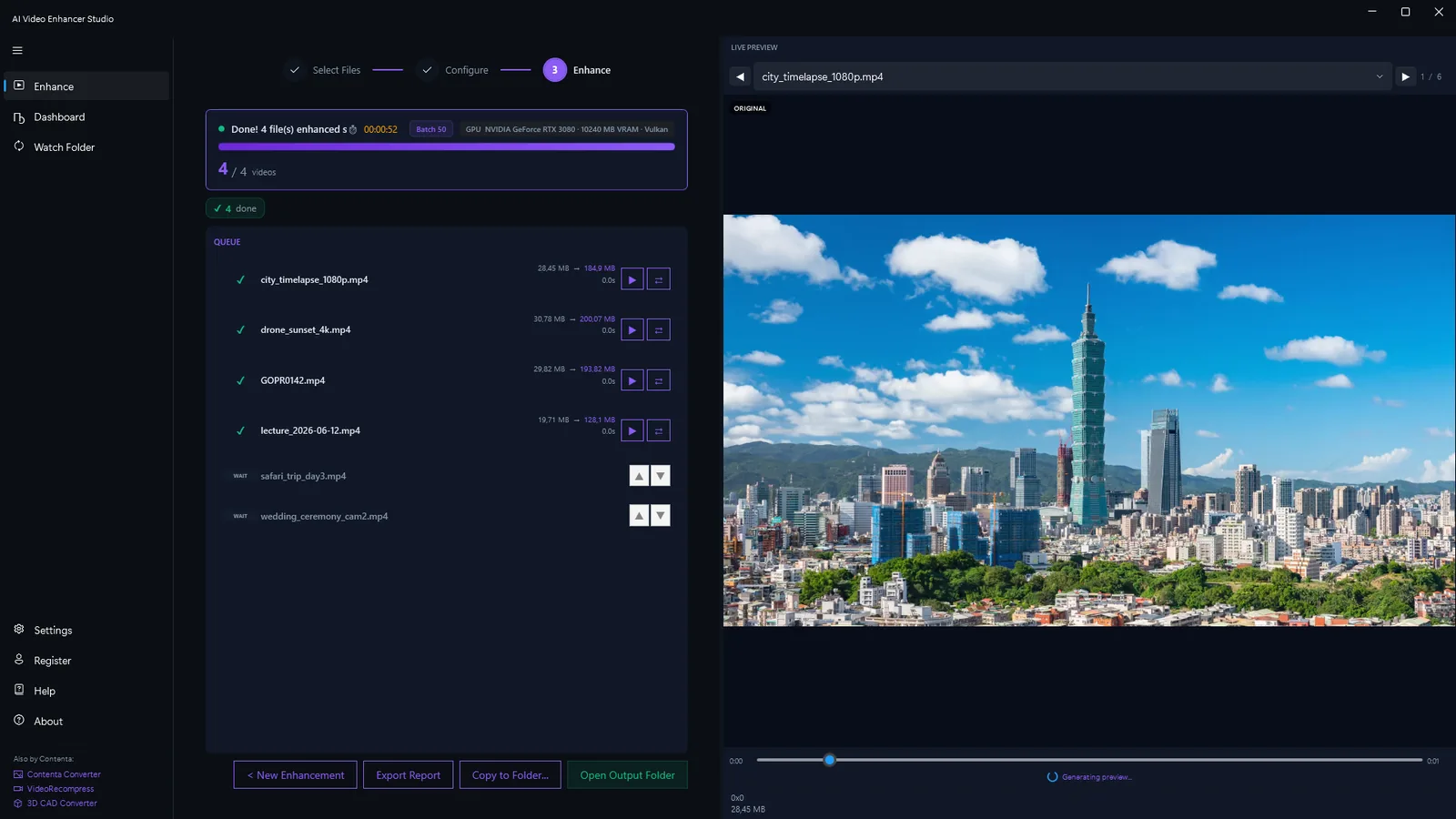
Integrierte Workflows für jeden Anwendungsfall
Vorkonfigurierte Pipelines für bestimmte Videotypen und Branchen.
Wiederherstellung alter Videos
Restaurieren Sie VHS-, Hi8- und MiniDV-Bänder und alte Heimvideos. Entrauschen (hqdn3d oder nlmeans) entfernt analoges Rauschen, Upscaling schärft weiches Material und RIFE-Frame-Interpolation glättet ruckelige Wiedergabe.
Überwachung Verbesserung
Verbessern Sie Sicherheitskameraaufnahmen mit niedriger Auflösung. KI-Upscaling enthüllt Details in Gesichtern, Nummernschildern und Objekten. Rauschunterdrückung für Nachtaufnahmen und Aufnahmen bei schwachem Licht.
Inhaltserstellung
Skalieren und verbessern Sie YouTube-, TikTok- und Social-Media-Videos. Konvertieren Sie 1080p in 4K für professionelle Qualität. Entfernen Sie Kompressionsartefakte aus neu kodiertem Inhalt.
Drohne & Actionkamera
Stabilisieren Sie wackelige Drohnenaufnahmen und GoPro-Clips. Rauschunterdrückung für hoch ISO und Aufnahmen bei schwachem Licht. Upscaling auf 4K für kinoreife Qualität von kompakten Kameras.
Animation & Anime
Skalieren Sie Anime- und Animationsinhalte mit Modellen, die speziell für gezeichnete Kunstwerke trainiert wurden. Reinigen Sie die Linienkunst, bewahren Sie flache Farben und beseitigen Sie Kompressionsbanding.
Videoarchivierung
Bereiten Sie Videoarchive für die langfristige Speicherung vor. Upscaling, Rauschunterdrückung und Neukodierung in moderne Codecs (H.265, AV1) für maximale Qualität bei minimaler Dateigröße.
Verbessern (ohne Hochskalierung)
Komprimierungsartefakte entfernen und Aufnahmen schaerfen, ohne die Aufloesung zu aendern. Ideal, wenn das Quellmaterial bereits HD ist und nur klarer und sauberer werden soll.
Fluessige Bewegung (30fps)
Material mit RIFE auf eine hoehere Bildrate interpolieren - fuer fluessige, ruckelfreie Bewegungen. Aus 30fps werden fluessige 60fps, ohne die Aufloesung anzutasten.
So vergleicht sich AI Video Enhancer Studio
Sehen Sie, wie wir im Vergleich zu Topaz Video AI, HitPaw und AVCLabs abschneiden.
| Feature | Topaz Video AI (299 $/Jahr) | HitPaw (350 $ lebenslang) | AVCLabs (300 $ lebenslang) | AI Video Enhancer |
|---|---|---|---|---|
| Upscaling (2x–4x) | ✔ | ✔ | ✔ | ✔ |
| Rauschunterdrückung | ✔ | Limited | Limited | ✔ |
| Bildinterpolation | ✔ | ✘ | ✔ | ✔ |
| Stabilization | ✔ | ✘ | ✘ | ✔ |
| Batchverarbeitung | Limited | ✔ | ✔ | ✔ |
| HW-Kodierung (NVENC) | ✘ | ✘ | ✘ | ✔ |
| Läuft auf Ihrem PC | ✔ | ✔ | ✔ | ✔ |
| GPU-Beschleunigung | ✔ | ✔ | ✔ | ✔ |
| Highlight-Reel-Remix (Szenen- + Audio-KI, 9:16-Export) | ✘ | ✘ | ✘ | ✔ |
| Frame-Extraktion (Presets + KI-Upscaling) | Limited | ✘ | ✘ | ✔ |
| Cost | $299/yr | $350 | $300 | One-time |
So funktioniert es
Fügen Sie Ihre Videos hinzu
Laden Sie Videodateien oder ganze Ordner hoch. AI Video Enhancer Studio liest MP4, MKV, AVI, MOV, WebM und über 20 weitere Formate.
Wählen Sie die Verbesserung
Wählen Sie Upscaling, Entrauschen, Frame-Interpolation oder Stabilisierung, oder kombinieren Sie mehrere. Nutzen Sie ein Preset oder stellen Sie selbst ein.
Enhance
Klicken Sie auf Start. GPU-beschleunigte KI verarbeitet Ihre Videos lokal. NVENC-Hardwarecodierung für schnelle Ausgaben.
CLI & MCP Server
Automatisieren Sie die AI-Videoverbesserung aus Skripten, CI/CD-Pipelines oder AI-Agenten. CLI und MCP Server in jeder Lizenz enthalten.
CLI-Befehle
| Befehl | Beschreibung |
|---|---|
aivideoenhancer enhance | Ein Video mit Entrauschen, Stabilisierung, NVIDIA RTX VSR-Upscaling und RIFE-Frame-Interpolation verbessern |
aivideoenhancer analyze | Videodatei analysieren — Auflösung, Codec, Dauer, Bitrate, Rauschpegel-Bewertung |
aivideoenhancer presets | Alle 6 integrierten Verbesserungsvorlagen mit ihrer AI-Pipeline-Konfiguration auflisten |
aivideoenhancer status | Lizenz, GPU-Verfügbarkeit und AI-Modellstatus prüfen |
aivideoenhancer serve | MCP Server für AI-Agenten-Integration starten (stdio-Transport) |
aivideoenhancer remix | Highlight-Reel-Remixes vorschlagen und rendern — Clips, Seitenverhältnis, Musik, Audio-Gewichtung |
aivideoenhancer extract-frames | Extrahiert Standbilder aus einem Video oder Ordner per Voreinstellung, Anzahl oder Zeitstempel, mit optionaler KI-Hochskalierung |
# AI-Upscaling auf 4x mit GPU-Beschleunigung
aivideoenhancer enhance video.mp4 --upscale 4x --gpu auto

# Altes Filmmaterial entrauschen und stabilisieren
aivideoenhancer enhance old_tape.mp4 --denoise strong --stabilize

# Eine integrierte Vorlage anwenden
aivideoenhancer enhance clip.mp4 --preset old_video_restoration

# Frame-Interpolation auf 60fps
aivideoenhancer enhance video.mp4 --interpolate 60fps --json

# Eine Videodatei analysieren
aivideoenhancer analyze video.mp4 --json

# 10 gleichmäßig verteilte Frames extrahieren, KI-hochskaliert 2x
aivideoenhancer extract-frames video.mp4 --output frames/ --count 10 --upscale x2

# Storyboard-Voreinstellung für alle Videos in einem Ordner extrahieren
aivideoenhancer extract-frames videos/ --output frames/ --preset storyboard
MCP Server — AI-Agenten-Integration
Führen Sie aivideoenhancer serve aus, um einen Model Context Protocol Server zu starten. AI-Agenten wie Claude können dann Videos per natürlicher Sprache analysieren, verbessern und verarbeiten.
| MCP-Tool | Beschreibung |
|---|---|
analyze_video | Video analysieren — Auflösung, Codec, Dauer, Bitrate, Rauschpegel und Verbesserungsvorschläge |
enhance_video | Ein Video mit Optionen für Entrauschen, Stabilisierung, NVIDIA RTX VSR-Upscaling und RIFE-Interpolation verbessern |
list_presets | Alle 6 integrierten Vorlagen mit AI-Modell- und Pipeline-Details auflisten |
get_status | GPU-Verfügbarkeit, AI-Modellstatus und Lizenzinformationen prüfen |
// claude_desktop_config.json
{
  "mcpServers": {
    "aivideoenhancer": {
      "command": "aivideoenhancer",
      "args": ["serve"]
    }
  }
}
Claude Code Agent Fähigkeiten
Installieren Sie den Videoverbesserungs-Skill, damit Claude Code Ihr CLI direkt nutzen kann. Beschreiben Sie, was Sie möchten — Claude kennt alle AI-Modelle, Vorlagen und Verbesserungsoptionen.
# Skill installieren
claude skill install github:brunojanvier77/ContentaSoft/skills/contenta-video-enhancer
Nach der Installation fragen Sie Claude: "Alle Videos in D:\Old_Tapes auf 4K hochskalieren und Rauschen entfernen"
Was Benutzer sagen
Habe die Hochzeits-VHS meines Vaters auf 1080p restauriert. Die Bildinterpolation ließ alte Heimvideos aussehen, als wären sie gestern gefilmt worden.
Anime-Upscaling konkurriert mit Topaz zum halben Preis. Einmaliger Kauf anstelle eines $299/Jahr Abonnements hat es für mich entschieden.
Habe 200 Stunden Drohnenaufnahmen über Nacht auf meiner RTX 4070 bereinigt. Der Batch-Modus funktioniert tatsächlich auf Consumer-Hardware.
Häufig gestellte Fragen
Ja. AI Video Enhancer Studio bietet Upscaling (NVIDIA RTX VSR), KI-Frame-Interpolation (RIFE) und Entrauschen zum Einmalpreis statt des Topaz-Abos für $299/Jahr. Stabilisierung und Stapelverarbeitung sind enthalten.
NVIDIA RTX VSR für das Upscaling und RIFE für die Frame-Interpolation. Alles andere sind FFmpeg-Filter: hqdn3d oder nlmeans zum Entrauschen, zweistufiges vidstab zum Stabilisieren, yadif oder bwdif fürs Deinterlacing, Unsharp Mask oder CAS zum Schärfen. Alles läuft lokal auf Ihrem Computer.
Ja. Skalieren Sie 720p auf 1440p (2x), 720p auf 4K (4x) oder 1080p auf 4K (2x). Mehrere KI-Modelle sind für reale Aufnahmen, Animationen und Archivmaterial optimiert.
AI Video Enhancer Studio wird ein einmaliger Kauf sein — kein Abonnement. Melden Sie sich an, um über Preise und Frühbucherrabatte bei unserem Start informiert zu werden.
Auf Ihrem eigenen PC, auf dessen Prozessor und Grafikkarte. Das Upscaling läuft mit RTX Video Super Resolution auf Ihrer NVIDIA-RTX-Karte. Die Software sendet anonyme Installations-, Absturz- und Nutzungsstatistiken sowie Lizenzprüfungen, wie in der Datenschutzerklärung beschrieben.
Ja. Der Restaurierungs-Workflow für alte Videos kombiniert Entrauschen (hqdn3d oder nlmeans entfernt analoges Rauschen und Bandartefakte), Upscaling (schärft weiches SD-Material auf HD) und RIFE-Frame-Interpolation (glättet ruckelige 24fps-Wiedergabe).
KI-Upscaling nutzt NVIDIA RTX Video Super Resolution und erfordert daher eine NVIDIA RTX GPU (20er-Serie oder neuer) mit aktuellem Treiber - fuer das Upscaling gibt es kein CPU-, AMD- oder Intel-Fallback. Alle anderen Verbesserungen (Entrauschen, Schaerfen, Stabilisieren, Deinterlacing) und das Hardware-Encoding laufen auf jedem modernen Windows-PC.
H.264, H.265 (HEVC), AV1, and VP9. Hardware-accelerated encoding via NVENC (NVIDIA), AMF (AMD), or QSV (Intel) for fast output. Configurable quality, bitrate, and container format.
Ja. Verarbeiten Sie ganze Ordner mit Videodateien im Stapel und verketten Sie mehrere Verbesserungen in einer Pipeline. Warteschlange mit Fortschrittsanzeige und automatischer Ausgabeorganisation.
Starten Sie noch heute die Verbesserung Ihrer Videos
Laden Sie die kostenlose Testversion herunter oder kaufen Sie eine Lizenz. Kein Abonnement.