AI Video Upscaler: schaal video op naar 4K met je NVIDIA RTX-kaart
Wazige clips in 480p, 720p en 1080p komen eruit met 2×, 3× of 4× de resolutie, een hele map tegelijk, met NVIDIA RTX Video Super Resolution op je eigen videokaart.
Opschalen vereist een NVIDIA RTX-videokaart, 20-serie of nieuwer. Met AMD of Intel wordt niet opgeschaald.Windows 10 en 11. $129 eenmalig, geen abonnement.
Gratis proefversie downloaden Kopen voor $129Gratis proefversie: je eerste 5 bestanden binnen 30 dagen, op volledige resolutie en zonder watermerk. Daarna een watermerk en maximaal 720p tot je koopt. $129 eenmalig, geen abonnement.
Van de makers van Contenta Converter, gebruikt door meer dan 100.000 mensen. · ✓ 30-dagen geld-terug-garantie · ✓ $129 eenmalige aankoop. Geen abonnement. Gratis updates.
Echt resultaat: 540p erin, 1080p eruit
 Bron 540p
 RTX VSR 2×
Bron: een H.264-kopie van 960×540 en 6 seconden van een gelicentieerde stockclip. Uitvoer van AI Video Enhancer Studio 2026.7.12. De bronuitsnede is bicubisch vergroot, zoals een speler hem toont, zodat beide uitsneden even groot zijn.
AI Video Enhancer Studio naast Topaz Video AI, Video2X en Upscayl
Wat elk kost, welke videokaart het nodig heeft en of het een map vol video's kan verwerken.
| AI Video Enhancer Studio | Topaz Video AI | Video2X | Upscayl | |
|---|---|---|---|---|
| Prijs | $129 eenmalig | $299 per jaar | Gratis, open source | Gratis, open source |
| Schaalt video op | Ja, NVIDIA RTX VSR | Ja, eigen modellen | Ja: Real-ESRGAN, Real-CUGAN, Anime4K | Nee, alleen foto's |
| Videokaart voor opschalen | NVIDIA RTX, 20-serie of nieuwer | NVIDIA, AMD, Intel of Apple Silicon | Elke Vulkan-GPU | Elke Vulkan-GPU |
| Een map vol video's | Add Folder, Watch Folder, opdrachtregel | Exportwachtrij | Wachtrij in de desktop-app | Alleen fotobatches |
| Frame-interpolatie | RIFE, naar 30 of 60 fps | Ja | RIFE | Nee |
| Abonnement | Nee | Ja | Nee | Nee |
Prijzen en functies volgens topazlabs.com en de GitHub-pagina's van Video2X (6.4) en Upscayl, september 2026. Met een AMD- of Intel-kaart zijn Topaz of Video2X de opties; met een RTX-kaart en een map vol beelden volstaat $129 eenmalig.
Van een bron met lage resolutie naar een scherp, modern scherm
SD → HD
Camcorder- en dvd-beelden in 480p en 576p met twee keer zoveel lijnen, dicht bij 1080p. Banden eerst deinterlacen.
720p → 1440p / 4K
Oude webclips en telefoonvideo 2× of 3× opgeschaald.
1080p → 4K
Full-HD-beelden naar haarscherp 4K UHD gebracht voor moderne tv's en schermen.
Drie stappen in AI Video Enhancer Studio
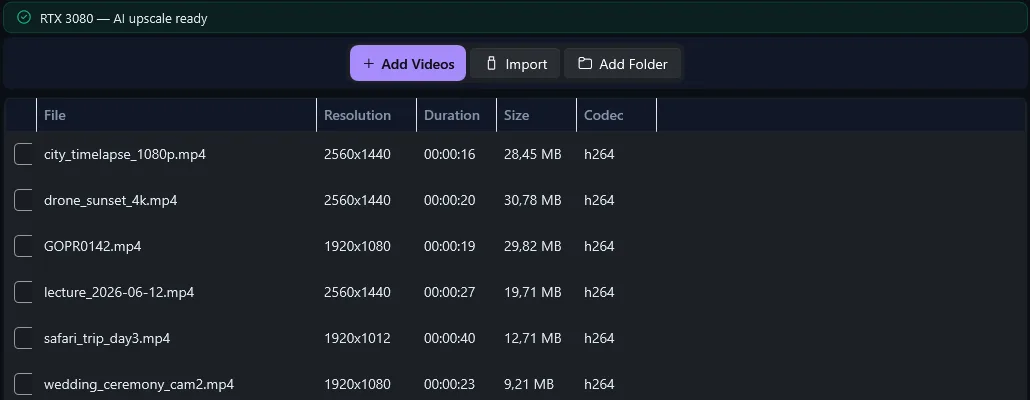
Klik op Add Videos of Add Folder. De lijst toont resolutie, duur en codec van elk bestand.
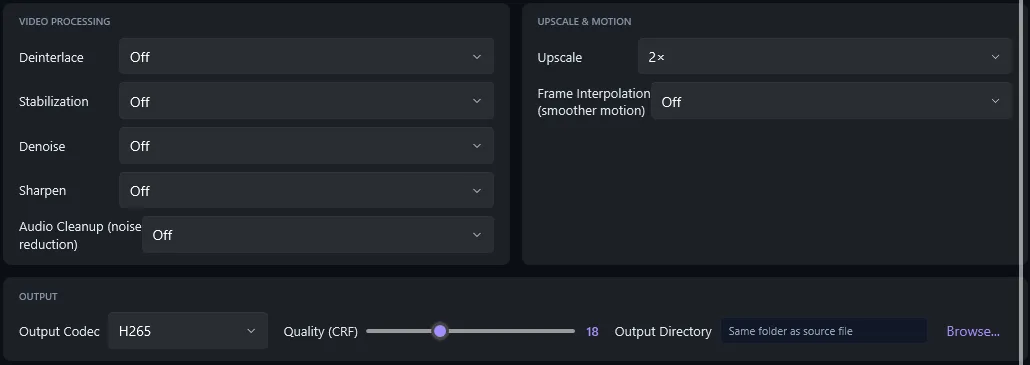
Kies bij Configure de factor en de uitvoercodec. Het overzicht toont het GPU-pad: NVIDIA VSR.
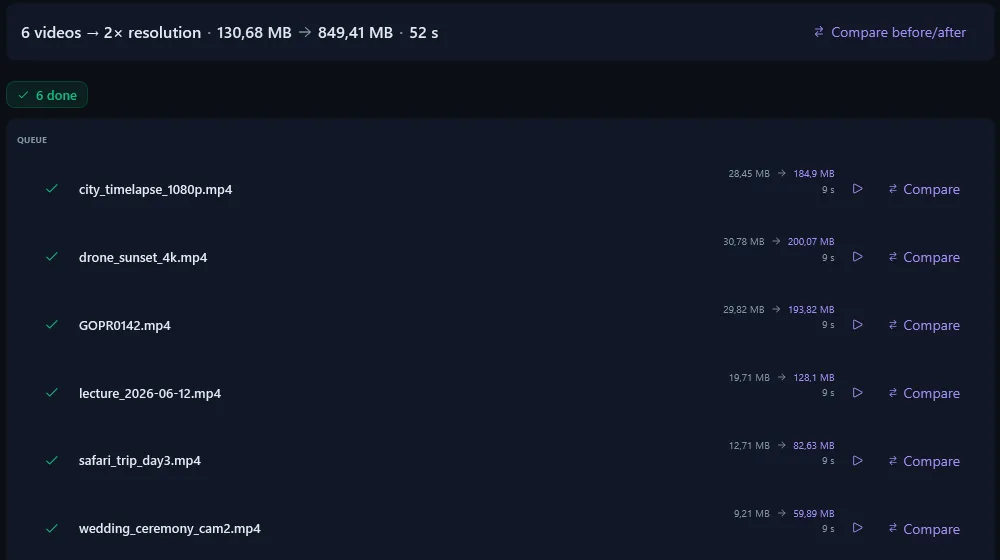
Klik op Start Enhancement. Elke video krijgt een nieuw bestand, naast het origineel of in de map die je kiest.
Lange batches die afkomen
Vóór het eerste beeld controleert de app of je kaart de gekozen uitvoerresolutie aankan. Zo niet, dan krijg je een duidelijke melding in plaats van een mislukte render.
Als de snelle VSR-pijplijn of de hardware-encoder faalt op een bestand, verwerkt de app dat bestand opnieuw via een tragere route in plaats van op te geven.
Al in de eerste stap toont de app je videokaart en of die AI-opschaling kan draaien, voordat je iets in de wachtrij zet.
Eén prijs. Geen abonnement.
Veelgestelde vragen
Heb ik een NVIDIA RTX-grafische kaart nodig?
Voor opschalen wel: een NVIDIA RTX-kaart uit de 20-serie of nieuwer met een actuele driver. De tabel toont wat op andere kaarten werkt.
| Videokaart | RTX VSR-opschaling | Deinterlacen, ruisonderdrukking, stabilisatie, RIFE |
|---|---|---|
| NVIDIA GeForce RTX 20-, 30-, 40- en 50-serie (desktop en laptop) | ✓ Ja | ✓ Ja |
| NVIDIA GTX 16- en 10-serie | ✗ Nee | ✓ Ja |
| AMD Radeon, Intel Arc, geïntegreerde graphics | ✗ Nee | ✓ Ja |
Kan ik video naar 4K opschalen?
Ja. Upscale 2× maakt van 1080p 4K (3840×2160); 3× of 4× brengen 720p en kleinere bronnen daarheen. Voeg een map toe en elk bestand daarin wordt in één keer opgeschaald.
Hoe werkt de AI Video Upscaler?
Elk beeld gaat op je videokaart door NVIDIA RTX Video Super Resolution. Dat bouwt randen opnieuw op en verwijdert compressieblokken in plaats van pixels uit te rekken, waarna de beelden in een nieuw bestand met 2×, 3× of 4× de resolutie worden gecodeerd.
Is dit een goede resolutieverbeteraar voor oude of laag-resolutie beelden?
Ja, binnen grenzen. Het schoont zachte, gecomprimeerde en oude beelden op en verscherpt randen, maar verzint geen detail dat de camera nooit heeft vastgelegd. Bij banden eerst deinterlacen en ruis verwijderen.
Welke videoformaten kan ik upscalen?
De meeste camera-, telefoon-, disc- en webformaten gaan erin; het resultaat komt eruit in de codec en container die je kiest.
Hoeveel kost de AI Video Upscaler?
$129 eenmalig, geen abonnement. De gratis proefversie schaalt je eerste 5 bestanden binnen 30 dagen op volledige resolutie op; daarna krijgt de uitvoer een watermerk en maximaal 720p tot je koopt.
Waar draait het opschalen?
Op je computer: de NVIDIA RTX-kaart in je Windows-pc doet het werk, zonder kosten per minuut.
Loopt het vast bij lange video's of grote batches?
Vóór de start controleert de app of je kaart de uitvoerresolutie aankan. Als de snelle VSR-pijplijn of de hardware-encoder faalt op een bestand, wordt dat bestand opnieuw verwerkt via een tragere route in plaats van te stoppen.
Gerelateerde upscaling-gidsen
Waarom VLC en Chrome de RTX VSR-opschaling niet opslaan, en hoe je hem bewaart.
Maak wazige, laag-resolutie en gecomprimeerde clips weer scherp.
VHS, Hi8 en MiniDV hersteld en opgeschaald naar HD.
Breng oude anime en animatie naar 4K met strakke lijnen.
$129 eenmalig in plaats van $299 per jaar.
Hardware, prijs en installatie van drie upscalers naast elkaar.
Opschalen vereist een NVIDIA RTX-videokaart, 20-serie of nieuwer. Met AMD of Intel wordt niet opgeschaald.
Uitgegeven door ContentaSoft, Umea, Zweden — ontwikkelaar van AI Video Enhancer Studio.
AI Video Enhancer Studio is een desktoptoepassing voor Windows die video opschaalt met NVIDIA RTX Video Super Resolution, frames interpoleert met RIFE en ruis verwijdert, stabiliseert en deinterlacet met FFmpeg-filters. Encoding is GPU-versneld.
Deze software bevat geen adware, spyware, werkbalken of gebundelde programma's van derden. Het installatieprogramma installeert uitsluitend AI Video Enhancer Studio.
Video's worden op je eigen pc verwerkt, door de processor en de videokaart. De software stuurt anonieme installatie-, crash- en gebruiksstatistieken en licentiecontroles, zoals beschreven in het privacybeleid.
Gratis proefversie: je eerste 5 bestanden binnen 30 dagen op volledige resolutie zonder watermerk. Daarna krijgt de uitvoer een watermerk en maximaal 720p tot je een licentiesleutel invoert. Levenslange licentie: $129 (eenmalige betaling, geen abonnement).
Hoe te verwijderen
Open Windows Settings > Apps > Installed apps, zoek "AI Video Enhancer Studio" in de lijst en klik op Verwijderen. U kunt ook het verwijderprogramma uitvoeren vanuit de installatiemap of Control Panel > Programs and Features gebruiken.
Downloadgrootte: ~2 MB (web-installer). Extra componenten inclusief AI-modellen worden tijdens de installatie gedownload.