AI Video Upscaler: Video auf Ihrer NVIDIA-RTX-Karte auf 4K hochskalieren
Unscharfe Clips in 480p, 720p und 1080p kommen mit 2-, 3- oder 4-facher Auflösung heraus, ein ganzer Ordner auf einmal, mit NVIDIA RTX Video Super Resolution auf Ihrer eigenen Grafikkarte.
Hochskalieren braucht eine NVIDIA-RTX-Grafikkarte ab der 20er-Serie. Mit AMD oder Intel wird nicht hochskaliert.Windows 10 und 11. Einmal kaufen für $129 oder abonnieren.
Kostenlose Testversion herunterladen Für $129 kaufenKostenlose Testversion ohne Zeitlimit: Clip exportieren speichert 10-Sekunden-Clips Ihres eigenen Materials in voller Qualität ohne Wasserzeichen, bis zu 30 Sekunden pro Video und Tag, und auch Ihre ersten 5 kompletten Videos sind sauber. Danach tragen komplette Exporte ein Wasserzeichen und sind auf 720p begrenzt, bis Sie kaufen. Einmal kaufen für 129 $ oder abonnieren.
Vom Hersteller von Contenta Converter, genutzt von über 100.000 Menschen. · ✓ 30-Tage Geld-zurück-Garantie · ✓ Einmal kaufen für $129 oder abonnieren. Kostenlose Updates.
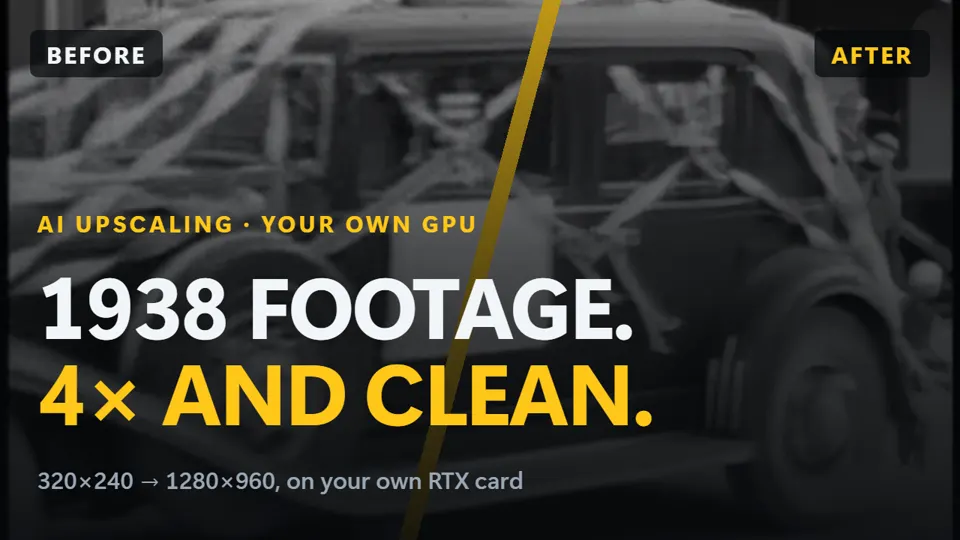
Echtes Ergebnis: 540p rein, 1080p raus
 Quelle 540p
 RTX VSR 2×
Quelle: eine 6 Sekunden lange 960×540-H.264-Kopie eines lizenzierten Stock-Clips. Ausgabe von AI Video Enhancer Studio 2026.7.12. Der Quellausschnitt ist bikubisch vergrößert, so wie ein Player ihn zeigt, damit beide Ausschnitte gleich groß erscheinen.
Video mit KI auf 4K hochskalieren, auf Ihrer eigenen GPU
Windows · kostenlose Testversion · einmal kaufen oder abonnieren
KI-Upscaling benötigt eine NVIDIA-RTX-Grafikkarte der 20er-Serie oder neuer. Entrauschen, Stabilisierung und Frame-Interpolation laufen auch auf AMD und Intel.
Englisch gesprochen, mit Untertiteln
AI Video Enhancer Studio im Vergleich mit Topaz Video AI, Video2X und Upscayl
Was jedes Programm kostet, welche Grafikkarte es braucht und ob es einen Ordner voller Videos abarbeitet.
| AI Video Enhancer Studio | Topaz Video AI | Video2X | Upscayl | |
|---|---|---|---|---|
| Preis | $129 einmalig | $299 pro Jahr | Kostenlos, Open Source | Kostenlos, Open Source |
| Skaliert Video hoch | Ja, NVIDIA RTX VSR | Ja, eigene Modelle | Ja: Real-ESRGAN, Real-CUGAN, Anime4K | Nein, nur Standbilder |
| Grafikkarte zum Hochskalieren | NVIDIA RTX ab 20er-Serie | NVIDIA, AMD, Intel oder Apple Silicon | Jede Vulkan-GPU | Jede Vulkan-GPU |
| Ein Ordner voller Videos | Ordner hinzufügen, Überwachungsordner, Kommandozeile | Export-Warteschlange | Warteschlange in der Desktop-App | Nur Bildstapel |
| Frame-Interpolation | RIFE, auf 30 oder 60 fps | Ja | RIFE | Nein |
| Abo | Optional | Ja | Nein | Nein |
Preise und Funktionen laut topazlabs.com sowie den GitHub-Seiten von Video2X (6.4) und Upscayl, September 2026. Mit einer AMD- oder Intel-Karte kommen Topaz oder Video2X infrage; mit einer RTX-Karte und einem Ordner voller Material reichen $129 einmalig.
Vom niedrig aufgelösten Quellmaterial zum gestochen scharfen modernen Bildschirm
SD → HD
480p- und 576p-Material von Camcorder und DVD mit doppelter Zeilenzahl, nahe an 1080p. Bänder zuerst deinterlacen.
720p → 1440p / 4K
Alte Web-Clips und Handyvideos 2× oder 3× hochskaliert.
1080p → 4K
Full-HD-Material auf gestochen scharfes 4K UHD gebracht – für moderne Fernseher und Displays.
Drei Schritte in AI Video Enhancer Studio
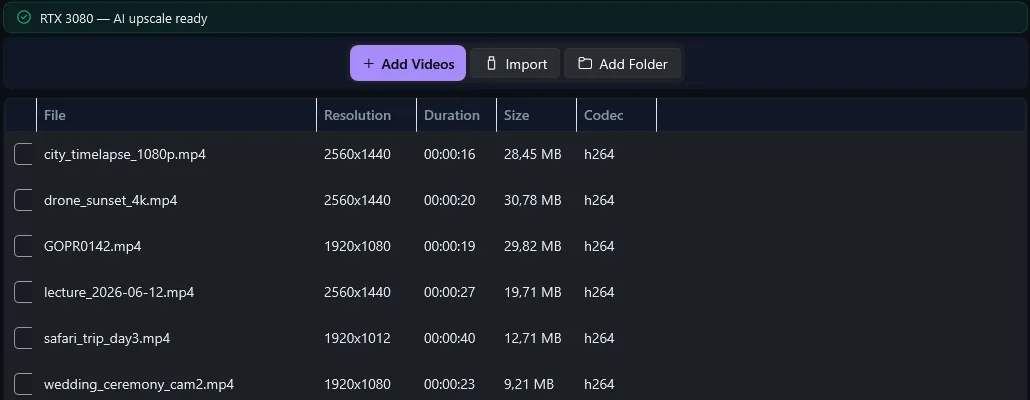
Klicken Sie auf Videos hinzufügen oder Ordner hinzufügen. Die Liste zeigt Auflösung, Länge und Codec jeder Datei.
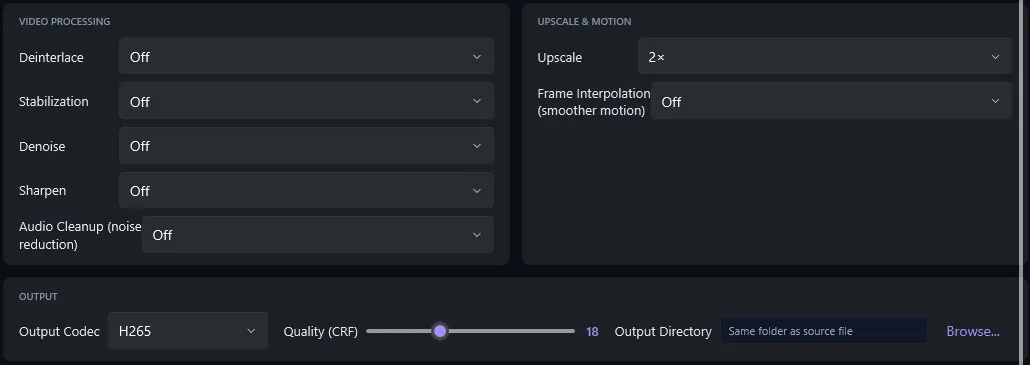
Wählen Sie unter Konfigurieren den Faktor und den Ausgabe-Codec. Die Zusammenfassung nennt den GPU-Pfad: NVIDIA VSR.
Klicken Sie auf Verbesserung starten. Jedes Video erhält eine neue Datei, neben dem Original oder im gewählten Ordner.
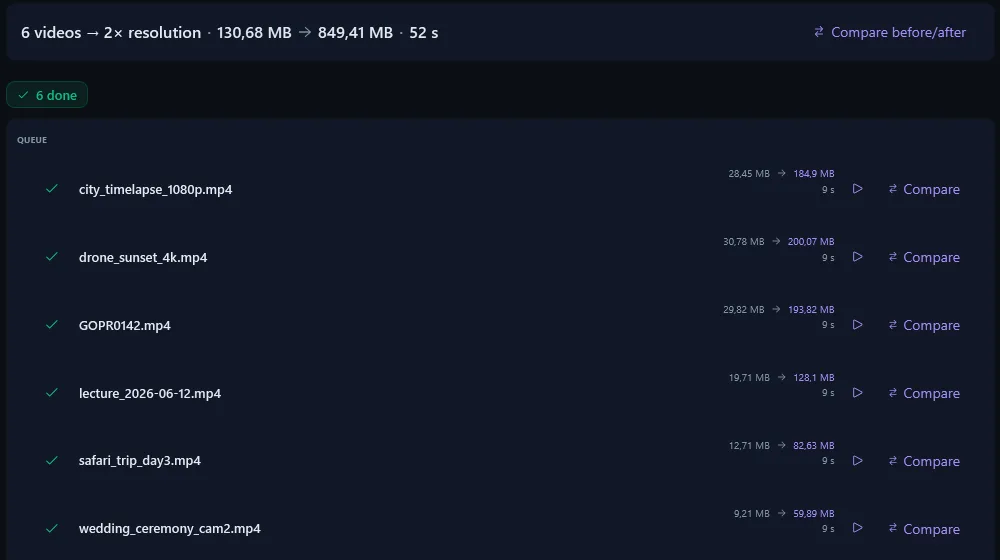
Lange Stapel, die durchlaufen
Vor dem ersten Bild prüft die App, ob Ihre Karte die gewählte Ausgabeauflösung erzeugen kann. Wenn nicht, erhalten Sie eine klare Meldung statt eines abgebrochenen Renderings.
Scheitert die schnelle VSR-Pipeline oder der Hardware-Encoder bei einer Datei, verarbeitet die App diese Datei auf einem langsameren Weg erneut, statt aufzugeben.
Schon im ersten Schritt zeigt die App Ihre Grafikkarte und ob sie KI-Hochskalierung ausführen kann, bevor Sie etwas einreihen.
Einmal kaufen oder abonnieren.
Häufig gestellte Fragen
Brauche ich eine NVIDIA RTX Grafikkarte?
Zum Hochskalieren ja: eine NVIDIA-RTX-Karte ab der 20er-Serie mit aktuellem Treiber. Die Tabelle zeigt, was auf anderen Karten läuft.
| Grafikkarte | RTX-VSR-Hochskalierung | Deinterlace, Entrauschen, Stabilisierung, RIFE |
|---|---|---|
| NVIDIA GeForce RTX 20, 30, 40 und 50 (Desktop und Laptop) | ✓ Ja | ✓ Ja |
| NVIDIA GTX 16 und 10 | ✗ Nein | ✓ Ja |
| AMD Radeon, Intel Arc, integrierte Grafik | ✗ Nein | ✓ Ja |
Kann ich Videos auf 4K hochskalieren?
Ja. Hochskalieren 2× macht aus 1080p 4K (3840×2160); 3× oder 4× bringen 720p und kleinere Quellen dorthin. Fügen Sie einen Ordner hinzu, und jede Datei darin wird in einem Durchgang hochskaliert.
Wie funktioniert der AI Video Upscaler?
Jedes Bild läuft auf Ihrer Grafikkarte durch NVIDIA RTX Video Super Resolution. Es baut Kanten neu auf und entfernt Kompressionsblöcke, statt Pixel zu strecken, und die Bilder werden in eine neue Datei mit 2-, 3- oder 4-facher Auflösung kodiert.
Eignet sich dieser Auflösungs-Verbesserer für altes oder niedrig aufgelöstes Material?
Ja, in Grenzen. Es bereinigt weiches, komprimiertes und altes Material und schärft Kanten, erfindet aber keine Details, die die Kamera nie aufgenommen hat. Bänder zuerst deinterlacen und entrauschen.
Welche Videoformate kann ich hochskalieren?
Die meisten Kamera-, Handy-, Disc- und Web-Formate gehen hinein; das Ergebnis kommt im gewählten Codec und Container heraus.
Wie viel kostet der AI Video Upscaler?
Einmal kaufen für 129 $ oder abonnieren. Kostenlose Testversion ohne Zeitlimit: Clip exportieren speichert 10-Sekunden-Clips Ihres eigenen Materials in voller Qualität ohne Wasserzeichen, bis zu 30 Sekunden pro Video und Tag, und auch Ihre ersten 5 kompletten Videos sind sauber. Danach tragen komplette Exporte ein Wasserzeichen und sind auf 720p begrenzt, bis Sie kaufen.
Wo läuft die Hochskalierung?
Auf Ihrem Computer: Die NVIDIA-RTX-Karte in Ihrem Windows-PC erledigt die Arbeit, ohne Gebühren pro Minute.
Stürzt es bei langen Videos oder großen Stapeln ab?
Vor dem Start prüft die App, ob Ihre Karte die Ausgabeauflösung erzeugen kann. Scheitert die schnelle VSR-Pipeline oder der Hardware-Encoder bei einer Datei, läuft diese Datei auf einem langsameren Weg erneut, statt abzubrechen.
Verwandte Upscaling-Ratgeber
Warum VLC und Chrome die RTX-VSR-Hochskalierung nicht speichern und wie Sie sie behalten.
Verwackelte, niedrig aufgelöste und komprimierte Clips wieder scharf machen.
VHS, Hi8 und MiniDV restauriert und auf HD hochskaliert.
Alte Anime und Animationen mit sauberen Linien auf 4K bringen.
$129 einmalig statt $299 pro Jahr.
Hardware, Preis und Einrichtung von drei Upscalern im Vergleich.
Hochskalieren braucht eine NVIDIA-RTX-Grafikkarte ab der 20er-Serie. Mit AMD oder Intel wird nicht hochskaliert.
Herausgegeben von ContentaSoft, Umea, Schweden — Entwickler von AI Video Enhancer Studio.
AI Video Enhancer Studio ist eine Desktop-Anwendung für Windows, die Videos mit NVIDIA RTX Video Super Resolution hochskaliert, Frames mit RIFE interpoliert und mit FFmpeg-Filtern entrauscht, stabilisiert und deinterlaced. Die Kodierung ist GPU-beschleunigt.
Diese Software enthält keine Adware, Spyware, Toolbars oder gebündelte Drittanbieterprogramme. Das Installationsprogramm installiert ausschließlich AI Video Enhancer Studio.
Videos werden auf Ihrem eigenen PC verarbeitet, auf dessen Prozessor und Grafikkarte. Die Software sendet anonyme Installations-, Absturz- und Nutzungsstatistiken sowie Lizenzprüfungen, wie in der Datenschutzerklärung beschrieben.
Kostenlose Testversion ohne Zeitlimit: Clip exportieren speichert 10-Sekunden-Clips Ihres eigenen Materials in voller Qualität ohne Wasserzeichen, bis zu 30 Sekunden pro Video und Tag, und auch Ihre ersten 5 kompletten Videos sind sauber. Danach tragen komplette Exporte ein Wasserzeichen und sind auf 720p begrenzt, bis Sie kaufen. Lebenslange Lizenz: $129, einmalige Zahlung, oder abonnieren.
So deinstallieren SieÖffnen Sie Windows Settings > Apps > Installed apps, suchen Sie "AI Video Enhancer Studio" in der Liste und klicken Sie auf Deinstallieren. Sie können auch das Deinstallationsprogramm aus dem Installationsordner ausführen oder Control Panel > Programs and Features verwenden.
Downloadgröße: ~2 MB (Web-Installer). Zusätzliche Komponenten einschließlich AI-Modelle werden während der Installation heruntergeladen.