AI Video Upscaler : agrandissez vos vidéos en 4K sur votre carte NVIDIA RTX
Des clips flous en 480p, 720p et 1080p ressortent en résolution 2×, 3× ou 4×, un dossier entier à la fois, avec NVIDIA RTX Video Super Resolution sur votre propre carte graphique.
L'agrandissement demande une carte graphique NVIDIA RTX, série 20 ou plus récente. Pas d'agrandissement sur AMD ou Intel.Windows 10 et 11. $129 une fois, sans abonnement.
Télécharger la version d'essai gratuite Acheter pour $129Essai gratuit : vos 5 premiers fichiers sur 30 jours, en pleine résolution et sans filigrane. Ensuite, filigrane et limite à 720p jusqu'à l'achat. $129 une fois, sans abonnement.
Par l'éditeur de Contenta Converter, utilisé par plus de 100 000 personnes. · ✓ Garantie de remboursement de 30 jours · ✓ $129 achat unique. Pas d'abonnement. Mises à jour gratuites.
Résultat réel : 540p en entrée, 1080p en sortie
 Source 540p
 RTX VSR 2×
Source : une copie H.264 960×540 de 6 secondes d'un clip sous licence. Sortie d'AI Video Enhancer Studio 2026.7.12. Le recadrage source est agrandi en bicubique, comme le ferait un lecteur, pour que les deux recadrages aient la même taille.
AI Video Enhancer Studio face à Topaz Video AI, Video2X et Upscayl
Ce que chacun coûte, quelle carte graphique il demande et s'il sait traiter un dossier de vidéos.
| AI Video Enhancer Studio | Topaz Video AI | Video2X | Upscayl | |
|---|---|---|---|---|
| Prix | $129 une fois | $299 par an | Gratuit, open source | Gratuit, open source |
| Agrandit la vidéo | Oui, NVIDIA RTX VSR | Oui, modèles maison | Oui : Real-ESRGAN, Real-CUGAN, Anime4K | Non, images fixes uniquement |
| Carte graphique pour l'agrandissement | NVIDIA RTX, série 20 ou plus récente | NVIDIA, AMD, Intel ou Apple Silicon | Tout GPU Vulkan | Tout GPU Vulkan |
| Un dossier de vidéos | Ajouter un dossier, Dossier surveillé, ligne de commande | File d'export | File dans l'application | Lots d'images uniquement |
| Interpolation d'images | RIFE, jusqu'à 30 ou 60 i/s | Oui | RIFE | Non |
| Abonnement | Non | Oui | Non | Non |
Prix et fonctions relevés sur topazlabs.com et les pages GitHub de Video2X (6.4) et d'Upscayl, septembre 2026. Avec une carte AMD ou Intel, Topaz ou Video2X sont les options ; avec une carte RTX et un dossier de vidéos, $129 une fois suffisent.
D'une source basse résolution à un écran moderne et net
SD → HD
Vidéos de caméscope et de DVD en 480p et 576p avec deux fois plus de lignes, proche du 1080p. Désentrelacez d'abord les cassettes.
720p → 1440p / 4K
Vieux clips web et vidéos de téléphone agrandis 2× ou 3×.
1080p → 4K
Images Full-HD portées en 4K UHD bien net pour les TV et écrans modernes.
Trois étapes dans AI Video Enhancer Studio
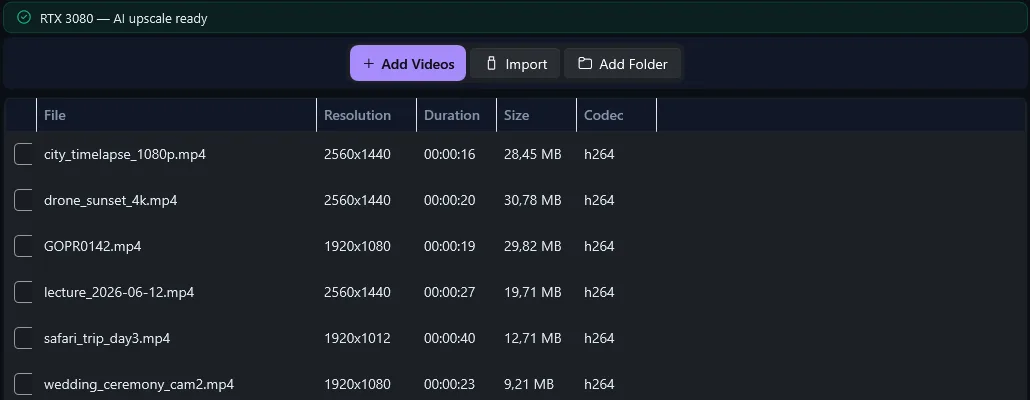
Cliquez sur Ajouter des vidéos ou Ajouter un dossier. La liste affiche la résolution, la durée et le codec de chaque fichier.
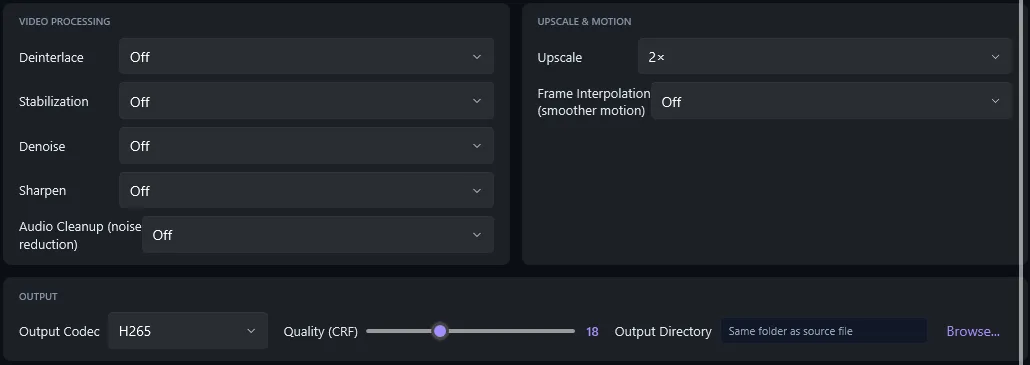
Dans Configurer, choisissez le facteur et le codec de sortie. Le résumé indique le chemin GPU : NVIDIA VSR.
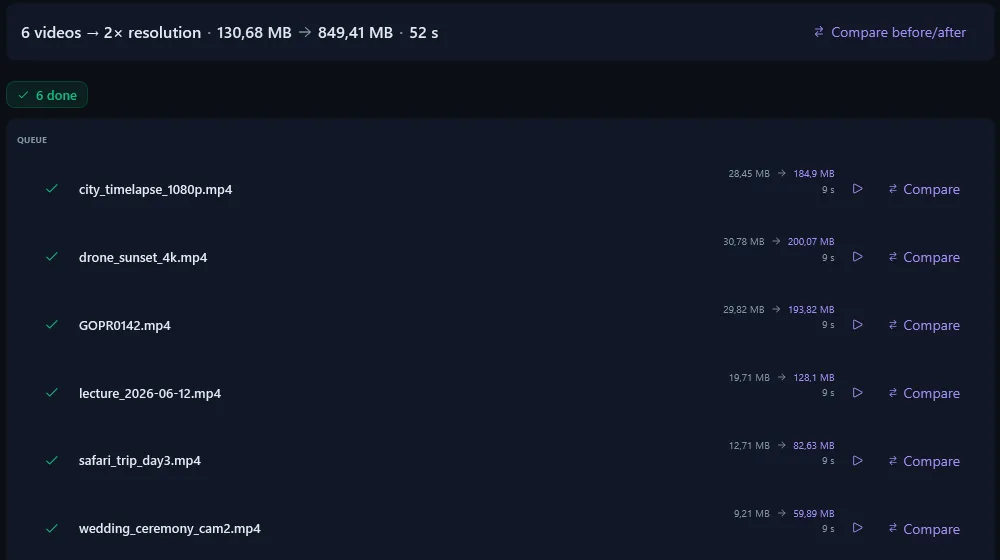
Cliquez sur Démarrer l'amélioration. Chaque vidéo obtient un nouveau fichier, à côté de l'original ou dans le dossier choisi.
De longs lots qui vont jusqu'au bout
Avant la première image, l'application vérifie que votre carte peut produire la résolution de sortie choisie. Sinon, vous recevez un message clair au lieu d'un rendu raté.
Si le pipeline VSR rapide ou l'encodeur matériel échoue sur un fichier, l'application relance ce fichier par un chemin plus lent au lieu d'abandonner.
Dès la première étape, l'application affiche votre carte graphique et indique si elle peut faire l'agrandissement IA, avant que vous ne lanciez quoi que ce soit.
Un seul prix. Pas d'abonnement.
Questions fréquentes
Ai-je besoin d'une carte graphique NVIDIA RTX ?
Oui, pour l'agrandissement : une carte NVIDIA RTX, série 20 ou plus récente, avec un pilote à jour. Le tableau montre ce qui fonctionne sur les autres cartes.
| Carte graphique | Agrandissement RTX VSR | Désentrelacement, débruitage, stabilisation, RIFE |
|---|---|---|
| NVIDIA GeForce RTX séries 20, 30, 40 et 50 (bureau et portable) | ✓ Oui | ✓ Oui |
| NVIDIA GTX séries 16 et 10 | ✗ Non | ✓ Oui |
| AMD Radeon, Intel Arc, graphiques intégrés | ✗ Non | ✓ Oui |
Puis-je upscaler une vidéo en 4K ?
Oui. L'agrandissement 2× fait passer le 1080p en 4K (3840×2160) ; 3× ou 4× y amènent le 720p et les sources plus petites. Ajoutez un dossier et tous ses fichiers sont agrandis en une seule fois.
Comment fonctionne l'AI Video Upscaler ?
Chaque image passe par NVIDIA RTX Video Super Resolution sur votre carte graphique. Il reconstruit les contours et supprime les blocs de compression au lieu d'étirer les pixels, puis les images sont encodées dans un nouveau fichier en résolution 2×, 3× ou 4×.
Est-ce un bon améliorateur de résolution pour des vidéos anciennes ou en basse résolution ?
Oui, dans certaines limites. Il nettoie les vidéos douces, compressées ou anciennes et affine les contours, mais n'invente pas de détails que la caméra n'a jamais enregistrés. Pour les cassettes, désentrelacez et débruitez d'abord.
Quels formats vidéo puis-je upscaler ?
La plupart des formats de caméra, de téléphone, de disque et du web sont acceptés ; le résultat sort dans le codec et le conteneur choisis.
Combien coûte l'AI Video Upscaler ?
$129 une fois, sans abonnement. L'essai gratuit agrandit vos 5 premiers fichiers sur 30 jours en pleine résolution ; ensuite, la sortie porte un filigrane et est limitée à 720p jusqu'à l'achat.
Où l'agrandissement est-il effectué ?
Sur votre ordinateur : c'est la carte NVIDIA RTX de votre PC Windows qui travaille, sans frais à la minute.
Va-t-il planter sur les longues vidéos ou les gros lots ?
Avant de démarrer, l'application vérifie que votre carte peut produire la résolution de sortie. Si le pipeline VSR rapide ou l'encodeur matériel échoue sur un fichier, ce fichier est relancé par un chemin plus lent au lieu de s'arrêter.
Guides d'upscaling connexes
Pourquoi VLC et Chrome n'enregistrent pas l'agrandissement RTX VSR, et comment le garder.
Rendre nets des clips flous, basse résolution et compressés.
VHS, Hi8 et MiniDV restaurés et upscalés en HD.
Portez vieux animes et animations en 4K avec des lignes nettes.
$129 une fois au lieu de $299 par an.
Matériel, prix et installation de trois outils d'agrandissement côte à côte.
L'agrandissement demande une carte graphique NVIDIA RTX, série 20 ou plus récente. Pas d'agrandissement sur AMD ou Intel.
Publié par ContentaSoft, Umea, Suède — développeur de AI Video Enhancer Studio.
AI Video Enhancer Studio est une application de bureau pour Windows qui agrandit les vidéos avec NVIDIA RTX Video Super Resolution, interpole les images avec RIFE, et débruite, stabilise et désentrelace avec des filtres FFmpeg. L'encodage est accéléré par GPU.
Ce logiciel ne contient aucun adware, spyware, barre d'outils ou programme tiers intégré. L'installateur installe uniquement AI Video Enhancer Studio.
Les vidéos sont traitées sur votre propre PC, par son processeur et sa carte graphique. Le logiciel envoie des statistiques anonymes d'installation, de plantage et d'utilisation ainsi que des vérifications de licence, comme décrit dans la Politique de confidentialité.
Essai gratuit : vos 5 premiers fichiers sur 30 jours en pleine résolution, sans filigrane. Ensuite, la sortie porte un filigrane et est limitée à 720p jusqu'à la saisie d'une clé de licence. Licence à vie : 129 $ (paiement unique, sans abonnement).
Comment désinstaller
Ouvrez Windows Settings > Apps > Installed apps, trouvez "AI Video Enhancer Studio" dans la liste et cliquez sur Désinstaller. Vous pouvez également exécuter le désinstalleur depuis le dossier d'installation ou utiliser Control Panel > Programs and Features.
Taille du téléchargement : ~2 Mo (installateur web). Des composants supplémentaires incluant les modèles AI sont téléchargés pendant l'installation.