AI Video Upscaler: porta i video in 4K con la tua scheda NVIDIA RTX
Clip sfocate in 480p, 720p e 1080p escono a 2×, 3× o 4× la risoluzione, un'intera cartella alla volta, con NVIDIA RTX Video Super Resolution sulla tua scheda grafica.
L'upscaling richiede una scheda grafica NVIDIA RTX, serie 20 o successiva. Nessun upscaling con AMD o Intel.Windows 10 e 11. $129 una volta, nessun abbonamento.
Scarica la prova gratuita Acquista a $129Prova gratuita: i tuoi primi 5 file entro 30 giorni, a piena risoluzione e senza filigrana. Dopo, filigrana e limite a 720p finché non acquisti. $129 una tantum, nessun abbonamento.
Dai creatori di Contenta Converter, usato da oltre 100.000 persone. · ✓ Garanzia di rimborso di 30 giorni · ✓ $129 acquisto una tantum. Nessun abbonamento. Aggiornamenti gratuiti.
Risultato reale: entra 540p, esce 1080p
 Sorgente 540p
 RTX VSR 2×
Sorgente: una copia H.264 960×540 di 6 secondi di una clip stock con licenza. Output di AI Video Enhancer Studio 2026.7.12. Il ritaglio sorgente è ingrandito con scalatura bicubica, come lo mostrerebbe un lettore, così i due ritagli hanno la stessa dimensione.
AI Video Enhancer Studio contro Topaz Video AI, Video2X e Upscayl
Quanto costa ciascuno, quale scheda grafica richiede e se sa elaborare una cartella di video.
| AI Video Enhancer Studio | Topaz Video AI | Video2X | Upscayl | |
|---|---|---|---|---|
| Prezzo | $129 una volta | $299 all'anno | Gratis, open source | Gratis, open source |
| Ingrandisce video | Sì, NVIDIA RTX VSR | Sì, modelli propri | Sì: Real-ESRGAN, Real-CUGAN, Anime4K | No, solo immagini fisse |
| Scheda grafica per l'upscaling | NVIDIA RTX, serie 20 o successiva | NVIDIA, AMD, Intel o Apple Silicon | Qualsiasi GPU Vulkan | Qualsiasi GPU Vulkan |
| Una cartella di video | Add Folder, Watch Folder, riga di comando | Coda di esportazione | Coda nell'app desktop | Solo lotti di immagini |
| Interpolazione dei fotogrammi | RIFE, a 30 o 60 fps | Sì | RIFE | No |
| Abbonamento | No | Sì | No | No |
Prezzi e funzioni da topazlabs.com e dalle pagine GitHub di Video2X (6.4) e Upscayl, settembre 2026. Con una scheda AMD o Intel le opzioni sono Topaz o Video2X; con una scheda RTX e una cartella di filmati bastano $129 una volta.
Da una sorgente a bassa risoluzione a uno schermo moderno e nitido
SD → HD
Filmati da videocamera e DVD in 480p e 576p con il doppio delle righe, vicino al 1080p. Deinterlaccia prima le cassette.
720p → 1440p / 4K
Vecchie clip web e video da telefono ingranditi 2× o 3×.
1080p → 4K
Filmati Full-HD portati a un 4K UHD nitido per TV e display moderni.
Tre passaggi in AI Video Enhancer Studio
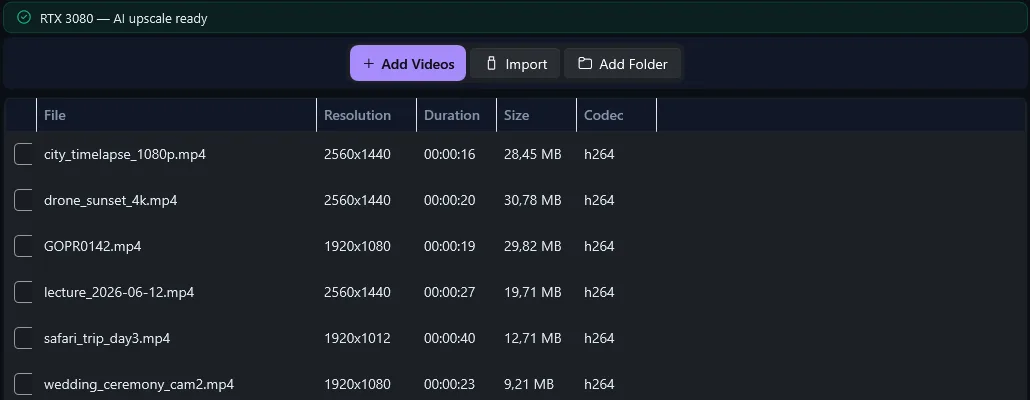
Fai clic su Add Videos o Add Folder. L'elenco mostra risoluzione, durata e codec di ogni file.
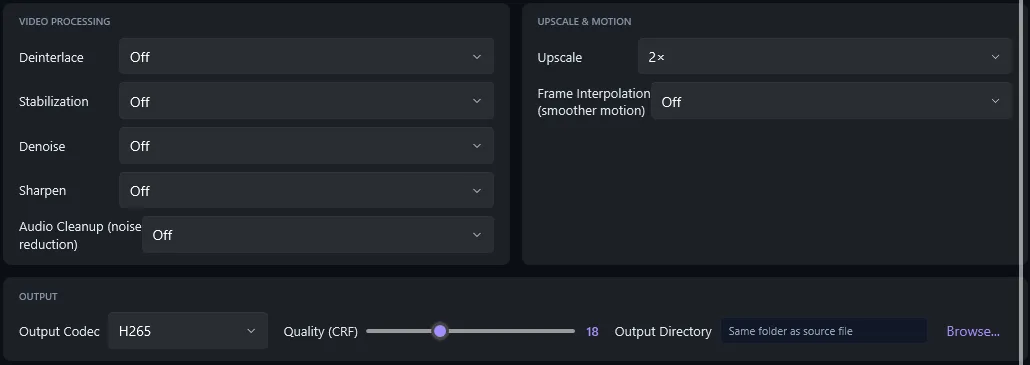
In Configure scegli il fattore e il codec di uscita. Il riepilogo indica il percorso GPU: NVIDIA VSR.
Fai clic su Start Enhancement. Ogni video riceve un nuovo file, accanto all'originale o nella cartella scelta.
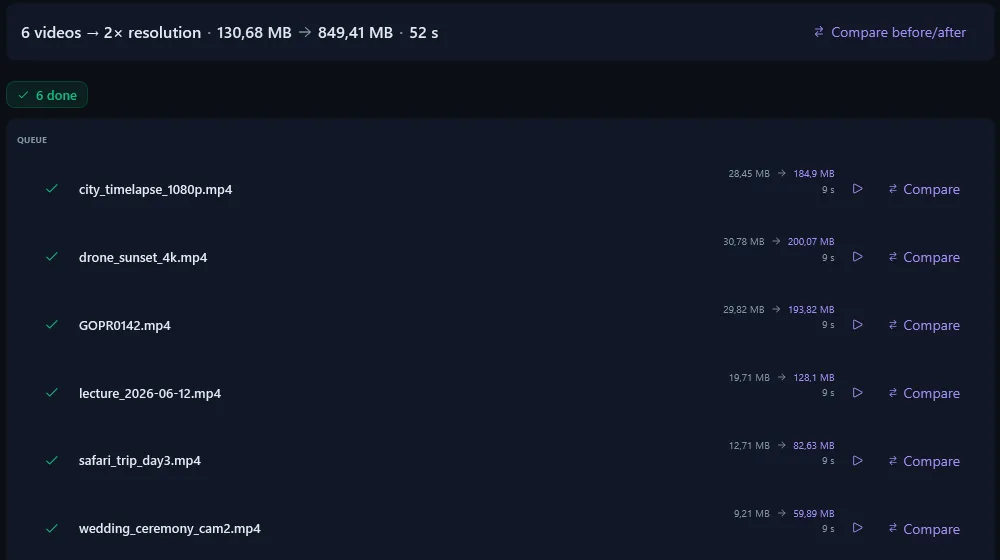
Lotti lunghi che arrivano in fondo
Prima del primo fotogramma, l'app verifica che la tua scheda possa produrre la risoluzione di uscita scelta. Se non può, ricevi un messaggio chiaro invece di un rendering fallito.
Se la pipeline VSR veloce o l'encoder hardware falliscono su un file, l'app rielabora quel file su un percorso più lento invece di arrendersi.
Già al primo passaggio l'app mostra la tua scheda grafica e se può eseguire l'upscaling AI, prima che tu metta qualcosa in coda.
Un solo prezzo. Nessun abbonamento.
Domande frequenti
Mi serve una scheda grafica NVIDIA RTX?
Per l'upscaling sì: una scheda NVIDIA RTX, serie 20 o successiva, con driver aggiornato. La tabella mostra cosa funziona sulle altre schede.
| Scheda grafica | Upscaling RTX VSR | Deinterlacciamento, riduzione rumore, stabilizzazione, RIFE |
|---|---|---|
| NVIDIA GeForce RTX serie 20, 30, 40 e 50 (desktop e portatili) | ✓ Sì | ✓ Sì |
| NVIDIA GTX serie 16 e 10 | ✗ No | ✓ Sì |
| AMD Radeon, Intel Arc, grafica integrata | ✗ No | ✓ Sì |
Posso fare l'upscale di un video a 4K?
Sì. Upscale 2× porta il 1080p a 4K (3840×2160); 3× o 4× ci portano il 720p e le sorgenti più piccole. Aggiungi una cartella e tutti i suoi file vengono ingranditi in un'unica sessione.
Come funziona l'AI Video Upscaler?
Ogni fotogramma passa per NVIDIA RTX Video Super Resolution sulla tua scheda grafica. Ricostruisce i contorni e rimuove i blocchi di compressione invece di stirare i pixel, poi i fotogrammi vengono codificati in un nuovo file a 2×, 3× o 4× la risoluzione.
È un buon strumento di miglioramento della risoluzione per filmati vecchi o a bassa risoluzione?
Sì, con dei limiti. Pulisce filmati morbidi, compressi o vecchi e rende più nitidi i contorni, ma non inventa dettagli che la videocamera non ha mai registrato. Per le cassette, prima deinterlaccia e riduci il rumore.
Quali formati video posso scalare?
Entrano quasi tutti i formati di videocamere, telefoni, dischi e web; il risultato esce nel codec e nel contenitore scelti.
Quanto costa l'AI Video Upscaler?
$129 una tantum, nessun abbonamento. La prova gratuita esegue l'upscaling dei tuoi primi 5 file entro 30 giorni a piena risoluzione; dopo, l'output ha una filigrana ed è limitato a 720p finché non acquisti.
Dove viene eseguito l'upscaling?
Sul tuo computer: lavora la scheda NVIDIA RTX del tuo PC Windows, senza costi al minuto.
Andrà in crash con video lunghi o lotti grandi?
Prima di partire, l'app verifica che la tua scheda possa produrre la risoluzione di uscita. Se la pipeline VSR veloce o l'encoder hardware falliscono su un file, quel file viene rielaborato su un percorso più lento invece di fermarsi.
Guide all'upscaling correlate
Perché VLC e Chrome non salvano l'upscaling RTX VSR, e come tenerlo.
Rendi di nuovo nitidi i clip sfocati, a bassa risoluzione e compressi.
VHS, Hi8 e MiniDV restaurati e scalati in HD.
Porta vecchi anime e animazioni a 4K con linee pulite.
$129 una volta invece di $299 all'anno.
Hardware, prezzo e installazione di tre upscaler a confronto.
L'upscaling richiede una scheda grafica NVIDIA RTX, serie 20 o successiva. Nessun upscaling con AMD o Intel.
Pubblicato da ContentaSoft, Umea, Svezia — sviluppatore di AI Video Enhancer Studio.
AI Video Enhancer Studio è un'applicazione desktop per Windows che esegue l'upscaling dei video con NVIDIA RTX Video Super Resolution, interpola i fotogrammi con RIFE e riduce il rumore, stabilizza e deinterlaccia con filtri FFmpeg. La codifica è accelerata da GPU.
Questo software non contiene adware, spyware, barre degli strumenti o programmi di terze parti inclusi. Il programma di installazione installa esclusivamente AI Video Enhancer Studio.
I video vengono elaborati sul tuo PC, dal suo processore e dalla sua scheda grafica. Il software invia statistiche anonime di installazione, crash e utilizzo e verifiche della licenza, come descritto nell'Informativa sulla privacy.
Prova gratuita: i tuoi primi 5 file entro 30 giorni a piena risoluzione, senza filigrana. Dopo, l'output ha una filigrana ed è limitato a 720p finché non inserisci una chiave di licenza. Licenza a vita: $129 (pagamento unico, nessun abbonamento).
Come disinstallare
Aprire Windows Settings > Apps > Installed apps, trovare "AI Video Enhancer Studio" nell'elenco e fare clic su Disinstalla. È inoltre possibile eseguire il programma di disinstallazione dalla cartella di installazione o utilizzare Control Panel > Programs and Features.
Dimensione del download: ~2 MB (installer web). Componenti aggiuntivi inclusi i modelli AI vengono scaricati durante l'installazione.