AI 慢动作视频生成器
借助 RIFE AI 从任意源素材达到流畅的 30fps 或 60fps,实现流畅慢动作
AI 补帧在现有帧之间加入新帧:24 或 30 fps 的视频提升到 60 fps,在剪辑软件中放慢也不卡顿。
下载免费试用版免费试用:30 天内的前 5 个文件为全分辨率、无水印。之后在购买前加水印并限制为 720p。无需信用卡。
出自 Contenta Converter 的开发团队,该软件已有超过 100,000 名用户。 · ✓ 30 天退款保证 · ✓ $129一次性购买。无订阅。免费更新。
如何用 AI 插帧(RIFE)把任何视频变成 60 fps
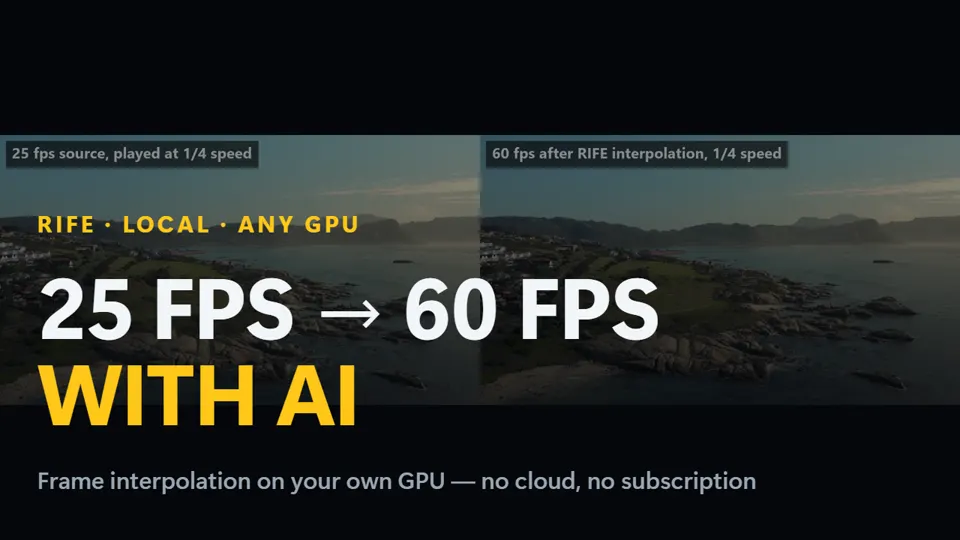
AI 慢动作功能
AI 生成中间帧,从任意源帧率实现流畅的慢动作。
从任意源素材达到流畅的 30fps 或 60fps:24fps 或 30fps 的素材以 60fps 播放。
对整个视频集合应用慢动作。通过 Vulkan 实现 GPU 加速。
常见帧率转换
选择 30fps 或 60fps 的目标,RIFE 便会从任意源素材达到它 — 24fps、25fps 或 30fps 的素材都会变成流畅的 60fps。RIFE 会补入新的中间帧,因此快速运动播放时流畅而非卡顿。之后在编辑器中放慢即可获得真正的慢动作,或保持更高帧率以获得更流畅的播放。
在您自己的 GPU 上运行
帧插值通过 Vulkan 在您自己的 NVIDIA、AMD 或 Intel GPU 上运行,无按分钟计费。
使用方法
添加您的视频
载入你的视频片段 — 任意格式、任意帧率。
选择预设或自定义
启用帧插值,并选择 30fps 或 60fps 的目标。
开始增强
AI 生成流畅的中间帧。以 H.265 或 ProRes 导出。
慢动作常见问题
AI 慢动作是如何工作的?
RIFE 会分析相邻的两帧,并在它们之间生成全新的中间帧,以达到你选择的 30fps 或 60fps 目标,因此放慢播放时动态看起来流畅而非卡顿。
我需要专门的高帧率摄像机吗?
不需要。这正是帧插值的意义所在:它创造出高帧率摄像机本会捕捉到的额外帧。选择 30fps 或 60fps 的目标,RIFE 便会从任意源素材达到它,因此 24fps 或 30fps 的片段会变成流畅的 60fps 素材。
我的视频在哪里处理?
在您自己的电脑上:RIFE 在您的显卡上运行。本软件会发送匿名的安装、崩溃和使用统计以及许可证验证,详见隐私政策。
我可以一次处理整个文件夹吗?
可以。添加一批片段,应用会通过 Vulkan GPU 加速逐个处理,并导出为 H.265、ProRes 等格式。一次性购买 129 美元,无需订阅。
流畅慢动作 — $129 一次性买断
从任意视频创建慢动作。无需订阅,含批量处理。
由 ContentaSoft 发布,位于瑞典于默奥 — AI Video Enhancer Studio 的开发商。
AI Video Enhancer Studio 是一款 Windows 桌面应用程序,使用 NVIDIA RTX Video Super Resolution 放大视频,使用 RIFE 插补帧,并使用 FFmpeg 滤镜进行降噪、稳定和去隔行。编码由 GPU 加速。
本软件不包含任何广告软件、间谍软件、工具栏或捆绑的第三方程序。安装程序仅安装 AI Video Enhancer Studio。
视频在您自己的电脑上由处理器和显卡处理。本软件会发送匿名的安装、崩溃和使用统计以及许可证验证,详见隐私政策。
免费试用:30 天内的前 5 个文件为全分辨率、无水印。之后在输入许可证密钥前,输出会加水印并限制为 720p。终身许可证:$129(一次性付款,无订阅)。
如何卸载打开 Windows Settings > Apps > Installed apps,在列表中找到 "AI Video Enhancer Studio",然后点击卸载。您也可以从安装文件夹运行卸载程序,或使用 Control Panel > Programs and Features。
下载大小:约 2 MB(Web 安装程序)。包括 AI 模型在内的附加组件将在安装过程中下载。