
支持的视频格式
AI驱动的视频增强
NVIDIA RTX VSR 放大、RIFE 帧插值,其余由 FFmpeg 滤镜完成,全部在您的电脑本地运行。
AI 放大 (2x-4x)
使用 NVIDIA RTX VSR 将 720p 放大到 4K 或 1080p 放大到 8K。保持清晰度、细节和自然运动。
视频降噪
去除旧家庭视频、监控录像和高 ISO 片段中的颗粒、噪声和压缩伪影。
帧插值
RIFE 生成新的中间帧以达到 30fps 或 60fps,让 24fps 或 30fps 的素材以 60fps 流畅播放,没有帧混合带来的拖影。
视频稳定
去除手持镜头、运动相机和无人机拍摄的相机抖动。为隐藏移动的边缘,画面会略微放大。
批处理
在一个批次中增强数百个视频。在一个管道中串联多项增强。
GPU 加速
AI 放大基于 NVIDIA RTX Video Super Resolution 运行(需要 RTX GPU)。NVENC、AMF 和 QSV 硬件编码可在任何系统上保持快速输出。
不止是增强:精彩集锦混剪与提取帧
每份拷贝(包括免费试用版)都附带这两款制作工具,把您已有的素材变成真正可用的内容。
精彩集锦混剪
两小时的游戏录像、完整的典礼、整场比赛 — 值得分享的瞬间加起来不过三十秒。混剪通过四个引导步骤带您完成:框选要分析的片段、查看推荐的剪辑、预览效果、导出一个干净的MP4。

- 场景+音频检测找出精彩瞬间 — 为每个场景切换和每个音频峰值(进球、欢呼、爆炸)打分,把最强的片段作为建议剪辑 — 即使是固定机位的素材也有效。
- 您掌握主动权 — 借助实时帧缩略图添加、删除和调整任意片段;选择目标时长,成片以稳定镜头收尾,而不是生硬切断。
- 为Shorts和Reels而生 — 一键导出竖版9:16或方形1:1,添加带自动闪避的背景音乐,再把成片直接送入AI增强器。
- 本地运行,支持脚本 — 一切都在您的电脑上运行,不上传任何内容;同一引擎也内置于CLI(
remix suggest/remix render),适合批量任务。

- 智能采样预设 — 故事板(均匀分布)、缩略图(五个关键点)、社交(结尾附近加密采样)、场景(每个检测到的场景切换一帧),或自定义数量、间隔与精确时间戳。
- 整个文件夹一次处理 — 数百个视频排队处理;每个视频都有自己的子文件夹,存放编号静帧 — PNG、JPG或WebP,可调画质 — 单个视频最多提取1,000帧。
- AI放大的静帧 — 可选用NVIDIA Video Super Resolution(2x–4x)增强每一帧,低分辨率素材可自动2x。
- 永远是最清晰的那一帧 — 可选的清晰度挑选会比较附近5帧并保留最锐利的一帧;同一引擎驱动应用和
aivideoenhancer extract-frames,便于自动化。
使用方法
添加视频
拖放视频文件或整个文件夹。支持 MP4、MKV、AVI、MOV、WebM 和 20 多种格式。
选择增强
选择放大、降噪、帧插值、稳定,或将它们结合在一个管道中。
Enhance
点击开始。GPU 加速的 AI 在本地处理您的视频,使用硬件编码。
谁在使用
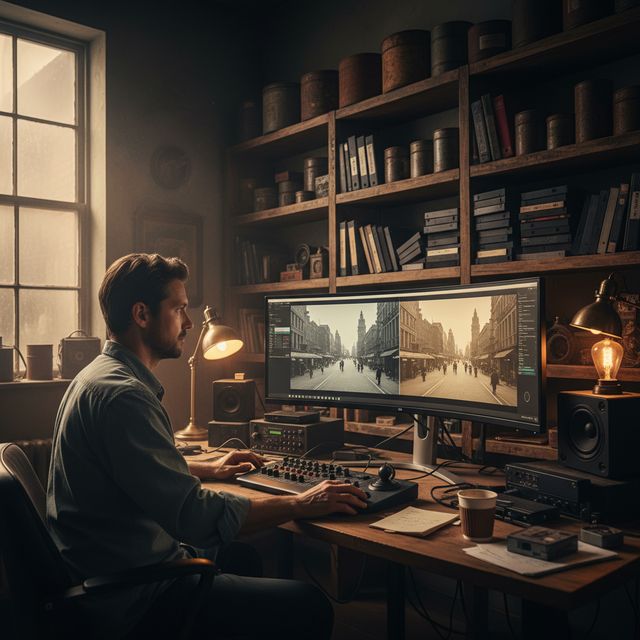
电影修复
修复 VHS、Hi8 和旧家庭视频
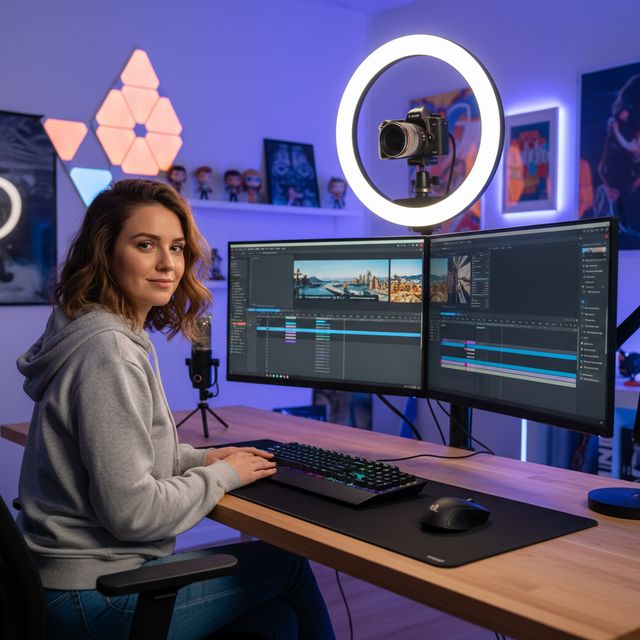
内容创作者
放大和增强 YouTube 和社交媒体
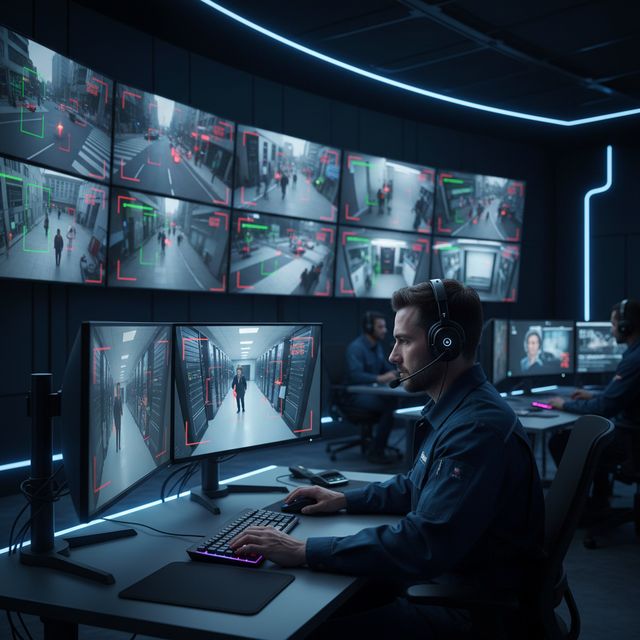
安全与监控
增强低分辨率摄像头录像
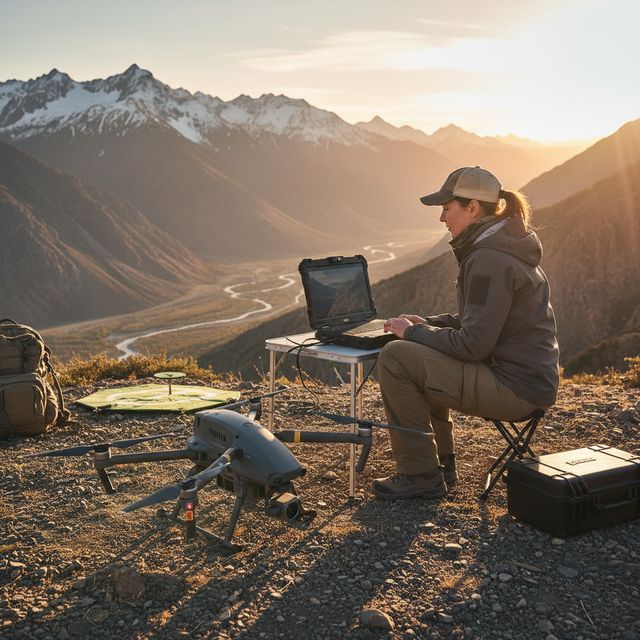
无人机与运动相机
稳定并提升航拍视频
免费试用 无需账户 Windows 10/11
常见问题
放大使用 NVIDIA RTX VSR,帧插值使用 RIFE。其余都是 FFmpeg 滤镜:降噪用 hqdn3d 或 nlmeans,防抖用两遍 vidstab,去隔行用 yadif 或 bwdif,锐化用 unsharp mask 或 CAS。全部在您的机器上本地运行。
可以。使用 NVIDIA RTX Video Super Resolution 放大 2 倍、3 倍或 4 倍:720p 放大到 4K(3 倍),1080p 放大到 4K(2 倍),显存足够的显卡还能把 4K 放大到 8K(2 倍)。只有一个引擎,无需选择模型。
AI 放大使用 NVIDIA RTX Video Super Resolution,因此需要配备最新驱动的 NVIDIA RTX GPU(20 系列或更新)——放大功能没有 CPU、AMD 或 Intel 的回退方案。其他所有增强功能(降噪、锐化、防抖、反交错)和硬件编码可在任何现代 Windows PC 上运行。
在您自己的电脑上,由处理器和显卡处理。放大通过 RTX Video Super Resolution 在您的 NVIDIA RTX 显卡上运行。本软件会发送匿名的安装、崩溃和使用统计以及许可证验证,详见隐私政策。
© 2026 ContentaSoft AB. 保留所有权利。
免费试用:30 天内的前 5 个文件为全分辨率、无水印。之后在输入许可证密钥前,输出会加水印并限制为 720p。
系统要求
- Windows 10/11(64 位)
- AI 放大:需要 NVIDIA RTX GPU(20 系列或更新)。其他滤镜可在任何现代 PC 上运行。
- 最低 8 GB RAM(推荐 16 GB 用于 4K)
- 2 GB 可用磁盘空间 + 视频输出所需空间
杀毒软件或防火墙阻止下载? 获取完整离线安装程序
由 ContentaSoft 发布,位于瑞典于默奥 — AI Video Enhancer Studio 的开发商。
AI Video Enhancer Studio 是一款 Windows 桌面应用程序,使用 NVIDIA RTX Video Super Resolution 放大视频,使用 RIFE 插补帧,并使用 FFmpeg 滤镜进行降噪、稳定和去隔行。编码由 GPU 加速。
本软件不包含任何广告软件、间谍软件、工具栏或捆绑的第三方程序。安装程序仅安装 AI Video Enhancer Studio。
视频在您自己的电脑上由处理器和显卡处理。本软件会发送匿名的安装、崩溃和使用统计以及许可证验证,详见隐私政策。
免费试用:30 天内的前 5 个文件为全分辨率、无水印。之后在输入许可证密钥前,输出会加水印并限制为 720p。终身许可证:$129(一次性付款,无订阅)。
如何卸载
打开 Windows Settings > Apps > Installed apps,在列表中找到 "AI Video Enhancer Studio",然后点击卸载。您也可以从安装文件夹运行卸载程序,或使用 Control Panel > Programs and Features。
下载大小:约 2 MB(Web 安装程序)。包括 AI 模型在内的附加组件将在安装过程中下载。