Créateur de vidéos au ralenti par IA
Atteignez un 30 ou 60 fps fluide depuis n'importe quelle source pour un ralenti fluide avec l'IA RIFE
L'interpolation d'images par IA ajoute de nouvelles images entre les images existantes : une vidéo à 24 ou 30 fps passe à 60 fps et se ralentit sans saccades dans votre logiciel de montage.
Télécharger la version d'essai gratuiteEssai gratuit sans limite de durée : Exporter le clip enregistre des extraits de 10 secondes de vos propres vidéos en pleine qualité et sans filigrane, jusqu'à 30 secondes de chaque vidéo par jour, et vos 5 premières vidéos complètes sont aussi sans filigrane. Ensuite, les exports complets portent un filigrane et sont limités à 720p jusqu'à l'achat. Aucune carte bancaire nécessaire.
Par l'éditeur de Contenta Converter, utilisé par plus de 100 000 personnes. · ✓ Garantie de remboursement de 30 jours · ✓ $129 achat unique. Pas d'abonnement. Mises à jour gratuites.
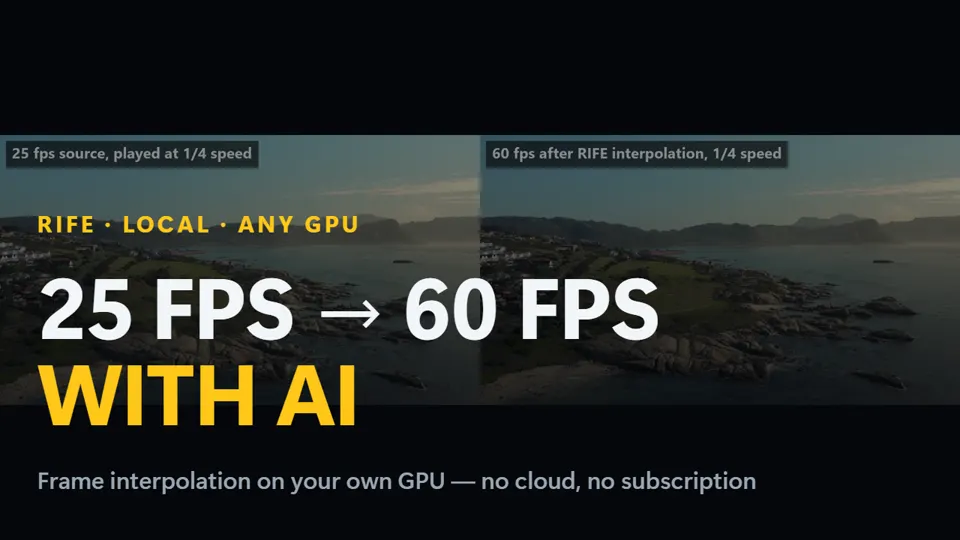
Passer n'importe quelle vidéo en 60 fps grâce à l'interpolation d'images par IA (RIFE)
Windows · essai gratuit · un seul paiement, sans abonnement
Commenté en anglais, avec sous-titres · Pressé ? Regardez la version d'une minute
Fonctions du ralenti IA
L'IA génère des images intermédiaires pour un ralenti fluide à partir de n'importe quelle cadence source.
Atteignez un 30 ou 60 fps fluide depuis n'importe quelle source : un métrage 24 ou 30fps est lu à 60fps.
Appliquez le ralenti à des collections entières. Accéléré par GPU via Vulkan.
Conversions de frequence dimages courantes
Choisissez une cible de 30 ou 60 fps et RIFE l'atteint depuis n'importe quelle source — un métrage 24, 25 ou 30fps devient un 60fps fluide. RIFE ajoute les nouvelles images intermédiaires, si bien que les mouvements rapides sont fluides au lieu de saccadés. Ralentissez ensuite le clip dans votre logiciel de montage pour un vrai ralenti, ou gardez la fréquence supérieure pour une lecture plus fluide.
Tourne sur votre propre GPU
L'interpolation d'images tourne via Vulkan sur votre propre GPU NVIDIA, AMD ou Intel, sans frais à la minute.
Comment ça marche
Ajoutez vos vidéos
Chargez vos clips vidéo — tout format, toute fréquence d'images.
Choisissez un preset ou personnalisez
Activez l'interpolation d'images et choisissez une cible de 30 ou 60 fps.
Améliorez
L'IA génère des images intermédiaires fluides. Exportez en H.265 ou ProRes.
FAQ ralenti
Comment fonctionne le ralenti par IA ?
RIFE analyse deux images voisines et génère de toutes nouvelles images intermédiaires entre elles pour atteindre la cible que vous avez choisie, 30 ou 60 fps, si bien que le mouvement reste fluide au ralenti au lieu de saccader.
Ai-je besoin dune camera haute frequence speciale ?
Non. C'est justement le but de l'interpolation d'images : elle crée les images supplémentaires qu'une caméra à haute cadence aurait capturées. Choisissez une cible de 30 ou 60 fps et RIFE l'atteint depuis n'importe quelle source, un clip 24 ou 30fps devient donc un métrage 60fps fluide.
Où mes vidéos sont-elles traitées ?
Sur votre propre PC : RIFE tourne sur votre carte graphique. Le logiciel envoie des statistiques anonymes d'installation, de plantage et d'utilisation ainsi que des vérifications de licence, comme décrit dans la Politique de confidentialité.
Puis-je traiter un dossier entier dun coup ?
Oui. Ajoutez un lot de clips et lapplication les traite lun apres lautre, accelere par GPU via Vulkan, avec export en H.265, ProRes et plus. Cest un achat unique a 129 $ sans abonnement.
Ralenti fluide — 129 $ une seule fois
Créez du ralenti à partir de n'importe quelle vidéo. Aucun abonnement, lots inclus.
Essai gratuit sans limite de durée : Exporter le clip enregistre des extraits de 10 secondes de vos propres vidéos en pleine qualité et sans filigrane, jusqu'à 30 secondes de chaque vidéo par jour, et vos 5 premières vidéos complètes sont aussi sans filigrane. Ensuite, les exports complets portent un filigrane et sont limités à 720p jusqu'à l'achat. Aucune carte bancaire nécessaire.
Publié par ContentaSoft, Umea, Suède — développeur de AI Video Enhancer Studio.
AI Video Enhancer Studio est une application de bureau pour Windows qui agrandit les vidéos avec NVIDIA RTX Video Super Resolution, interpole les images avec RIFE, et débruite, stabilise et désentrelace avec des filtres FFmpeg. L'encodage est accéléré par GPU.
Ce logiciel ne contient aucun adware, spyware, barre d'outils ou programme tiers intégré. L'installateur installe uniquement AI Video Enhancer Studio.
Les vidéos sont traitées sur votre propre PC, par son processeur et sa carte graphique. Le logiciel envoie des statistiques anonymes d'installation, de plantage et d'utilisation ainsi que des vérifications de licence, comme décrit dans la Politique de confidentialité.
Essai gratuit sans limite de durée : Exporter le clip enregistre des extraits de 10 secondes de vos propres vidéos en pleine qualité et sans filigrane, jusqu'à 30 secondes de chaque vidéo par jour, et vos 5 premières vidéos complètes sont aussi sans filigrane. Ensuite, les exports complets portent un filigrane et sont limités à 720p jusqu'à l'achat. Licence à vie : 129 $ (paiement unique, sans abonnement).
Comment désinstallerOuvrez Windows Settings > Apps > Installed apps, trouvez "AI Video Enhancer Studio" dans la liste et cliquez sur Désinstaller. Vous pouvez également exécuter le désinstalleur depuis le dossier d'installation ou utiliser Control Panel > Programs and Features.
Taille du téléchargement : ~2 Mo (installateur web). Des composants supplémentaires incluant les modèles AI sont téléchargés pendant l'installation.