KI-Zeitlupenvideo-Ersteller
Aus jeder Quelle flüssige 30 oder 60 fps erreichen für geschmeidige Zeitlupe mit RIFE-KI
Die KI-Frame-Interpolation fügt neue Frames zwischen den vorhandenen ein: Material mit 24 oder 30 fps erreicht 60 fps und lässt sich im Schnittprogramm ohne Ruckeln verlangsamen.
Kostenlose Testversion herunterladenKostenlose Testversion: Ihre ersten 5 Dateien innerhalb von 30 Tagen in voller Auflösung, ohne Wasserzeichen. Danach Wasserzeichen und maximal 720p bis zum Kauf. Keine Kreditkarte erforderlich.
Vom Hersteller von Contenta Converter, genutzt von über 100.000 Menschen. · ✓ 30-Tage Geld-zurück-Garantie · ✓ $129 Einmalkauf. Kein Abo. Kostenlose Updates.
Jedes Video auf 60 fps bringen mit KI-Zwischenbildberechnung (RIFE)
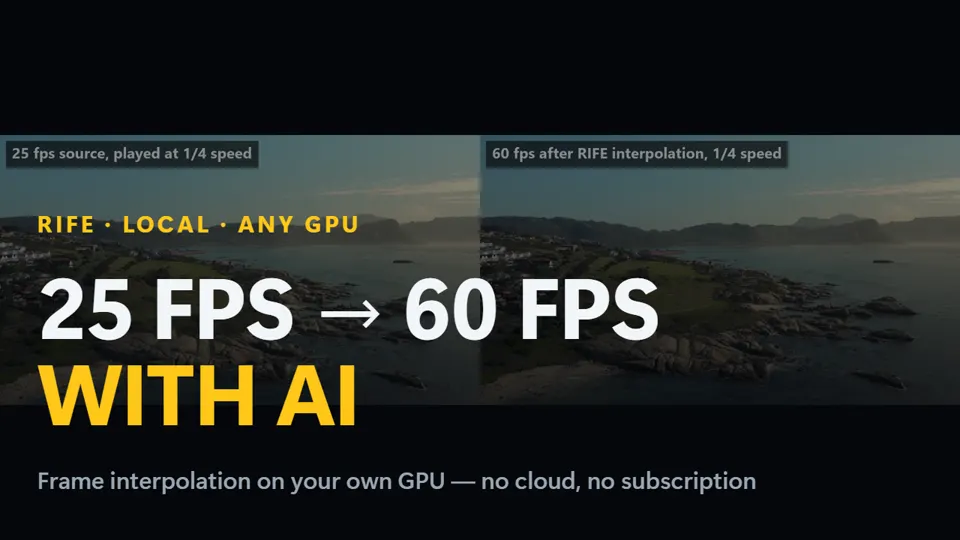
Windows · kostenlose Testversion · einmal zahlen, kein Abo
Englisch gesprochen, mit Untertiteln · Wenig Zeit? Die Version in einer Minute ansehen
Funktionen der KI-Zeitlupe
Die KI erzeugt Zwischenbilder für flüssige Zeitlupe aus jeder Quell-Bildrate.
Erreichen Sie aus jeder Quelle flüssige 30 oder 60 fps: Material mit 24 oder 30fps läuft mit 60fps.
Wenden Sie Zeitlupe auf ganze Sammlungen an. GPU-beschleunigt über Vulkan.
Haeufige Bildraten-Umwandlungen
Wählen Sie ein Ziel von 30 oder 60 fps, und RIFE erreicht es aus jeder Quelle — aus 24, 25 oder 30fps-Material werden flüssige 60fps. RIFE fügt die neuen Zwischenbilder ein, sodass schnelle Bewegungen flüssig statt ruckelig wirken. Verlangsamen Sie den Clip danach im Editor für echte Zeitlupe oder behalten Sie die höhere Bildrate für flüssigere Wiedergabe.
Läuft auf Ihrer eigenen GPU
Die Frame-Interpolation läuft über Vulkan auf Ihrer eigenen NVIDIA-, AMD- oder Intel-GPU, ohne Gebühren pro Minute.
So funktioniert es
Videos hinzufügen
Laden Sie Ihre Videoclips — jedes Format, jede Bildrate.
Preset wählen oder anpassen
Bildinterpolation aktivieren und ein Ziel von 30 oder 60 fps wählen.
Verbessern
Die KI erzeugt flüssige Zwischenframes. Export in H.265 oder ProRes.
Zeitlupe FAQ
Wie funktioniert KI-Zeitlupe?
RIFE analysiert zwei benachbarte Bilder und erzeugt völlig neue Zwischenbilder dazwischen, um Ihr gewähltes Ziel von 30 oder 60 fps zu erreichen, sodass Bewegungen beim Verlangsamen flüssig statt abgehackt wirken.
Brauche ich eine spezielle High-fps-Kamera?
Nein. Genau darum geht es bei der Bildinterpolation: Sie erzeugt die zusätzlichen Bilder, die eine Highspeed-Kamera aufgenommen hätte. Wählen Sie ein Ziel von 30 oder 60 fps, und RIFE erreicht es aus jeder Quelle, sodass aus einem 24 oder 30fps-Clip flüssiges 60fps-Material wird.
Wo werden meine Videos verarbeitet?
Auf Ihrem eigenen PC: RIFE läuft auf Ihrer Grafikkarte. Die Software sendet anonyme Installations-, Absturz- und Nutzungsstatistiken sowie Lizenzprüfungen, wie in der Datenschutzerklärung beschrieben.
Kann ich einen ganzen Ordner auf einmal verarbeiten?
Ja. Fuegen Sie mehrere Clips hinzu und die App verarbeitet sie nacheinander, GPU-beschleunigt ueber Vulkan, und exportiert in H.265, ProRes und mehr. Es ist ein einmaliger Kauf fuer 129 $ ohne Abo.
Flüssige Zeitlupe — 129 $ einmalig
Erstellen Sie Zeitlupe aus jedem Video. Kein Abo, Batch inklusive.
Kostenlose Testversion: Ihre ersten 5 Dateien innerhalb von 30 Tagen in voller Auflösung, ohne Wasserzeichen. Danach Wasserzeichen und maximal 720p bis zum Kauf. Keine Kreditkarte erforderlich.
Herausgegeben von ContentaSoft, Umea, Schweden — Entwickler von AI Video Enhancer Studio.
AI Video Enhancer Studio ist eine Desktop-Anwendung für Windows, die Videos mit NVIDIA RTX Video Super Resolution hochskaliert, Frames mit RIFE interpoliert und mit FFmpeg-Filtern entrauscht, stabilisiert und deinterlaced. Die Kodierung ist GPU-beschleunigt.
Diese Software enthält keine Adware, Spyware, Toolbars oder gebündelte Drittanbieterprogramme. Das Installationsprogramm installiert ausschließlich AI Video Enhancer Studio.
Videos werden auf Ihrem eigenen PC verarbeitet, auf dessen Prozessor und Grafikkarte. Die Software sendet anonyme Installations-, Absturz- und Nutzungsstatistiken sowie Lizenzprüfungen, wie in der Datenschutzerklärung beschrieben.
Kostenlose Testversion: Ihre ersten 5 Dateien innerhalb von 30 Tagen in voller Auflösung ohne Wasserzeichen. Danach erhält die Ausgabe ein Wasserzeichen und ist auf 720p begrenzt, bis Sie einen Lizenzschlüssel eingeben. Lebenslange Lizenz: $129 (einmalige Zahlung, kein Abonnement).
So deinstallieren SieÖffnen Sie Windows Settings > Apps > Installed apps, suchen Sie "AI Video Enhancer Studio" in der Liste und klicken Sie auf Deinstallieren. Sie können auch das Deinstallationsprogramm aus dem Installationsordner ausführen oder Control Panel > Programs and Features verwenden.
Downloadgröße: ~2 MB (Web-Installer). Zusätzliche Komponenten einschließlich AI-Modelle werden während der Installation heruntergeladen.