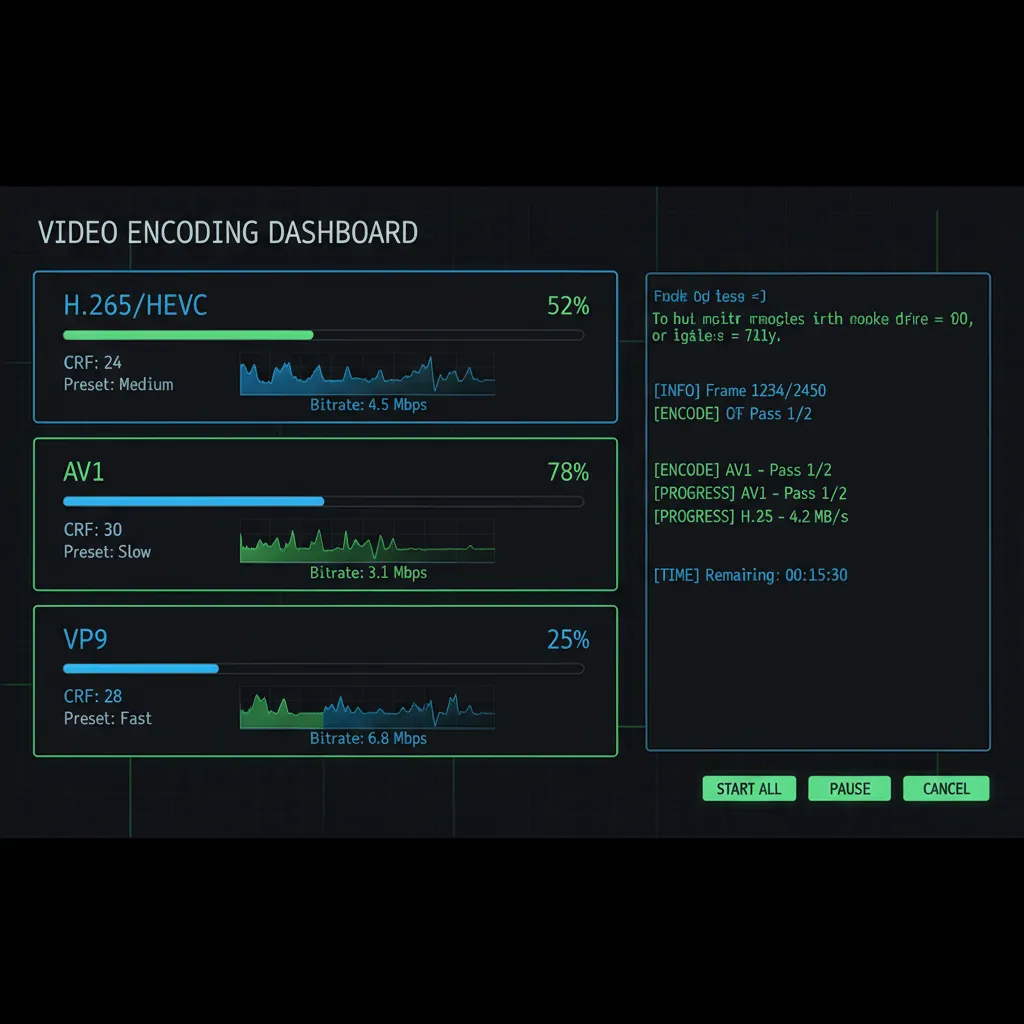
Più video in meno spazio — Codifica H.265, AV1 e VP9
Regolazione CRF, accelerazione GPU, HDR 10-bit — uno strumento potente per gli appassionati di codifica.
Scarica la prova gratuitaProgettato per gli appassionati di codifica
Video Recompress Studio ti offre il controllo che desideri senza la complessità della riga di comando:
- Regolazione CRF — regola la qualità per bit da CRF 18 (quasi lossless) a CRF 28 (compressione massima)
- Preset encoder — da ultrafast a veryslow, bilancia velocità ed efficienza di compressione
- Profondità colore 10-bit — preserva contenuti HDR e gamut cromatico esteso
- Passthrough audio — copia i flussi audio senza ricodifica (AAC, AC3, EAC3, DTS)
Confronto codec
Scegli il codec giusto per il tuo caso d'uso:
| Codec | Qualità/Dimensione | Velocità di codifica | Compatibilità |
|---|---|---|---|
| H.265 (HEVC) | Eccellente | Veloce (GPU) / Media (CPU) | Universale (2018+) |
| AV1 | Migliore | Media (GPU) / Lenta (CPU) | Buona (2020+) |
| VP9 | Molto buona | Lenta (solo CPU) | Web / Android |
| H.264 (AVC) | Buona | Molto veloce (GPU) | Universale |
Codifica con accelerazione GPU
Sfrutta la tua scheda grafica per una codifica notevolmente più veloce:
- NVIDIA NVENC — GTX 1060+ / serie RTX, codifica hardware H.264/H.265/AV1
- Intel QSV — CPU Intel 6a gen+ con grafica integrata
- AMD AMF — GPU serie RX 5000+ / RX 6000+
Non sai quale encoder scegliere? Ecco come si confrontano gli encoder hardware con la codifica software (CPU) per la compressione:
| Encoder | Hardware | Velocità | Ideale per |
|---|---|---|---|
| NVENC | NVIDIA GTX 1060+ / RTX | La più veloce | Lotti grandi, elaborazione rapida |
| Intel QSV | iGPU Intel 6ª gen+ | Molto veloce | Laptop senza GPU dedicata |
| AMD AMF | AMD RX 5000+ / RX 6000+ | Veloce | Possessori di Radeon, elaborazione in batch |
| Software (CPU) | Qualsiasi CPU | Più lenta | File più piccoli a parità di qualità |
Scegli la codifica GPU quando conta la velocità; scegli il software (CPU) quando vuoi il file più piccolo possibile a parità di qualità. In ogni caso, se non è disponibile un encoder hardware, Video Recompress Studio passa automaticamente alla codifica software — il tuo lotto non fallisce mai.
Modalità qualità, dimensione target o two-pass?
Una domanda frequente: comprimere per qualità o per dimensione del file? Video Recompress Studio supporta entrambi, così scegli tu per ogni lavoro:
- Modalità qualità (CRF) — imposta un livello di qualità costante e lascia che la dimensione del file si adatti. Ideale per l'archiviazione e una qualità percepita costante.
- Dimensione file target — indica la dimensione che ti serve e il bitrate viene calcolato. Ideale quando un video deve rientrare in un limite di caricamento.
- Codifica two-pass — analizza prima il video, poi distribuisce il bitrate per la dimensione target più precisa e la migliore qualità a quella dimensione.
La maggior parte degli utenti mantiene la modalità qualità CRF come predefinita e passa alla dimensione target solo quando un limite di caricamento rigido lo richiede.
Vedi il risparmio di spazio prima di comprimere
Basta indovinare. Prima di toccare un solo file, Video Recompress Studio stima la dimensione di output per le tue impostazioni — così sai quanto risparmierai:
- Stime per file e per l'intero lotto — vedi la dimensione prevista e la percentuale risparmiata per ogni file e per il totale del lotto.
- Regola prima di confermare — modifica il codec o il CRF e guarda la stima aggiornarsi, così trovi prima il punto ideale.
- Stima da riga di comando — esegui con
--estimate --jsonper ottenere il risparmio previsto negli script, senza codificare.
Elaborazione batch di centinaia di file
Elabora l'intera libreria senza dover monitorare:
- Trascina una cartella — elabora tutti i file video ricorsivamente, preserva la struttura delle directory
- Filtro intelligente — salta i file già compressi, imposta soglie di dimensione minima
- Modalità CLI — automatizza tramite riga di comando per lavori di codifica programmati
Prendi il controllo della tua codifica
Prova gratuita di 30 giorni. Elabora 10 file senza filigrana. Nessuna carta di credito richiesta.
Scarica la prova gratuitaPubblicato da ContentaSoft, Umea, Svezia — sviluppatore di VideoRecompress Studio.
VideoRecompress Studio è un'applicazione desktop per Windows che comprime e ricodifica i video in batch utilizzando codec moderni (H.265, AV1, VP9) con accelerazione hardware.
Questo software non contiene adware, spyware, barre degli strumenti o programmi di terze parti in bundle. Il programma di installazione installa esclusivamente VideoRecompress Studio e FFmpeg (motore video open-source).
Tutti i video vengono elaborati localmente sul tuo computer. Nessun file viene caricato su alcun server. Il software non raccoglie dati personali.
Prova gratuita di 30 giorni con 10 file inclusi. Dopo il periodo di prova, è necessaria una chiave di licenza. Licenza a vita: $79 (pagamento unico, nessun abbonamento).
Come disinstallare
Apri Windows Settings > Apps > App installate, cerca "VideoRecompress Studio" nell'elenco e fai clic su Disinstalla. Puoi anche eseguire il programma di disinstallazione dalla cartella di installazione o usare Control Panel > Programs and Features.
Dimensione del download: ~2 MB (installatore web). I componenti aggiuntivi, incluso FFmpeg, vengono scaricati durante l'installazione.