フォーマットガイド
3MF ファイル:3MF を STL に変換(STL から 3MF も)
Bambu Studio や PrusaSlicer のプロジェクトを、どのツールでも読める STL に。STL メッシュを 3MF にまとめることもできます。1 ファイルでもフォルダーごとでも。
無料体験版をダウンロード無料体験版:全機能で10回まで変換可能。クレジットカード不要。Windows 10/11。
30日間返金保証 · 一回限りのライセンス — 価格を見る
この形式の位置づけ
開くファイル
ソリッド CAD
- STEP
- IGES
- BREP
メッシュ
- STL
- OBJ
- 3MF
- PLY
- glTF
- GLB
- FBX
- DAE
- X3D
- OFF
- AMF
図面・シーン内の 3D 面
- DXF
- DWG
- USD
出力できる形式
3D プリント
- STL
- 3MF
- OBJ
- PLY
Web・AR・ゲーム
- glTF
- GLB
- FBX
- DAE
ビューア・アーカイブ
- VRML
- X3D
- OFF
CAD 間のやり取り
- STEP
- IGES
- BREP
ソリッド CAD(STEP、IGES、BREP)はメッシュや別のソリッド形式に変換できます。メッシュは他のメッシュ形式に変換できます。破線の形式(DXF、DWG、AMF、USD)は読み込み専用です。 VRML は .wrl、.vrml、gzip 圧縮の .wrz ファイルを読み込み、.wrl で書き出します。
- 2D だけの DWG・DXF 図面の変換(3D 面が必要です)。
- メッシュ(STL、OBJ、3MF)を STEP・IGES・BREP に戻すこと。
- SolidWorks・Inventor・CATIA のネイティブファイルの読み込み。先にそのソフトから STEP か IGES を書き出してください。
| 拡張子 | .3mf |
|---|---|
| 正式名称 | 3D Manufacturing Format |
| コンテナ | XML データを含む ZIP アーカイブ |
| ジオメトリの種類 | 三角形メッシュ + メタデータ |
| オープン規格 | はい(3MF Consortium) |
| 色対応 | はい — 頂点・三角形・オブジェクトごと |
| マテリアル対応 | はい — モデルごとに複数マテリアル |
| アセンブリ対応 | はい — コンポーネントとコンステレーション |
3MFファイルとは?
3MF(3D Manufacturing Format)は、STLに代わる最新の形式として、2015年に3MF Consortium(Microsoft、Autodesk、HP、Ultimakerなど)によって開発されました。3MFファイルはZIPアーカイブで、XMLのジオメトリデータに加え、色、マテリアル、テクスチャ、サポート構造、印刷設定のメタデータをオプションで含みます。STLと異なり、3MFはフルカラーモデル、マルチマテリアルアセンブリ、三角形ごとの色、構造化されたメタデータに対応しています。ファイルサイズはASCII形式のSTLよりも大幅に小さくなります。PrusaSlicer、Bambu Studio、Cura、Chituboxはいずれも3MFにネイティブ対応しています。
3MFファイルの主な用途
マルチカラーまたはマルチマテリアルのFDMプリンター(Bambu Lab AMS、Prusa MMU)向けに、3MFはSTLでは表現できないパーツごとの色と材料の割り当てを保持します。
HP Multi Jet Fusion などのパウダーベッド方式のプリンターは、フルカラーと材料のデータを 3MF から直接読み込みます。
3MFファイルにはスライサーのプロファイルと印刷設定を同梱できるため、プリントファームはジョブごとに手動で再設定することなく、まったく同じ構成を再現できます。
対応ソフトウェア
PrusaSlicer、Bambu Studio、Cura、Chitubox、Windows 3D Builder、Autodesk Fusion 360、SolidWorks 2024以降、Materialise Magics。
このフォーマットを変換
積層造形のためにSTEPやSTLから変換されるほか、3MFにまだ対応していない旧来のスライサーとの互換性のためにSTLへ変換されることが一般的です。
3MF を STL に変換する方法
.3mf ファイルを追加し、STL を選んで変換します。3MF 内のすべてのオブジェクトが、ミリ単位でプレート上の位置のまま STL に入ります。Bambu Studio と PrusaSlicer のプロジェクトファイルのどちらにも対応します。
cadconvert convert project.3mf -o project.stl
cadconvert batch C:\prints\3mf -o C:\prints\stl -f stl
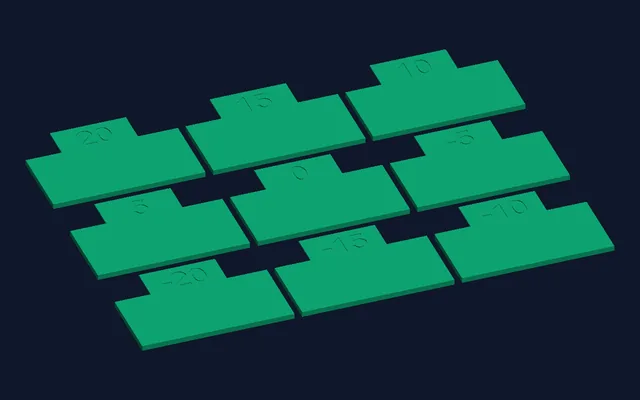
Ryzen 9 3900X 上の 3D CAD Converter 1.0.23 で計測。9 オブジェクトの Bambu Studio 流量プレートは 2.3 秒で、6,920 三角形・124 × 94 × 1.4 mm の STL になりました。 実際の出力付きの手順ガイド
STL・OBJ・STEP を 3MF に変換する方法
3D CAD Converter は STL メッシュ、OBJ モデル、STEP ソリッドを 3 ステップで印刷可能な 3MF ファイルに変換します。1 つのモデルでもフォルダー全体でも一度に処理できます。
ソースファイルを追加
STL、OBJ、STEP ファイル(またはフォルダー全体)を 3D CAD Converter にドラッグします。同じバッチに異なる形式が混在しても問題ありません。
出力に 3MF を選択
ターゲット形式として 3MF を選びます。STEP ソリッドの場合は、曲面を必要なだけ細かく近似できるようテッセレーション品質を設定します。
変換してスライサーで開く
変換を実行し、生成された .3mf を PrusaSlicer、Bambu Studio、Cura、Windows 3D Builder で直接開きます。ジオメトリ、単位、色が 1 つのファイルに収まります。
コマンドラインがお好みですか?同梱の cadconvert CLI なら一つのコマンドで 3MF を作成できます。
単一の STL メッシュを 3MF に変換
cadconvert convert model.stl -o model.3mf


OBJ モデルを 3MF に変換
cadconvert convert model.obj -o model.3mf


STEP ソリッドを 3MF に変換
cadconvert convert part.step -o part.3mf


フォルダー全体を 3MF に変換(再帰的)
cadconvert batch ./in -o ./out -f 3mf -r


3MF 書き込み時にソース単位をインチとして扱う
cadconvert convert model.stl -o model.3mf --units in
ソースが STEP ソリッドの場合は --quality 0.1 を追加してメッシュの精度を制御します。3MF ファイルは単位を記録しているので、スライサーは正しいサイズで開きます。
3MF と STL の比較 — 3MF が現代的な選択である理由
STL は生の三角形しか保存しません。色も、材料も、単位も、印刷設定もありません。3MF ファイルはそのすべてを 1 つのコンパクトで水密な ZIP と XML のパッケージにまとめます。パーツごとの色、複数の材料、埋め込まれた単位(モデルが誤ったスケールになることを防ぎます)、さらにはスライサープロファイルまで含みます。だからこそ Bambu Lab、Prusa、HP は多色・量産ワークフローを 3MF を中心に構築しています。
3MF は ASCII STL より小さく、はるかに曖昧さが少ないのも特徴です。STL が向きやスケールを運任せにするのに対し、3MF は両方を明示的に宣言するため、CAD ツールから出たパーツがそのまま印刷されます。単色の趣味の印刷なら STL でも十分ですが、色、複数の材料、共有の印刷設定があるものには 3MF がより優れたコンテナーです。
代替形式を詳しく比較する: STL, OBJ. 3D 印刷のための STL・OBJ・3MF の比較を読む。
STL、OBJ、3MF:印刷に合うのはどの形式か
よくある 3MF の問題(とその解決法)
一部の古い、または機器付属のスライサーはまだ 3MF に対応していません。スライサーが .3mf を拒否する場合は、3D CAD Converter で STL に戻して変換してください。ジオメトリは保たれ、失われるのは古いスライサーがどのみち使えなかった色とメタデータだけです。
STL は色を持たないため、3MF を STL に変換して戻すとすべての材料割り当てが消えます。元の 3MF をマスターとして保持し、STL のコピーは必要なツール向けにのみ書き出してください。
3MF は単位を埋め込みますが、インチで作成され単位情報なしで書き出されたメッシュは誤ったサイズでインポートされることがあります。--units in(またはデスクトップアプリの相当機能)を指定して、3MF が正しいスケールを宣言するようにします。
PrusaSlicer、Bambu Studio、Cura、Fusion 360、SolidWorks 2024+ は 3MF をよく読み込みますが、一部の CAD ビューアーはまだ対応していません。不安な場合は、最大限の互換性のため 3MF の隣に STL または OBJ のコピーを残しておきましょう。
3MF — よくある質問
.3mf ファイルとは何ですか?
.3mf ファイルは 3D Manufacturing Format のモデルで、3MF コンソーシアムによるオープン標準です。XML ジオメトリに加えて、色、材料、単位、印刷設定を任意で含む ZIP アーカイブで、すべてが 1 つの水密なパッケージに収まり、STL のより豊かな後継として設計されています。
スライサーなしで 3MF ファイルを開くには?
Windows では内蔵の 3D Builder または Paint 3D で開けます。Fusion 360 や SolidWorks 2024+ で開くこともでき、3D CAD Converter で STL または OBJ に変換すれば任意のメッシュツールで表示できます。3MF は ZIP アーカイブなので、.zip に名前を変えて中の XML を確認することもできます。
3MF は STL より優れていますか?
現代の 3D 印刷では、はい。3MF は STL にはできない色、材料、単位、印刷設定を、より小さく常に水密な 1 つのファイルに保存します。STL は古いスライサーには依然便利ですが、多色・多材料・プリントファームのワークフローには 3MF が推奨されます。
STL を無料で 3MF に変換できますか?
はい。3D CAD Converter は STL、OBJ、STEP を 3MF に変換する無料試用版を提供しており、フォルダー全体のバッチ処理も可能です。CLI で cadconvert convert model.stl -o model.3mf を実行するか、デスクトップアプリで出力に 3MF を選んでください。
STL から変換したとき 3MF は色を保持しますか?
いいえ。STL は色を保存しないため、STL から 3MF への変換では形状だけになります。逆に 3MF から OBJ への変換では、オブジェクトごとの単色が残ります。Bambu Studio や PrusaSlicer で塗った色とテクスチャの色は、どの形式にも残りません。
複数プレートの Bambu Studio プロジェクトは変換できますか?
はい、1 つのファイルになります。プロジェクト内のすべてのオブジェクトが、それぞれの位置のまま STL に入ります。プレートごとに別ファイルには分かれません。フィラメントと印刷の設定は 3MF に残ります。