ファイル形式ガイド
3MF を STL に変換する方法(Bambu / Prusa のプロジェクト)
Bambu Studio や PrusaSlicer の 3MF には、モデルとスライサーのデータが入っています。STL しか読めないツールに渡すとき、3D CAD Converter はメッシュを取り出します。すべてのオブジェクトをミリ単位で、3MF がプレート上に置いた位置のまま。STL には色がないため、色は残りません。
STL に残るもの
| 3MF の中身 | STL | OBJ |
|---|---|---|
| 各オブジェクトのメッシュ | あり | あり |
| ミリ単位の寸法 | あり | あり |
| プレート上の位置 | あり | あり |
| オブジェクトごとの単色 | なし | あり |
| スライサーで塗った色 | なし | なし |
| テクスチャの色 | なし | なし |
| プレート、フィラメント、印刷設定 | なし | なし |
3D CAD Converter 1.0.23 で実際のファイルを使って確認。STL は三角形しか保存しません。OBJ は、3MF が各オブジェクトに付けた単色をマテリアルとして保持します。
4 ステップで 3MF を STL に変換
- 3MF ファイルを追加.3mf ファイルまたはフォルダーごと 3D CAD Converter にドラッグします。Bambu Studio と PrusaSlicer のプロジェクトファイルはどちらも開けます。
- STL を選択出力に STL を選びます。3MF はすでにメッシュなので、三角形はそのままコピーされ、テッセレーションの設定は不要です。
- ミリ単位のまま3MF の寸法はミリで読み込まれ、STL もそのまま保持します。次のツールがインチを求める場合だけ、出力単位を設定してください。
- 変換を開始変換を開始をクリック。3MF ごとに、すべてのオブジェクトを含む STL が 1 つできます。
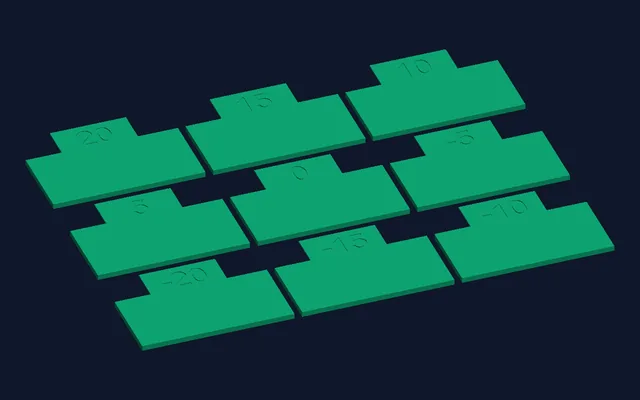
モックアップではなく実際の出力です。Bambu Studio の流量キャリブレーション用ファイル(flowrate-test-pass1.3mf、143 KB、9 オブジェクト)を 3D CAD Converter 1.0.23 で STL に変換し、その STL から描画しました。Ryzen 9 3900X で 2.3 秒。
cadconvert convert -i flowrate-test-pass1.3mf -o flowrate.stl
cadconvert batch -i C:\prints\3mf -o C:\prints\stl -f stl
コマンドラインでも同じです。1 ファイルでも、フォルダー内のすべての 3MF でも。
パーツは 3MF が置いた位置のまま
3MF のビルド項目
125, 105プレート上のパーツ中心(x・y、mm)3D CAD Converter
225,154三角形を読み込み・書き出しSTL
95–155x の範囲(mm)。中心は 12560 × 31 × 48 mm のパーツ 1 つを含む PrusaSlicer のプロジェクト(2.5 MB、225,154 三角形)。STL は x 95〜155、y 89.5〜120.5 の範囲で z = 0 に立ち、プレート上と同じ位置にあります。同じ PC で 10 秒。オブジェクトを 3MF 内の別ファイルに保存する Bambu Studio のプロジェクト(pa_pattern.3mf)も同じように変換されます。
引き継がれないもの
塗った色
Bambu Studio や PrusaSlicer でブラシを使って塗った色はスライサーのデータで、メッシュの色ではありません。どの出力形式にも残りません。
テクスチャの色
テクスチャ付きの 3MF は色なしで出力されます。オブジェクトごとの単色が必要なら、STL ではなく OBJ に変換してください。
プレート
複数のプレートがあるプロジェクトは分割されません。すべてのオブジェクトが 1 つの STL に、それぞれの位置のまま入ります。
印刷設定
フィラメント、サポート、スライサーのプロファイルは 3MF に残ります。3MF を原本として保管し、STL はコピーとして渡してください。
自分の 3MF プロジェクトを変換無料体験版:10回まで変換、クレジットカード不要。Windows 10/11(64 ビット)。
無料体験版をダウンロードよくある質問
Bambu Studio の 3MF を STL に変換できますか?
はい。3D CAD Converter 1.0.23 は Bambu Studio のプロジェクトファイルを読み込めます。各オブジェクトを 3MF 内の別ファイルに保存する形式にも対応します。すべてのオブジェクトがミリ単位で、プレート上の位置のまま 1 つの STL に出力されます。塗った色は残りません。
STL に色は残りますか?
いいえ。STL には色がありません。OBJ に変換すれば、各オブジェクトは 3MF が付けた単色を保持します。スライサーで塗った色とテクスチャの色は、STL でも OBJ でも失われます。
なぜ STL は 3MF より大きいのですか?
3MF は ZIP アーカイブですが、バイナリ STL は圧縮されず、三角形ごとに頂点をすべて保存します。143 KB の Bambu のプレートは 346 KB の STL に、2.5 MB の PrusaSlicer のプロジェクトは 11.3 MB の STL になりました。三角形は同じです。
STL を 3MF に戻せますか?
はい。上の 6,920 三角形の STL は 1.7 秒で 3MF に戻り、ミリ単位で、三角形も同じ 6,920 個でした。元のプロジェクトの色とスライサー設定は戻りません。
関連記事: 3MF ファイル形式 · 3D プリント用の STL・OBJ・3MF 比較 · 4段階で比べるSTEP→STL