Tieni l'upscaling RTX VSR: salvalo in un nuovo file video
VLC, Chrome e PotPlayer applicano RTX Video Super Resolution solo mentre il video è in riproduzione. AI Video Enhancer Studio esegue lo stesso NVIDIA VSR sulla tua scheda RTX e scrive il risultato in un nuovo MP4 da conservare, copiare e condividere.
Richiede una scheda grafica NVIDIA RTX, serie 20 o successiva. Windows 10 e 11.Scarica la prova gratuita Acquista a $129
Prova gratuita: i tuoi primi 5 file entro 30 giorni, a piena risoluzione e senza filigrana. Dopo, filigrana e limite a 720p finché non acquisti. $129 una tantum, nessun abbonamento.
Upscaling in riproduzione o file salvato
Un lettore ingrandisce i fotogrammi per il monitor e poi li scarta: una copia su chiavetta USB, sulla TV o caricata online resta alla vecchia risoluzione. Un file salvato mantiene l'upscaling ovunque.
Risultato reale: entra 540p, esce 1080p
 Sorgente 540p
 RTX VSR 2×
Sorgente: una copia H.264 960×540 di 6 secondi di una clip stock con licenza. Output di AI Video Enhancer Studio 2026.7.12. Il ritaglio sorgente è ingrandito con scalatura bicubica, come lo mostrerebbe un lettore, così i due ritagli hanno la stessa dimensione.
Tre passaggi in AI Video Enhancer Studio
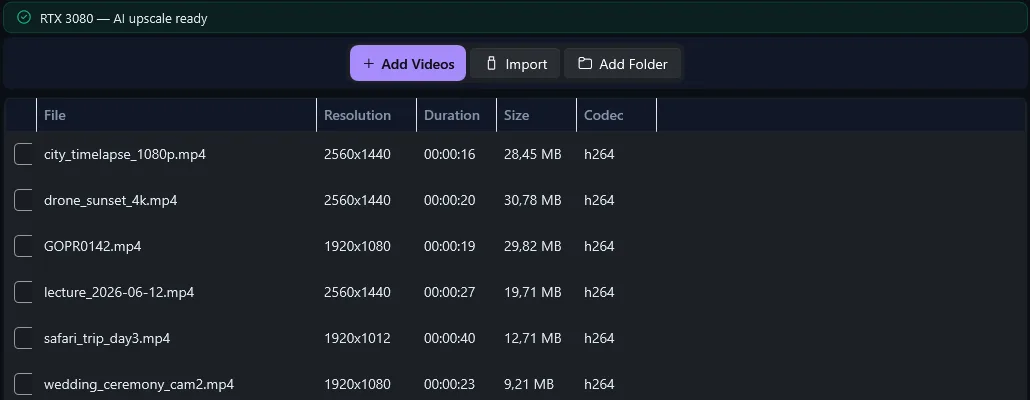
Fai clic su Add Videos o Add Folder. L'elenco mostra risoluzione, durata e codec di ogni file.
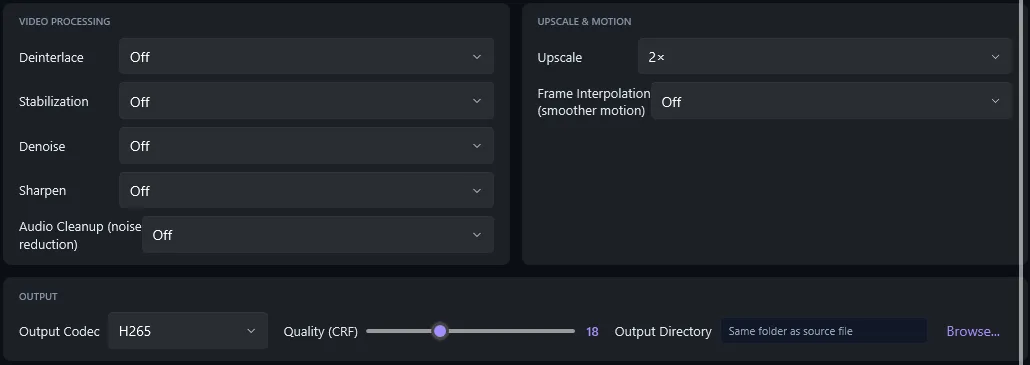
In Configure scegli il fattore e il codec di uscita. Il riepilogo indica il percorso GPU: NVIDIA VSR.
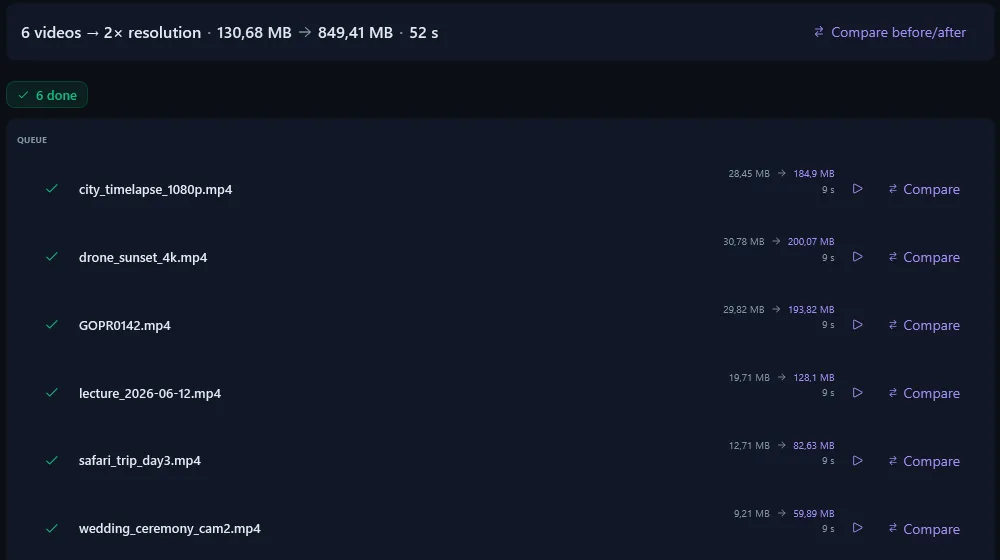
Fai clic su Start Enhancement. Ogni video riceve un nuovo file, accanto all'originale o nella cartella scelta.
Cos'è RTX VSR e quali schede lo eseguono
RTX Video Super Resolution è la rete neurale di NVIDIA per ingrandire i video. Funziona sui Tensor Core presenti solo nelle schede RTX.
| Scheda grafica | Upscaling RTX VSR | Deinterlacciamento, riduzione rumore, stabilizzazione, RIFE |
|---|---|---|
| NVIDIA GeForce RTX serie 20, 30, 40 e 50 (desktop e portatili) | ✓ Sì | ✓ Sì |
| NVIDIA GTX serie 16 e 10 | ✗ No | ✓ Sì |
| AMD Radeon, Intel Arc, grafica integrata | ✗ No | ✓ Sì |
Senza scheda RTX, l'app indica la tua scheda e disattiva Upscale; gli altri filtri funzionano comunque. Tieni aggiornato il driver NVIDIA.
Upscaling di un'intera cartella
Add Folder mette in coda ogni video di una cartella. Watch Folder elabora i nuovi file appena arrivano. Per gli script, lo stesso lavoro gira da riga di comando:
aivideoenhancer enhance "D:\Videos\Old" --upscale x2 --codec h265 -o "D:\Videos\Upscaled"
Fattore, qualità e formati di uscita
| Impostazione | Scelte | Cosa cambia |
|---|---|---|
| Upscale | Enhance (stessa dimensione), 2×, 3×, 4× | Risoluzione di uscita. 2× trasforma il 1080p in 4K. |
| Qualità VSR | Alta | Usata per ogni file. Il cursore di qualità della NVIDIA App vale solo per la riproduzione. |
| Output Codec | H.264, H.265, AV1, VP9, ProRes, DNxHR | Compatibilità e dimensione del file. H.265 è il predefinito. |
| Quality (CRF) | Da 1 a 51, predefinito 18 | Valori più bassi conservano più dettagli e producono file più grandi. |
| Encoder | NVENC, Quick Sync, AMF o software | Solo la velocità. L'app sceglie l'encoder hardware del tuo PC. |
Prova gratuita: i tuoi primi 5 file entro 30 giorni, a piena risoluzione e senza filigrana. Dopo, filigrana e limite a 720p finché non acquisti. $129 una tantum, nessun abbonamento.
Domande su RTX VSR e file salvati
L'upscaling RTX VSR funziona con schede AMD o Intel?
No. RTX Video Super Resolution funziona solo sulle schede NVIDIA RTX, serie 20 o successive. Su schede AMD, Intel o GTX Upscale è disattivato e gli altri filtri funzionano. La prova gratuita ti mostra sul tuo PC se la tua scheda è adatta.
Il file upscalato sarà più grande?
Sì. Quattro volte i pixel richiedono più dati: la nostra clip di prova di 6 secondi in 540p è passata da 0,5 MB a 10,9 MB come H.264 1080p con la qualità predefinita. H.265, AV1 o un valore CRF più alto danno file più piccoli.
Può portare il 1080p in 4K?
Sì. Upscale 2× trasforma 1920×1080 in 3840×2160. VSR rende più nitidi i contorni e rimuove i blocchi di compressione; non aggiunge dettagli che la videocamera non ha mai registrato. Il passaggio Configure mostra una stima dei tempi prima di iniziare.
In cosa differisce dall'impostazione Super Resolution di VLC o Chrome?
Il motore NVIDIA è lo stesso. VLC e Chrome mostrano l'upscaling sullo schermo durante la riproduzione e non salvano nulla. AI Video Enhancer Studio scrive ogni fotogramma ingrandito in un nuovo file video.
Cosa include la prova gratuita?
I tuoi primi 5 file entro 30 giorni, a piena risoluzione e senza filigrana. Dopo, l'output ha una filigrana ed è limitato a 720p finché non acquisti una licenza ($129, una tantum).
Da leggere
Tutte le opzioni di upscaling, con una tabella prezzi contro Topaz, Video2X e Upscayl.
Hardware, prezzo e installazione di tre upscaler a confronto.
$129 una volta invece di $299 all'anno.
Prima deinterlaccia vecchi DVD e cassette, poi ingrandisci.
Richiede una scheda grafica NVIDIA RTX, serie 20 o successiva. Windows 10 e 11.
Pubblicato da ContentaSoft, Umea, Svezia — sviluppatore di AI Video Enhancer Studio.
AI Video Enhancer Studio è un'applicazione desktop per Windows che esegue l'upscaling dei video con NVIDIA RTX Video Super Resolution, interpola i fotogrammi con RIFE e riduce il rumore, stabilizza e deinterlaccia con filtri FFmpeg. La codifica è accelerata da GPU.
Questo software non contiene adware, spyware, barre degli strumenti o programmi di terze parti inclusi. Il programma di installazione installa esclusivamente AI Video Enhancer Studio.
I video vengono elaborati sul tuo PC, dal suo processore e dalla sua scheda grafica. Il software invia statistiche anonime di installazione, crash e utilizzo e verifiche della licenza, come descritto nell'Informativa sulla privacy.
Prova gratuita: i tuoi primi 5 file entro 30 giorni a piena risoluzione, senza filigrana. Dopo, l'output ha una filigrana ed è limitato a 720p finché non inserisci una chiave di licenza. Licenza a vita: $129 (pagamento unico, nessun abbonamento).
Come disinstallare
Aprire Windows Settings > Apps > Installed apps, trovare "AI Video Enhancer Studio" nell'elenco e fare clic su Disinstalla. È inoltre possibile eseguire il programma di disinstallazione dalla cartella di installazione o utilizzare Control Panel > Programs and Features.
Dimensione del download: ~2 MB (installer web). Componenti aggiuntivi inclusi i modelli AI vengono scaricati durante l'installazione.