Gardez l'agrandissement RTX VSR : enregistrez-le dans un nouveau fichier vidéo
VLC, Chrome et PotPlayer appliquent RTX Video Super Resolution uniquement pendant la lecture. AI Video Enhancer Studio exécute le même NVIDIA VSR sur votre carte RTX et écrit le résultat dans un nouveau MP4 que vous gardez, copiez et partagez.
Nécessite une carte graphique NVIDIA RTX, série 20 ou plus récente. Windows 10 et 11.Télécharger la version d'essai gratuite Acheter pour $129
Essai gratuit : vos 5 premiers fichiers sur 30 jours, en pleine résolution et sans filigrane. Ensuite, filigrane et limite à 720p jusqu'à l'achat. $129 une fois, sans abonnement.
Agrandissement à la lecture ou fichier enregistré
Un lecteur agrandit les images pour votre écran puis les jette : une copie sur clé USB, sur la télévision ou en ligne reste à l'ancienne résolution. Un fichier enregistré garde l'agrandissement partout.
Résultat réel : 540p en entrée, 1080p en sortie
 Source 540p
 RTX VSR 2×
Source : une copie H.264 960×540 de 6 secondes d'un clip sous licence. Sortie d'AI Video Enhancer Studio 2026.7.12. Le recadrage source est agrandi en bicubique, comme le ferait un lecteur, pour que les deux recadrages aient la même taille.
Trois étapes dans AI Video Enhancer Studio
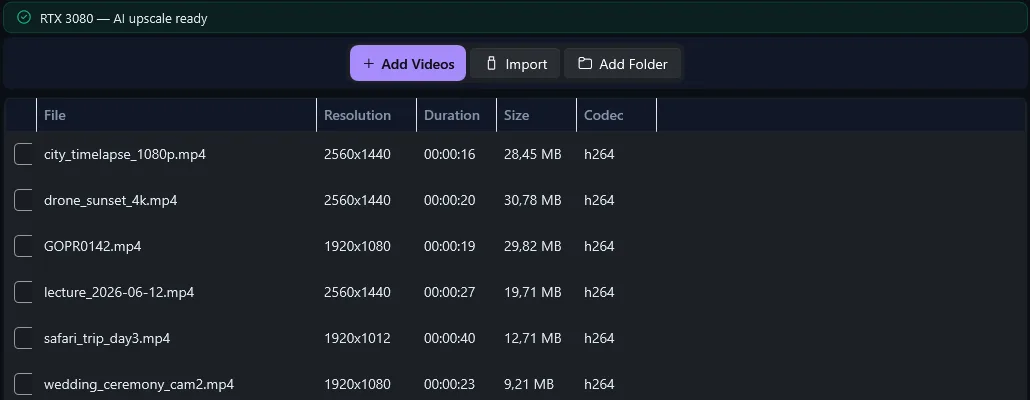
Cliquez sur Ajouter des vidéos ou Ajouter un dossier. La liste affiche la résolution, la durée et le codec de chaque fichier.
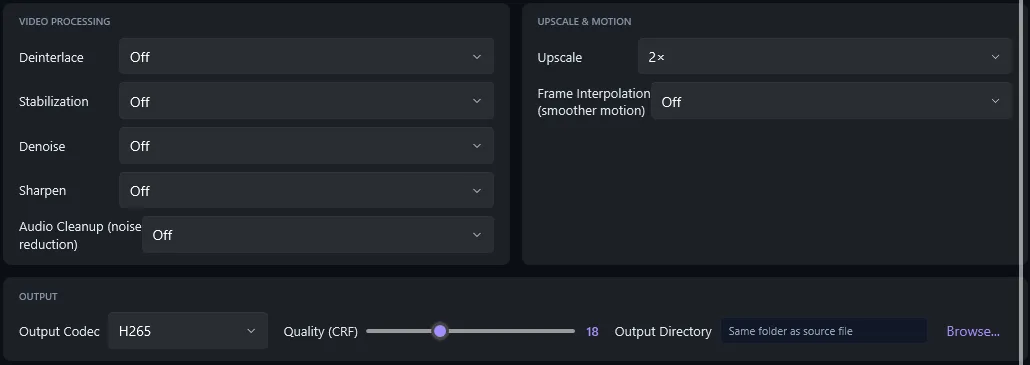
Dans Configurer, choisissez le facteur et le codec de sortie. Le résumé indique le chemin GPU : NVIDIA VSR.
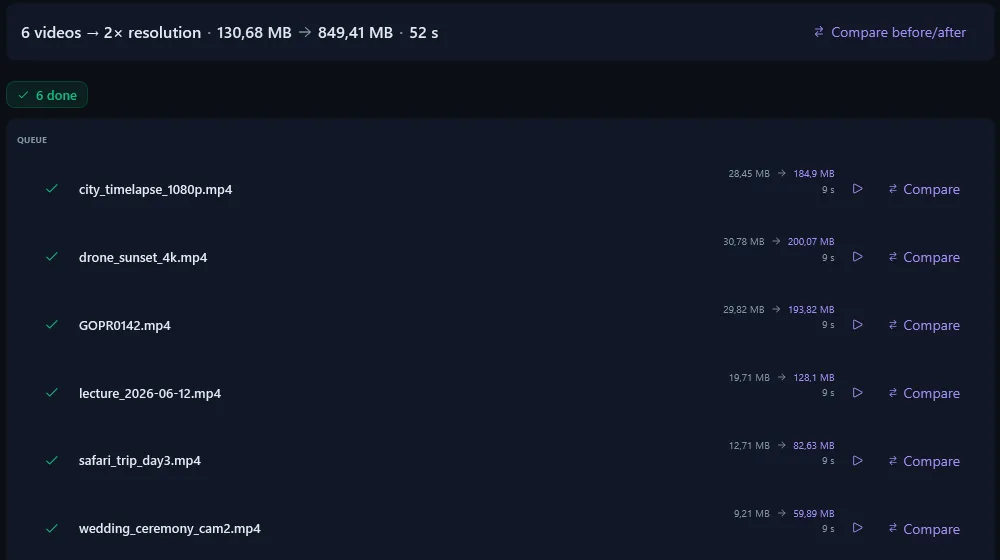
Cliquez sur Démarrer l'amélioration. Chaque vidéo obtient un nouveau fichier, à côté de l'original ou dans le dossier choisi.
Ce qu'est RTX VSR et quelles cartes le prennent en charge
RTX Video Super Resolution est le réseau neuronal de NVIDIA pour agrandir la vidéo. Il tourne sur les cœurs Tensor que seules les cartes RTX possèdent.
| Carte graphique | Agrandissement RTX VSR | Désentrelacement, débruitage, stabilisation, RIFE |
|---|---|---|
| NVIDIA GeForce RTX séries 20, 30, 40 et 50 (bureau et portable) | ✓ Oui | ✓ Oui |
| NVIDIA GTX séries 16 et 10 | ✗ Non | ✓ Oui |
| AMD Radeon, Intel Arc, graphiques intégrés | ✗ Non | ✓ Oui |
Sans carte RTX, l'application nomme votre carte et désactive l'Agrandissement ; les autres filtres fonctionnent toujours. Gardez le pilote NVIDIA à jour.
Agrandir un dossier entier
Ajouter un dossier met en file chaque vidéo du dossier. Le Dossier surveillé traite les nouveaux fichiers dès leur arrivée. Pour les scripts, la même tâche s'exécute en ligne de commande :
aivideoenhancer enhance "D:\Videos\Old" --upscale x2 --codec h265 -o "D:\Videos\Upscaled"
Facteur, qualité et formats de sortie
| Réglage | Choix | Ce qu'il change |
|---|---|---|
| Agrandissement | Améliorer (même taille), 2×, 3×, 4× | Résolution de sortie. 2× transforme du 1080p en 4K. |
| Qualité VSR | Élevée | Utilisée pour chaque fichier. Le curseur de qualité de la NVIDIA App ne concerne que la lecture. |
| Codec de sortie | H.264, H.265, AV1, VP9, ProRes, DNxHR | Compatibilité et taille du fichier. H.265 par défaut. |
| Qualité (CRF) | 1 à 51, 18 par défaut | Une valeur plus basse garde plus de détails et donne des fichiers plus lourds. |
| Encodeur | NVENC, Quick Sync, AMF ou logiciel | Vitesse uniquement. L'application choisit l'encodeur matériel de votre PC. |
Essai gratuit : vos 5 premiers fichiers sur 30 jours, en pleine résolution et sans filigrane. Ensuite, filigrane et limite à 720p jusqu'à l'achat. $129 une fois, sans abonnement.
Questions sur RTX VSR et les fichiers enregistrés
L'agrandissement RTX VSR fonctionne-t-il avec une carte AMD ou Intel ?
Non. RTX Video Super Resolution ne tourne que sur les cartes NVIDIA RTX, série 20 ou plus récente. Sur une carte AMD, Intel ou GTX, l'Agrandissement est désactivé et les autres filtres fonctionnent. L'essai gratuit montre sur votre PC si votre carte convient.
Le fichier agrandi sera-t-il plus lourd ?
Oui. Quatre fois plus de pixels demandent plus de données : notre clip test de 6 secondes en 540p est passé de 0,5 Mo à 10,9 Mo en 1080p H.264 à la qualité par défaut. H.265, AV1 ou une valeur CRF plus haute donnent des fichiers plus légers.
Peut-il agrandir du 1080p en 4K ?
Oui. L'Agrandissement 2× transforme 1920×1080 en 3840×2160. VSR affine les contours et supprime les blocs de compression ; il n'ajoute pas de détails que la caméra n'a jamais enregistrés. L'étape Configurer affiche une estimation du temps avant de lancer.
Quelle différence avec le réglage Super Resolution de VLC ou Chrome ?
C'est le même moteur NVIDIA. VLC et Chrome affichent l'agrandissement à l'écran pendant la lecture et ne gardent rien. AI Video Enhancer Studio écrit chaque image agrandie dans un nouveau fichier vidéo.
Que comprend l'essai gratuit ?
Vos 5 premiers fichiers sur 30 jours, en pleine résolution et sans filigrane. Ensuite, la sortie porte un filigrane et est limitée à 720p jusqu'à l'achat d'une licence ($129, une fois).
À lire aussi
Toutes les options d'agrandissement, avec un tableau de prix face à Topaz, Video2X et Upscayl.
Matériel, prix et installation de trois outils d'agrandissement côte à côte.
$129 une fois au lieu de $299 par an.
Désentrelacez d'abord vos vieux DVD et cassettes, puis agrandissez.
Nécessite une carte graphique NVIDIA RTX, série 20 ou plus récente. Windows 10 et 11.
Publié par ContentaSoft, Umea, Suède — développeur de AI Video Enhancer Studio.
AI Video Enhancer Studio est une application de bureau pour Windows qui agrandit les vidéos avec NVIDIA RTX Video Super Resolution, interpole les images avec RIFE, et débruite, stabilise et désentrelace avec des filtres FFmpeg. L'encodage est accéléré par GPU.
Ce logiciel ne contient aucun adware, spyware, barre d'outils ou programme tiers intégré. L'installateur installe uniquement AI Video Enhancer Studio.
Les vidéos sont traitées sur votre propre PC, par son processeur et sa carte graphique. Le logiciel envoie des statistiques anonymes d'installation, de plantage et d'utilisation ainsi que des vérifications de licence, comme décrit dans la Politique de confidentialité.
Essai gratuit : vos 5 premiers fichiers sur 30 jours en pleine résolution, sans filigrane. Ensuite, la sortie porte un filigrane et est limitée à 720p jusqu'à la saisie d'une clé de licence. Licence à vie : 129 $ (paiement unique, sans abonnement).
Comment désinstaller
Ouvrez Windows Settings > Apps > Installed apps, trouvez "AI Video Enhancer Studio" dans la liste et cliquez sur Désinstaller. Vous pouvez également exécuter le désinstalleur depuis le dossier d'installation ou utiliser Control Panel > Programs and Features.
Taille du téléchargement : ~2 Mo (installateur web). Des composants supplémentaires incluant les modèles AI sont téléchargés pendant l'installation.