RTX VSR のアップスケールを残す:新しい動画ファイルとして保存
VLC、Chrome、PotPlayer は RTX Video Super Resolution を再生中にしか適用しません。AI Video Enhancer Studio は同じ NVIDIA VSR を RTX カードで実行し、結果を新しい MP4 に書き出します。保存、コピー、共有が可能です。
NVIDIA RTX グラフィックカード(20 シリーズ以降)が必要です。Windows 10 / 11。無料体験版をダウンロード $129 で購入
無料体験版:30 日以内の最初の 5 ファイルはフル解像度・透かしなし。その後は購入まで透かし入り、720p に制限されます。$129 の買い切り、サブスクリプションなし。
再生時のアップスケールと保存したファイルの違い
プレーヤーはモニター用にフレームを拡大し、表示後に捨てます。USB メモリーへのコピー、テレビでの再生、アップロードは元の解像度のままです。保存したファイルなら、どこでもアップスケール後の画質です。
実際の出力:540p を 1080p に
 元の 540p
 RTX VSR 2×
元素材:ライセンス済みストック映像を 960×540・6 秒の H.264 にしたもの。出力は AI Video Enhancer Studio 2026.7.12。元の切り抜きはプレーヤーと同じくバイキュービックで拡大し、両方を同じ大きさで表示しています。
AI Video Enhancer Studio での 3 ステップ
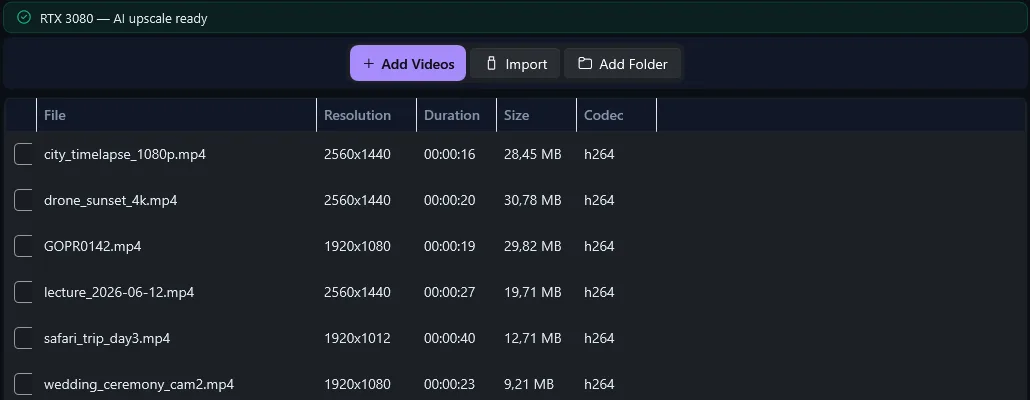
「動画を追加」か「フォルダーを追加」をクリック。一覧に各ファイルの解像度、長さ、コーデックが表示されます。
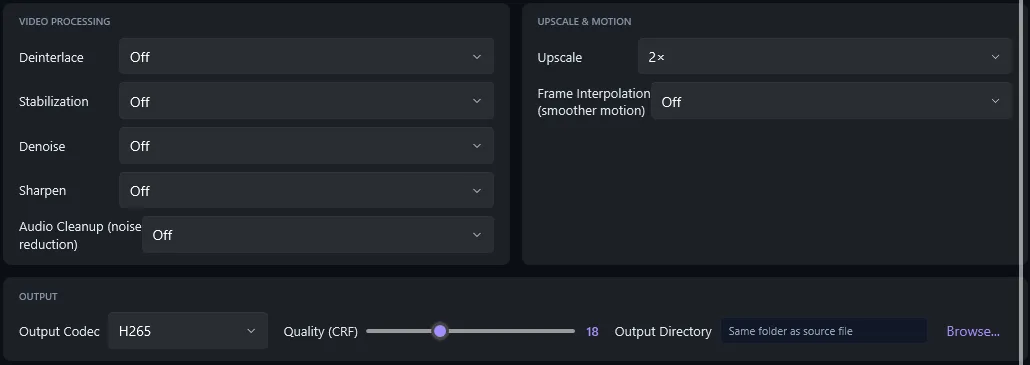
「設定」で倍率と出力コーデックを選びます。概要に GPU の処理経路「NVIDIA VSR」が表示されます。
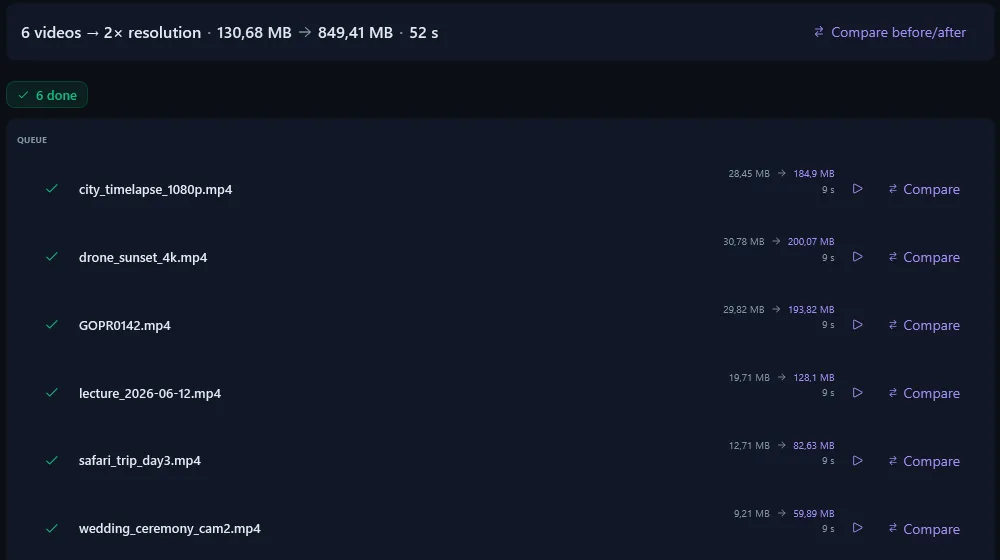
「エンハンスを開始」をクリック。各動画の新しいファイルが元ファイルの隣か、指定したフォルダーに作られます。
RTX VSR とは何か、対応するカードは
RTX Video Super Resolution は、動画をアップスケールする NVIDIA のニューラルネットワークです。RTX カードだけが持つ Tensor コアで動作します。
| グラフィックカード | RTX VSR アップスケール | デインターレース、ノイズ除去、手ブレ補正、RIFE |
|---|---|---|
| NVIDIA GeForce RTX 20 / 30 / 40 / 50 シリーズ(デスクトップ・ノート) | ✓ 対応 | ✓ 対応 |
| NVIDIA GTX 16 / 10 シリーズ | ✗ 非対応 | ✓ 対応 |
| AMD Radeon、Intel Arc、内蔵グラフィックス | ✗ 非対応 | ✓ 対応 |
RTX カードがない場合、アプリはカード名を表示してアップスケールをオフにします。その他のフィルターは使えます。NVIDIA ドライバーは最新に保ってください。
フォルダーごとアップスケール
「フォルダーを追加」でフォルダー内の全動画をキューに入れます。「監視フォルダー」は新しいファイルが届くたびに処理します。スクリプトからは同じ処理をコマンドラインで実行できます:
aivideoenhancer enhance "D:\Videos\Old" --upscale x2 --codec h265 -o "D:\Videos\Upscaled"
倍率、品質、出力形式
| 設定 | 選択肢 | 変わるもの |
|---|---|---|
| アップスケール | エンハンス(同じサイズ)、2×、3×、4× | 出力解像度。2× で 1080p が 4K になります。 |
| VSR の品質 | 高 | 全ファイルに適用。NVIDIA App の品質スライダーは再生時にのみ効きます。 |
| 出力コーデック | H.264、H.265、AV1、VP9、ProRes、DNxHR | 互換性とファイルサイズ。既定は H.265。 |
| 品質 (CRF) | 1〜51、既定は 18 | 数値が小さいほど細部が残り、ファイルは大きくなります。 |
| エンコーダー | NVENC、Quick Sync、AMF、ソフトウェア | 速度のみ。PC にあるハードウェアエンコーダーをアプリが選びます。 |
無料体験版:30 日以内の最初の 5 ファイルはフル解像度・透かしなし。その後は購入まで透かし入り、720p に制限されます。$129 の買い切り、サブスクリプションなし。
RTX VSR と保存ファイルに関する質問
RTX VSR のアップスケールは AMD や Intel のグラフィックスで使えますか?
いいえ。RTX Video Super Resolution は NVIDIA RTX カード(20 シリーズ以降)でのみ動作します。AMD、Intel、GTX ではアップスケールがオフになり、その他のフィルターは使えます。お使いのカードが対応しているかは無料体験版で確認できます。
アップスケールしたファイルは大きくなりますか?
はい。画素数が 4 倍になるためデータも増えます。6 秒・540p のテストクリップは、既定の品質の 1080p H.264 で 0.5 MB から 10.9 MB になりました。H.265 や AV1、または大きめの CRF 値でファイルを小さくできます。
1080p を 4K にアップスケールできますか?
はい。2× で 1920×1080 が 3840×2160 になります。VSR は輪郭を鮮明にし、圧縮ブロックを取り除きますが、カメラが記録していない細部は加えません。開始前に「設定」画面に所要時間の目安が表示されます。
VLC や Chrome の Super Resolution 設定とは何が違いますか?
同じ NVIDIA のエンジンです。VLC と Chrome は再生中に画面上でアップスケールを見せるだけで、何も保存しません。AI Video Enhancer Studio はアップスケールした全フレームを新しい動画ファイルに書き込みます。
無料体験版には何が含まれますか?
30 日以内の最初の 5 ファイルは、フル解像度・透かしなしで出力されます。その後はライセンス($129、買い切り)を購入するまで、出力に透かしが入り 720p に制限されます。
関連ページ
アップスケールの全オプションと、Topaz・Video2X・Upscayl との価格比較表。
3 つのアップスケーラーのハードウェア、価格、導入の比較。
年 $299 ではなく、$129 の買い切り。
古い DVD やテープはまずデインターレースしてからアップスケール。
ContentaSoft(スウェーデン、ウメオ)が開発・公開 — AI Video Enhancer Studio の開発元。
AI Video Enhancer Studio は、NVIDIA RTX Video Super Resolution で動画をアップスケールし、RIFE でフレームを補間し、FFmpeg フィルターでノイズ除去・手ぶれ補正・インターレース解除を行う Windows 用デスクトップアプリケーションです。エンコードは GPU アクセラレーションに対応しています。
本ソフトウェアにはアドウェア、スパイウェア、ツールバー、サードパーティ製プログラムは一切含まれていません。インストーラーは AI Video Enhancer Studio のみをインストールします。
動画はお使いの PC のプロセッサーとグラフィックカードで処理されます。本ソフトウェアは、プライバシーポリシーに記載のとおり、匿名のインストール・クラッシュ・利用統計とライセンス確認を送信します。
無料体験版:30 日以内の最初の 5 ファイルはフル解像度・透かしなし。その後はライセンスキーを入力するまで、出力に透かしが入り 720p に制限されます。永久ライセンス:$129(一回払い、サブスクリプションなし)。
アンインストール方法
Windows Settings > Apps > Installed apps を開き、リストから "AI Video Enhancer Studio" を見つけてアンインストールをクリックします。インストールフォルダーからアンインストーラーを実行するか、Control Panel > Programs and Features を使用することもできます。
ダウンロードサイズ:約 2 MB(Web インストーラー)。AI モデルを含む追加コンポーネントはインストール中にダウンロードされます。