DVD e VHS a 1080p: deinterlacciare, ridurre il rumore, poi ingrandire
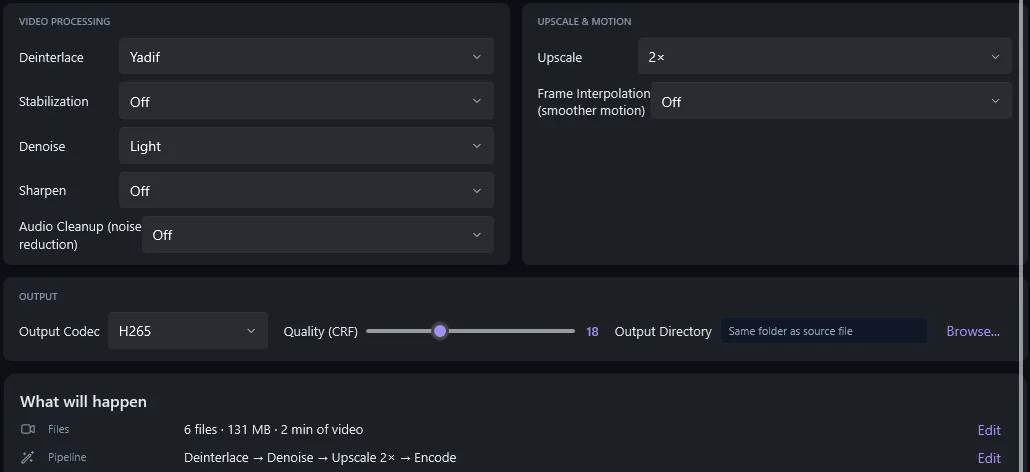
In breve: il video dei DVD e le acquisizioni VHS sono interlacciati. Togli prima l'interlacciamento (Deinterlace: Yadif), riduci il rumore del nastro (Denoise: Light) e solo dopo ingrandisci 2× con NVIDIA RTX Video Super Resolution. Se ingrandisci prima, le linee a pettine diventano più nitide insieme all'immagine.
L'ordine che funziona
Perché l'interlacciamento rovina un upscaling
Un fotogramma interlacciato contiene due mezze immagini (semiquadri) riprese a 1/50 o 1/60 di secondo di distanza e intrecciate riga per riga. In tutto ciò che si muove i due semiquadri non coincidono e i contorni diventano pettini. Un upscaler non distingue un pettine da un dettaglio vero, quindi rende i denti più grandi e più nitidi.
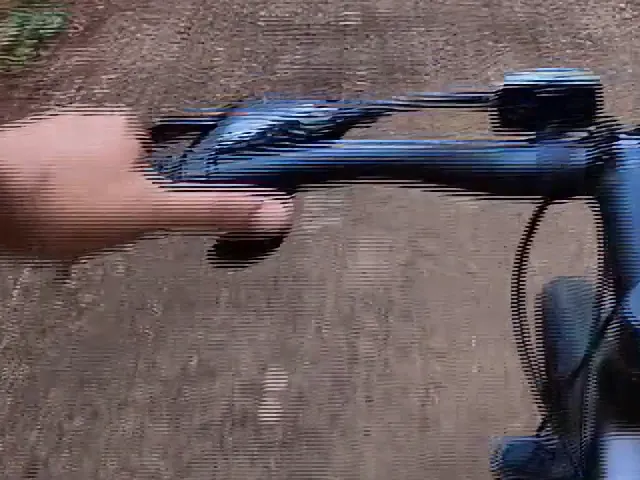 Ingrandito, senza deinterlacciamento
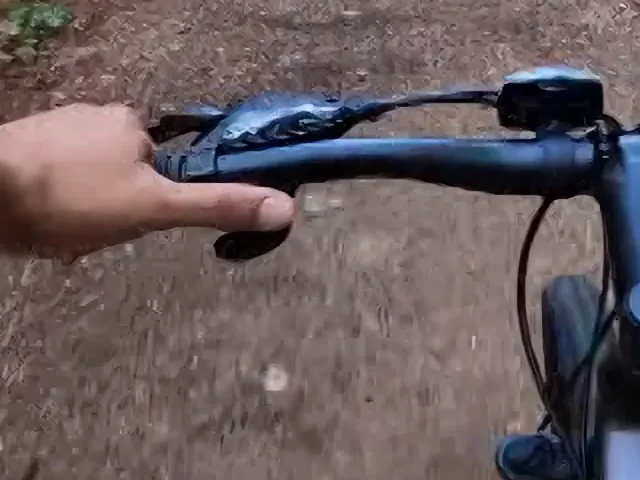 Yadif + riduzione rumore, poi ingrandito
Impostazioni in AI Video Enhancer Studio
- Fai clic su Add Videos o Add Folder e carica i file VOB o MPG del disco, oppure i tuoi file di acquisizione (AVI, DV, MP4).
- Fai clic su Auto-Analyze. Con un file DVD o da nastro interlacciato seleziona il preset Tape Restoration, che imposta Deinterlace su BWDIF 50/60p e Denoise su Medium. Qualsiasi altro preset imposta Deinterlace su Yadif quando i file sono interlacciati.
- BWDIF 50/60p crea un fotogramma da ogni semiquadro: movimento fluido a 50 o 59,94 fotogrammi al secondo. Scegli invece Yadif per restare a 25 o 29,97 fotogrammi al secondo con un file più piccolo.
- Imposta Upscale su 2× (il preset lo lascia disattivato). Lascia Denoise su Medium per un nastro; per un DVD pulito basta Light.
- Scegli H.265 come Output Codec e fai clic su Start Enhancement.
Impostazioni di partenza per sorgente
| Sorgente | Fotogramma | Deinterlace | Denoise | Upscale 2× dà |
|---|---|---|---|---|
| DVD (NTSC) | 720×480, 29.97i | Yadif | Light | 1440×1080 |
| DVD (PAL) | 720×576, 25i | Yadif | Light | 1536×1152 |
| Acquisizione VHS o Hi8 | 720×480 / 720×576 | Yadif | Medium | 1440×1080 / 1536×1152 |
| DV / MiniDV | 720×480 / 720×576 | Yadif | Off o Light | 1440×1080 / 1536×1152 |
Il 2× dà 1.080 righe da un DVD NTSC 4:3 e 1.152 da PAL, la classe 1080p; l'ultimo passo lo fa il televisore o il lettore. Il 3× ha senso solo per uno schermo 4K e richiede più tempo.
Il formato 4:3 resta invariato
La maggior parte dei DVD da videocamera e tutte le cassette VHS sono 4:3, e i pixel dei DVD non sono quadrati: un fotogramma 720×480 viene mostrato in 4:3. Il file ingrandito mantiene questa forma con pixel quadrati: un DVD NTSC 4:3 diventa 1440×1080, un DVD PAL 4:3 1536×1152 e un DVD PAL 16:9 2048×1152. Una ruota rotonda resta rotonda in ogni lettore. Funziona quando il file dichiara di essere 4:3 o 16:9, come fanno i file DVD e DV.
Cosa possono correggere i filtri, e cosa no
Si corregge
- Linee a pettine dell'interlacciamento (Deinterlace)
- Grana, rumore del nastro e blocchi MPEG (Denoise)
- Contorni morbidi, con il doppio delle righe (NVIDIA VSR)
- Riprese a mano mosse (Stabilization)
Resta com'è
- Volti o testi larghi pochi pixel
- Righe di tracking, dropout e pieghe del nastro
- Sbavature di colore lungo i contorni
- Dettagli che non sono mai stati sul nastro
Guide correlate
- Restaurare cassette VHS
- Deinterlacciamento
- Deinterlacciamento video: la fine degli artefatti a pettine
- Come restaurare vecchi filmini di famiglia con l'IA
- Salvare RTX VSR in un file
Domande
Posso portare un DVD direttamente in 4K?
Puoi scegliere 3× o 4×, ma un DVD ha 480 o 576 righe. Il 2× mostra già tutto ciò che c'è sul disco; oltre si ottiene solo un file più grande che il televisore avrebbe comunque scalato.
Mi serve una scheda grafica NVIDIA?
Per l'upscaling con IA sì: NVIDIA RTX Video Super Resolution richiede una scheda RTX, serie 20 o successiva. Senza, l'app ingrandisce con l'upscaler standard, un ridimensionamento nitido senza IA. Deinterlace e Denoise funzionano su qualsiasi PC con Windows 10 o 11.
Yadif o Yadif (Bob)?
Yadif mantiene la frequenza (25 o 29,97 fotogrammi al secondo). Yadif (Bob) crea un fotogramma da ogni semiquadro (50 o 59,94): movimento più fluido, file più grande. Entrambi eliminano i pettini.
L'app può copiare il DVD?
No. Copia i file VOB da un disco non protetto oppure usa il tuo programma di ripping, poi caricali. Le cassette richiedono prima un dispositivo di acquisizione.
Provalo sui tuoi DVD e cassette
Carica un VOB o un file di acquisizione, imposta Deinterlace, Denoise e Upscale e confronta il risultato con l'originale.
Scarica la versione di provaProva gratuita senza limiti di tempo: clip da 10 secondi (fino a 30 secondi di ogni video al giorno) e 5 video completi a piena risoluzione. L'upscaling con IA richiede una scheda NVIDIA RTX.