RTX-VSR-Hochskalierung behalten: als neue Videodatei speichern
VLC, Chrome und PotPlayer wenden RTX Video Super Resolution nur während der Wiedergabe an. AI Video Enhancer Studio nutzt dasselbe NVIDIA VSR auf Ihrer RTX-Karte und schreibt das Ergebnis in ein neues MP4, das Sie behalten, kopieren und teilen können.
Benötigt eine NVIDIA-RTX-Grafikkarte ab der 20er-Serie. Windows 10 und 11.Kostenlose Testversion herunterladen Für $129 kaufen
Kostenlose Testversion: Ihre ersten 5 Dateien innerhalb von 30 Tagen, in voller Auflösung und ohne Wasserzeichen. Danach Wasserzeichen und maximal 720p bis zum Kauf. $129 einmalig, kein Abo.
Hochskalieren bei der Wiedergabe vs. gespeicherte Datei
Ein Player skaliert die Bilder für Ihren Monitor hoch und verwirft sie danach. Eine Kopie auf dem USB-Stick, am Fernseher oder als Upload bleibt in der alten Auflösung. Eine gespeicherte Datei behält die Hochskalierung überall.
Echtes Ergebnis: 540p rein, 1080p raus
 Quelle 540p
 RTX VSR 2×
Quelle: eine 6 Sekunden lange 960×540-H.264-Kopie eines lizenzierten Stock-Clips. Ausgabe von AI Video Enhancer Studio 2026.7.12. Der Quellausschnitt ist bikubisch vergrößert, so wie ein Player ihn zeigt, damit beide Ausschnitte gleich groß erscheinen.
Drei Schritte in AI Video Enhancer Studio
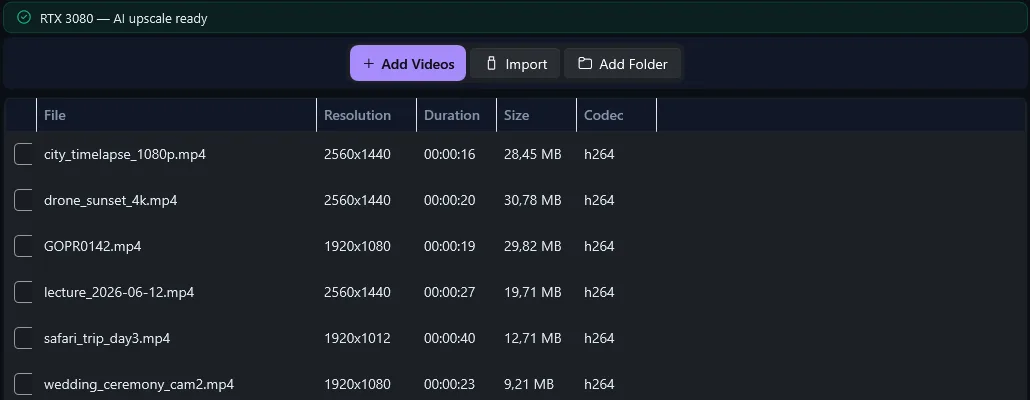
Klicken Sie auf Videos hinzufügen oder Ordner hinzufügen. Die Liste zeigt Auflösung, Länge und Codec jeder Datei.
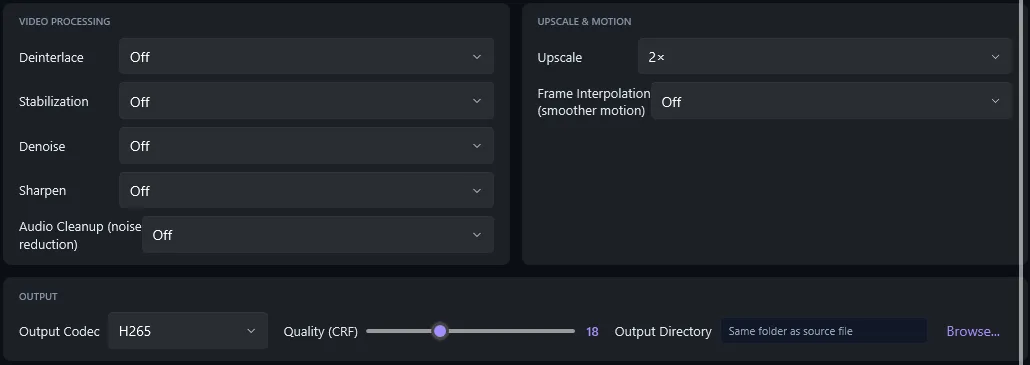
Wählen Sie unter Konfigurieren den Faktor und den Ausgabe-Codec. Die Zusammenfassung nennt den GPU-Pfad: NVIDIA VSR.
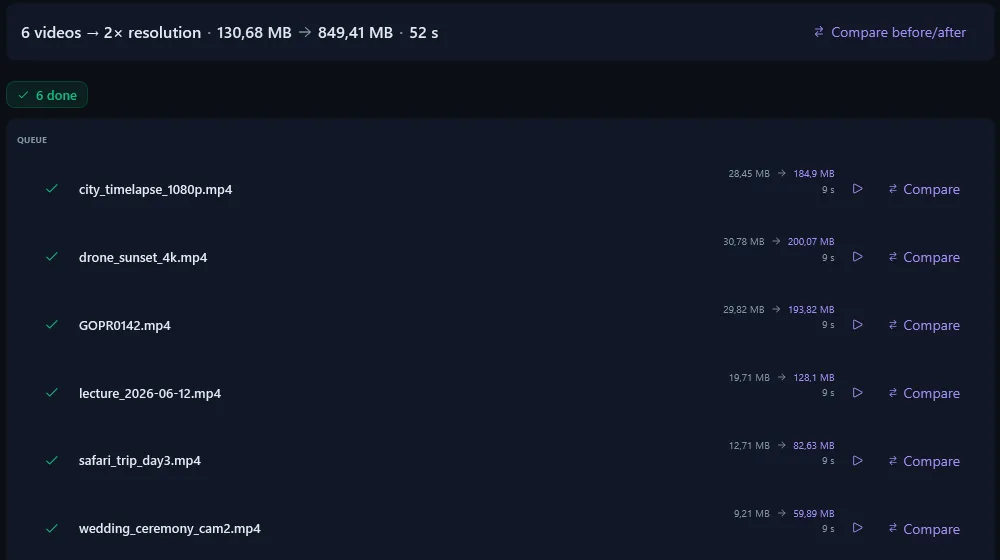
Klicken Sie auf Verbesserung starten. Jedes Video erhält eine neue Datei, neben dem Original oder im gewählten Ordner.
Was RTX VSR ist und welche Karten es ausführen
RTX Video Super Resolution ist das neuronale Netz von NVIDIA zum Hochskalieren von Video. Es läuft auf den Tensor-Kernen, die nur RTX-Karten haben.
| Grafikkarte | RTX-VSR-Hochskalierung | Deinterlace, Entrauschen, Stabilisierung, RIFE |
|---|---|---|
| NVIDIA GeForce RTX 20, 30, 40 und 50 (Desktop und Laptop) | ✓ Ja | ✓ Ja |
| NVIDIA GTX 16 und 10 | ✗ Nein | ✓ Ja |
| AMD Radeon, Intel Arc, integrierte Grafik | ✗ Nein | ✓ Ja |
Ohne RTX-Karte nennt die App Ihre Karte und schaltet Hochskalieren ab; die anderen Filter laufen weiter. Halten Sie den NVIDIA-Treiber aktuell.
Einen ganzen Ordner hochskalieren
Ordner hinzufügen reiht jedes Video eines Ordners ein. Der Überwachungsordner verarbeitet neue Dateien, sobald sie ankommen. Für Skripte läuft derselbe Auftrag über die Kommandozeile:
aivideoenhancer enhance "D:\Videos\Old" --upscale x2 --codec h265 -o "D:\Videos\Upscaled"
Faktor, Qualität und Ausgabeformate
| Einstellung | Auswahl | Was sie ändert |
|---|---|---|
| Hochskalieren | Verbessern (gleiche Größe), 2×, 3×, 4× | Ausgabeauflösung. 2× macht aus 1080p 4K. |
| VSR-Qualität | Hoch | Gilt für jede Datei. Der Qualitätsregler in der NVIDIA App wirkt nur bei der Wiedergabe. |
| Ausgabe-Codec | H.264, H.265, AV1, VP9, ProRes, DNxHR | Kompatibilität und Dateigröße. Standard ist H.265. |
| Qualität (CRF) | 1 bis 51, Standard 18 | Kleinere Werte behalten mehr Details und ergeben größere Dateien. |
| Encoder | NVENC, Quick Sync, AMF oder Software | Nur die Geschwindigkeit. Die App wählt den Hardware-Encoder Ihres PCs. |
Kostenlose Testversion: Ihre ersten 5 Dateien innerhalb von 30 Tagen, in voller Auflösung und ohne Wasserzeichen. Danach Wasserzeichen und maximal 720p bis zum Kauf. $129 einmalig, kein Abo.
Fragen zu RTX VSR und gespeicherten Dateien
Funktioniert RTX-VSR-Hochskalierung mit AMD- oder Intel-Grafik?
Nein. RTX Video Super Resolution läuft nur auf NVIDIA-RTX-Karten ab der 20er-Serie. Auf AMD-, Intel- oder GTX-Karten ist Hochskalieren abgeschaltet, die anderen Filter funktionieren weiter. Die Testversion zeigt auf Ihrem eigenen PC, ob Ihre Karte geeignet ist.
Wird die hochskalierte Datei größer?
Ja. Viermal so viele Pixel brauchen mehr Daten: Unser 6-Sekunden-Testclip in 540p wuchs als 1080p-H.264 mit Standard-Qualität von 0,5 MB auf 10,9 MB. H.265 oder AV1 oder ein höherer CRF-Wert ergeben kleinere Dateien.
Kann es 1080p auf 4K hochskalieren?
Ja. Hochskalieren 2× macht aus 1920×1080 3840×2160. VSR schärft Kanten und entfernt Kompressionsblöcke; Details, die die Kamera nie aufgenommen hat, fügt es nicht hinzu. Der Schritt Konfigurieren zeigt vor dem Start eine Zeitschätzung.
Was ist der Unterschied zur Super-Resolution-Einstellung in VLC oder Chrome?
Es ist dieselbe NVIDIA-Technik. VLC und Chrome zeigen die Hochskalierung während der Wiedergabe auf Ihrem Bildschirm und speichern nichts. AI Video Enhancer Studio schreibt jedes hochskalierte Bild in eine neue Videodatei.
Was enthält die kostenlose Testversion?
Ihre ersten 5 Dateien innerhalb von 30 Tagen, in voller Auflösung und ohne Wasserzeichen. Danach erhält die Ausgabe ein Wasserzeichen und ist auf 720p begrenzt, bis Sie eine Lizenz kaufen ($129, einmalig).
Weiterlesen
Alle Optionen zum Hochskalieren, mit Preistabelle gegen Topaz, Video2X und Upscayl.
Hardware, Preis und Einrichtung von drei Upscalern im Vergleich.
$129 einmalig statt $299 pro Jahr.
Alte DVDs und Bänder erst deinterlacen, dann hochskalieren.
Benötigt eine NVIDIA-RTX-Grafikkarte ab der 20er-Serie. Windows 10 und 11.
Herausgegeben von ContentaSoft, Umea, Schweden — Entwickler von AI Video Enhancer Studio.
AI Video Enhancer Studio ist eine Desktop-Anwendung für Windows, die Videos mit NVIDIA RTX Video Super Resolution hochskaliert, Frames mit RIFE interpoliert und mit FFmpeg-Filtern entrauscht, stabilisiert und deinterlaced. Die Kodierung ist GPU-beschleunigt.
Diese Software enthält keine Adware, Spyware, Toolbars oder gebündelte Drittanbieterprogramme. Das Installationsprogramm installiert ausschließlich AI Video Enhancer Studio.
Videos werden auf Ihrem eigenen PC verarbeitet, auf dessen Prozessor und Grafikkarte. Die Software sendet anonyme Installations-, Absturz- und Nutzungsstatistiken sowie Lizenzprüfungen, wie in der Datenschutzerklärung beschrieben.
Kostenlose Testversion: Ihre ersten 5 Dateien innerhalb von 30 Tagen in voller Auflösung ohne Wasserzeichen. Danach erhält die Ausgabe ein Wasserzeichen und ist auf 720p begrenzt, bis Sie einen Lizenzschlüssel eingeben. Lebenslange Lizenz: $129 (einmalige Zahlung, kein Abonnement).
So deinstallieren Sie
Öffnen Sie Windows Settings > Apps > Installed apps, suchen Sie "AI Video Enhancer Studio" in der Liste und klicken Sie auf Deinstallieren. Sie können auch das Deinstallationsprogramm aus dem Installationsordner ausführen oder Control Panel > Programs and Features verwenden.
Downloadgröße: ~2 MB (Web-Installer). Zusätzliche Komponenten einschließlich AI-Modelle werden während der Installation heruntergeladen.