DVD と VHS を 1080p に:デインターレース、ノイズ除去、それからアップスケール
結論:DVD の映像や VHS のキャプチャーはインターレースです。まずインターレースを除去し(デインターレース:Yadif)、テープのノイズを抑え(ノイズ除去:弱)、それから NVIDIA RTX Video Super Resolution で 2× にアップスケールします。先にアップスケールすると、櫛状の線まで映像と一緒に鮮明になります。
うまくいく順番
インターレースがアップスケールを台無しにする理由
インターレースのフレームは、1/50 秒または 1/60 秒ずれて撮られた 2 枚の半画像(フィールド)を 1 行ずつ交互に編み込んだものです。動くものではフィールド同士が一致せず、輪郭が櫛状になります。アップスケーラーは櫛と本物の細部を区別できないため、櫛の歯を大きく鮮明にしてしまいます。
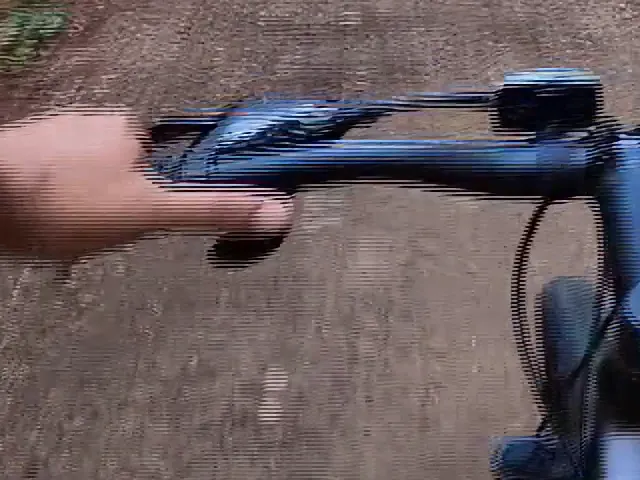 デインターレースなしで拡大
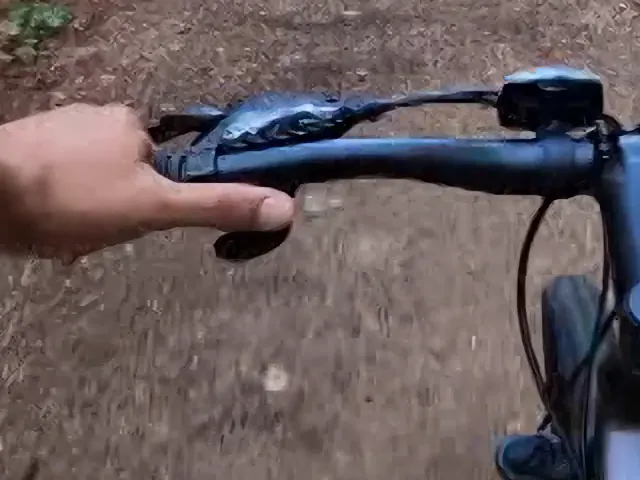 Yadif + ノイズ除去の後に拡大
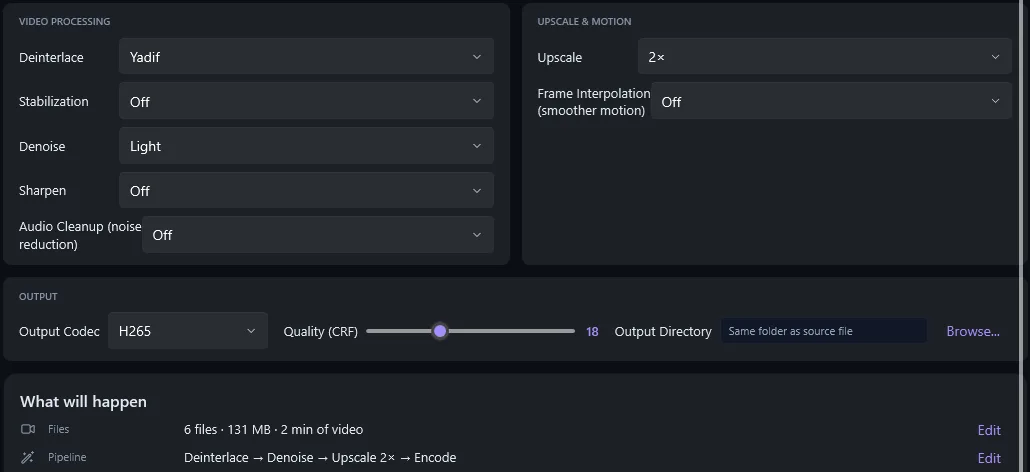
AI Video Enhancer Studio での設定
- 動画を追加かフォルダーを追加をクリックし、ディスクの VOB / MPG ファイル、またはキャプチャーファイル(AVI、DV、MP4)を読み込みます。
- 自動分析をクリック。どのファイルがインターレースかを表示します。
- デインターレースを Yadif に。50 / 60 fps の滑らかな動きにしたい場合は Yadif (Bob) を選びます。
- ノイズ除去を弱(ノイズの多いテープなら中)、アップスケールを 2× にします。
- 出力コーデックに H.265 を選び、エンハンスを開始をクリックします。
ソース別の初期設定
| ソース | フレーム | デインターレース | ノイズ除去 | 2× の結果 |
|---|---|---|---|---|
| DVD(NTSC) | 720×480, 29.97i | Yadif | 弱 | 1440×960 |
| DVD(PAL) | 720×576, 25i | Yadif | 弱 | 1440×1152 |
| VHS / Hi8 キャプチャー | 720×480 / 720×576 | Yadif | 中 | 1440×960 / 1440×1152 |
| DV / MiniDV | 720×480 / 720×576 | Yadif | オフまたは弱 | 1440×960 / 1440×1152 |
2× で NTSC は 960 ライン、PAL は 1,152 ラインになり、1080p クラスです。最後の拡大はテレビやプレーヤーが行います。3×(1,440 / 1,728 ライン)は 4K 画面でのみ意味があり、時間もかかります。
4:3 の形を確認する
ビデオカメラの DVD の多くと VHS テープはすべて 4:3 で、DVD の画素は正方形ではありません。720×480 のフレームは 4:3 で表示されます。アップスケール後のファイルは、この 4:3 の情報をまだ保持しません。NTSC のファイル(1440×960)は横に広く、PAL のファイル(1440×1152)は細く表示されるため、プレーヤーのアスペクト比を 4:3 に設定してください。丸い車輪が丸く見えれば正解です。
フィルターで直せるもの、直せないもの
直せる
- インターレースの櫛状の線(デインターレース)
- 粒子、テープノイズ、MPEG ブロック(ノイズ除去)
- ぼやけた輪郭、ライン数は 2 倍(NVIDIA VSR)
- 手持ち撮影のブレ(手ぶれ補正)
そのまま残る
- 数ピクセルしかない顔や文字
- トラッキングノイズ、ドロップアウト、テープのしわ
- 輪郭横の色にじみ
- テープに記録されていなかった細部
関連ガイド
よくある質問
DVD を直接 4K にアップスケールできますか?
3× や 4× も選べますが、DVD は 480 ラインか 576 ラインしかありません。2× でディスクの中身は出し切れます。それ以上はファイルが大きくなるだけで、テレビがどのみち拡大していた部分です。
NVIDIA のグラフィックカードは必要ですか?
アップスケールには必要です。NVIDIA RTX Video Super Resolution は RTX カード(20 シリーズ以降)が必要です。デインターレースとノイズ除去は Windows 10 / 11 の PC ならどれでも動きます。
Yadif と Yadif (Bob) のどちらを使う?
Yadif はフレームレートを保ちます(25 / 29.97 fps)。Yadif (Bob) は各フィールドから 1 フレームを作ります(50 / 59.94 fps)。動きは滑らかになり、ファイルは大きくなります。どちらも櫛状の線を取り除きます。
アプリで DVD をコピーできますか?
いいえ。保護されていないディスクから VOB ファイルをコピーするか、お使いのリッピングツールを使ってから読み込んでください。テープは先にキャプチャー機器が必要です。
手持ちの DVD やテープで試してみる
VOB かキャプチャーファイルを読み込み、デインターレース、ノイズ除去、アップスケールを設定して、元の映像と比べてください。
無料体験版をダウンロード無料体験版:30 日以内の最初の 5 ファイルはフル解像度。アップスケールには NVIDIA RTX カードが必要です。