Videos in niedriger Qualität auf HD & 4K hochskalieren
Verwandeln Sie verwackelte, niedrig aufgelöste und komprimierte Clips mit AI in sauberes, scharfes Video.
AI Video Enhancer rekonstruiert echte Details mit NVIDIA RTX Video Super Resolution – 2x, 3x oder 4x – auf Ihrem eigenen PC. Verarbeiten Sie einen ganzen Ordner im Stapel. $129 einmalig, kein Abo.
Kostenlose Testversion herunterladen Für $129 kaufenAI-Upscaling benötigt eine NVIDIA RTX GPU (20er-Serie oder neuer). Auf anderen GPUs funktionieren Entrauschen, Schärfen, Stabilisieren und Deinterlacing weiterhin. $129 einmalig, kostenlose Testversion, kein Abo.
Vom Hersteller von Contenta Converter, genutzt von über 100.000 Menschen. · ✓ 30-Tage Geld-zurück-Garantie · ✓ $129 Einmalkauf. Kein Abo. Kostenlose Updates.
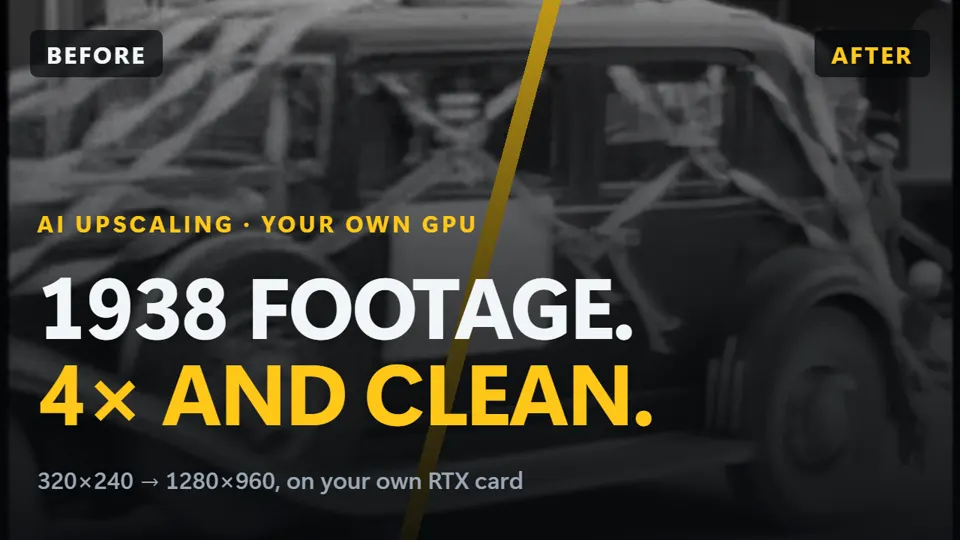
Vorher / Nachher
Vorher
Weiches, verpixeltes Material mit klobiger Kompression und matschigen Details – auf einem großen Bildschirm unansehbar.
Nachher
Gestochen scharfes, sauberes Video mit rekonstruierten Kanten und Texturen, bereit für HD- oder 4K-Displays.
Video mit KI auf 4K hochskalieren, auf Ihrer eigenen GPU
Windows · kostenlose Testversion · einmal zahlen, kein Abo
KI-Upscaling benötigt eine NVIDIA-RTX-Grafikkarte der 20er-Serie oder neuer. Entrauschen, Stabilisierung und Frame-Interpolation laufen auch auf AMD und Intel.
Englisch gesprochen, mit Untertiteln
Was auch immer es schlecht aussehen ließ – AI baut es neu auf
240p-, 360p-, 480p- und 720p-Quellen mit echten Details hochskaliert statt verwackelt gestreckt.
Stark komprimierte Clips von alten Handys, Messaging-Apps und Downloads bereinigt und geschärft.
Material, das nach wiederholten Re-Uploads an Qualität verlor, bekommt Kanten und Gesichter rekonstruiert.
So funktioniert es
Ziehen Sie Ihre Clips hinein
Fügen Sie eine Datei oder einen ganzen Ordner mit Videos in niedriger Qualität hinzu.
Wählen Sie 2x, 3x oder 4x
Wählen Sie, wie weit hochskaliert werden soll, und sehen Sie das Ergebnis in der Vorschau, bevor Sie sich festlegen.
Stapeln und speichern
Lassen Sie Ihre NVIDIA RTX GPU die Warteschlange lokal verarbeiten und exportieren Sie in HD oder 4K.
Warum AI Video Enhancer für Videos in niedriger Qualität
NVIDIA RTX VSR rekonstruiert Kanten, Texturen und Gesichter – weit über einen einfachen Schärfefilter hinaus, der die vorhandene Unschärfe nur betont.
Das Upscaling läuft auf Ihrer eigenen RTX-Karte, ohne Gebühren pro Minute, anders als bei Upscalern im Browser.
Reparieren Sie Dutzende oder Hunderte Clips in niedriger Qualität in einem Durchgang statt einzeln auf einer Website.
Ein Preis. Kein Abonnement.
Häufig gestellte Fragen
Kann AI ein Video in niedriger Qualität wirklich gut aussehen lassen?
Innerhalb gewisser Grenzen ja. NVIDIA RTX VSR wurde mit realem Videomaterial trainiert und rekonstruiert daher plausible Details in weichem, komprimiertem und niedrig aufgelöstem Material, statt nur Pixel zu vergrößern. Es kann keine Informationen erfinden, die nie aufgezeichnet wurden, aber der Unterschied bei alten Handy-Clips, heruntergeladenen Videos und SD-Quellen ist enorm – probieren Sie es zuerst kostenlos an Ihrem eigenen Material aus.
Von welchen und auf welche Auflösungen kann ich hochskalieren?
Skalieren Sie 2x, 3x oder 4x hoch – zum Beispiel 480p auf 1080p, 720p auf 1440p/4K oder 1080p auf 4K. Es gibt auch einen Enhance-Modus mit gleicher Auflösung, der bereinigt und schärft, ohne die Größe zu ändern. Die maximale Ausgabe hängt vom Speicher Ihrer GPU ab.
Brauche ich einen leistungsstarken PC?
Für den AI-Upscaler benötigen Sie eine NVIDIA RTX GPU (20er-Serie oder neuer). Die App stimmt Stapel- und Kachelgröße automatisch auf den Speicher Ihrer Karte ab – von bescheidenen Laptop-GPUs bis zu High-End-Workstation-Karten – damit sie so schnell und stabil läuft, wie es Ihre Hardware ohne manuelles Nachjustieren zulässt.
Ist es wirklich ein einmaliger Preis?
Ja – $129 einmalig, kein Abo. Das umfasst Stapel-Upscaling, 4K-Ausgabe und jeden Verbesserungsfilter. Sie können es vor dem Kauf kostenlos ausprobieren.
Verwandte Upscaling-Ratgeber
Der vollständige Upscaler: 2x/3x/4x auf 4K mit NVIDIA RTX VSR.
VHS, Hi8 und MiniDV restauriert und auf HD hochskaliert.
Dieselbe Qualität, einmaliger Preis, kein Abo.
AI-Upscaling benötigt eine NVIDIA RTX GPU (20er-Serie oder neuer). Auf anderen GPUs funktionieren Entrauschen, Schärfen, Stabilisieren und Deinterlacing weiterhin. $129 einmalig, kostenlose Testversion, kein Abo.
Herausgegeben von ContentaSoft, Umea, Schweden — Entwickler von AI Video Enhancer Studio.
AI Video Enhancer Studio ist eine Desktop-Anwendung für Windows, die Videos mit NVIDIA RTX Video Super Resolution hochskaliert, Frames mit RIFE interpoliert und mit FFmpeg-Filtern entrauscht, stabilisiert und deinterlaced. Die Kodierung ist GPU-beschleunigt.
Diese Software enthält keine Adware, Spyware, Toolbars oder gebündelte Drittanbieterprogramme. Das Installationsprogramm installiert ausschließlich AI Video Enhancer Studio.
Videos werden auf Ihrem eigenen PC verarbeitet, auf dessen Prozessor und Grafikkarte. Die Software sendet anonyme Installations-, Absturz- und Nutzungsstatistiken sowie Lizenzprüfungen, wie in der Datenschutzerklärung beschrieben.
Kostenlose Testversion ohne Zeitlimit: Clip exportieren speichert 10-Sekunden-Clips Ihres eigenen Materials in voller Qualität ohne Wasserzeichen, bis zu 30 Sekunden pro Video und Tag, und auch Ihre ersten 5 kompletten Videos sind sauber. Danach tragen komplette Exporte ein Wasserzeichen und sind auf 720p begrenzt, bis Sie kaufen. Lebenslange Lizenz: $129 (einmalige Zahlung, kein Abonnement).
So deinstallieren SieÖffnen Sie Windows Settings > Apps > Installed apps, suchen Sie "AI Video Enhancer Studio" in der Liste und klicken Sie auf Deinstallieren. Sie können auch das Deinstallationsprogramm aus dem Installationsordner ausführen oder Control Panel > Programs and Features verwenden.
Downloadgröße: ~2 MB (Web-Installer). Zusätzliche Komponenten einschließlich AI-Modelle werden während der Installation heruntergeladen.