Upscaler une vidéo de basse qualité en HD & 4K
Transformez des clips flous, basse résolution et compressés en vidéo nette et propre grâce à l'AI.
AI Video Enhancer reconstruit de vrais détails avec NVIDIA RTX Video Super Resolution – 2x, 3x ou 4x – sur votre propre PC. Traitez tout un dossier par lots. $129 une seule fois, sans abonnement.
Télécharger la version d'essai gratuite Acheter pour $129L'upscaling AI nécessite un GPU NVIDIA RTX (série 20 ou plus récent). Sur les autres GPU, le débruitage, l'accentuation, la stabilisation et le désentrelacement fonctionnent toujours. $129 une seule fois, essai gratuit, sans abonnement.
Par l'éditeur de Contenta Converter, utilisé par plus de 100 000 personnes. · ✓ Garantie de remboursement de 30 jours · ✓ $129 achat unique. Pas d'abonnement. Mises à jour gratuites.
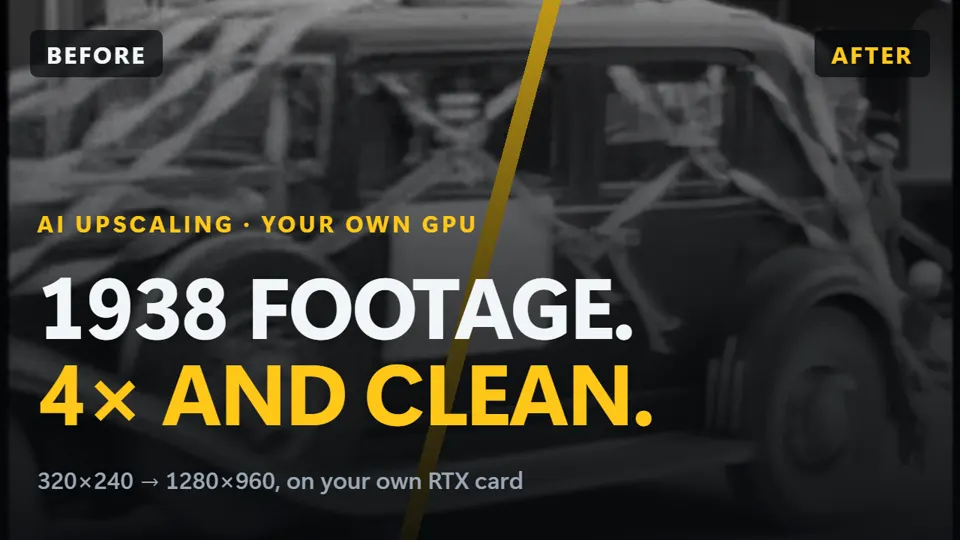
Avant / Après
Avant
Image floue et pixelisée, avec compression en blocs et détails baveux – impossible à regarder sur un grand écran.
Après
Vidéo nette et propre, aux contours et textures reconstruits, prête pour les écrans HD ou 4K.
Passer une vidéo en 4K avec l'IA, sur votre propre GPU
Windows · essai gratuit · un seul paiement, sans abonnement
L'upscaling IA nécessite une carte graphique NVIDIA RTX série 20 ou plus récente. Le débruitage, la stabilisation et l'interpolation d'images fonctionnent aussi sur AMD et Intel.
Commenté en anglais, avec sous-titres
Quelle que soit la cause du problème, l'AI la reconstruit
Sources 240p, 360p, 480p et 720p upscalées avec de vrais détails plutôt qu'un étirement flou.
Clips fortement compressés issus de vieux téléphones, d'applications de messagerie et de téléchargements, nettoyés et accentués.
Les images qui ont perdu en qualité après des réuploads répétés voient leurs contours et leurs visages reconstruits.
Comment ça marche
Déposez vos clips
Ajoutez un fichier ou tout un dossier de vidéos de basse qualité.
Choisissez 2x, 3x ou 4x
Choisissez jusqu'où upscaler et prévisualisez le résultat avant de vous engager.
Traitez par lots et enregistrez
Laissez votre GPU NVIDIA RTX traiter la file localement et exportez en HD ou 4K.
Pourquoi AI Video Enhancer pour la vidéo de basse qualité
NVIDIA RTX VSR reconstruit contours, textures et visages – bien au-delà d'un simple filtre d'accentuation qui ne fait qu'exagérer le flou existant.
L'upscaling tourne sur votre propre carte RTX, sans frais à la minute, contrairement aux upscalers dans le navigateur.
Réparez des dizaines ou des centaines de clips de basse qualité en une seule passe plutôt qu'un par un sur un site web.
Un seul prix. Pas d'abonnement.
Questions fréquentes
L'AI peut-elle vraiment rendre belle une vidéo de basse qualité ?
Dans certaines limites, oui. NVIDIA RTX VSR a été entraîné sur des vidéos réelles ; il reconstruit donc des détails plausibles dans les images douces, compressées et basse résolution plutôt que de se contenter d'agrandir les pixels. Il ne peut pas inventer des informations jamais enregistrées, mais la différence sur de vieux clips de téléphone, des vidéos téléchargées et des sources SD est spectaculaire – essayez-le gratuitement sur vos propres images d'abord.
Depuis et vers quelles résolutions puis-je upscaler ?
Upscalez 2x, 3x ou 4x – par exemple 480p vers 1080p, 720p vers 1440p/4K, ou 1080p vers 4K. Il existe aussi un mode Enhance à résolution identique qui nettoie et accentue sans changer la taille. La sortie maximale dépend de la mémoire de votre GPU.
Ai-je besoin d'un PC puissant ?
Vous avez besoin d'un GPU NVIDIA RTX (série 20 ou plus récent) pour l'upscaler AI. L'application règle automatiquement la taille des lots et des tuiles selon la mémoire de votre carte – des modestes GPU de portable aux cartes de station de travail haut de gamme – pour qu'elle tourne aussi vite et stable que votre matériel le permet, sans réglage manuel.
Est-ce vraiment un prix unique ?
Oui – $129 une seule fois, sans abonnement. Cela inclut l'upscaling par lots, la sortie 4K et tous les filtres d'amélioration. Vous pouvez l'essayer gratuitement avant d'acheter.
Guides d'upscaling connexes
L'upscaler complet : 2x/3x/4x vers la 4K avec NVIDIA RTX VSR.
VHS, Hi8 et MiniDV restaurés et upscalés en HD.
La même qualité, un prix unique, sans abonnement.
L'upscaling AI nécessite un GPU NVIDIA RTX (série 20 ou plus récent). Sur les autres GPU, le débruitage, l'accentuation, la stabilisation et le désentrelacement fonctionnent toujours. $129 une seule fois, essai gratuit, sans abonnement.
Publié par ContentaSoft, Umea, Suède — développeur de AI Video Enhancer Studio.
AI Video Enhancer Studio est une application de bureau pour Windows qui agrandit les vidéos avec NVIDIA RTX Video Super Resolution, interpole les images avec RIFE, et débruite, stabilise et désentrelace avec des filtres FFmpeg. L'encodage est accéléré par GPU.
Ce logiciel ne contient aucun adware, spyware, barre d'outils ou programme tiers intégré. L'installateur installe uniquement AI Video Enhancer Studio.
Les vidéos sont traitées sur votre propre PC, par son processeur et sa carte graphique. Le logiciel envoie des statistiques anonymes d'installation, de plantage et d'utilisation ainsi que des vérifications de licence, comme décrit dans la Politique de confidentialité.
Essai gratuit sans limite de durée : Exporter le clip enregistre des extraits de 10 secondes de vos propres vidéos en pleine qualité et sans filigrane, jusqu'à 30 secondes de chaque vidéo par jour, et vos 5 premières vidéos complètes sont aussi sans filigrane. Ensuite, les exports complets portent un filigrane et sont limités à 720p jusqu'à l'achat. Licence à vie : 129 $ (paiement unique, sans abonnement).
Comment désinstallerOuvrez Windows Settings > Apps > Installed apps, trouvez "AI Video Enhancer Studio" dans la liste et cliquez sur Désinstaller. Vous pouvez également exécuter le désinstalleur depuis le dossier d'installation ou utiliser Control Panel > Programs and Features.
Taille du téléchargement : ~2 Mo (installateur web). Des composants supplémentaires incluant les modèles AI sont téléchargés pendant l'installation.