Redonnez vie à vos vidéos familiales grâce à l'AI
Supprimez le grain VHS, montez en HD et désentrelacez — vos vieilles cassettes méritent mieux que du 480i.
Preset en un clic 'Restauration vidéo ancienne'. Traitez toute votre collection de cassettes par lots. $129 en une fois.
Télécharger la version d'essai gratuiteEssai gratuit : vos 5 premiers fichiers sur 30 jours en pleine résolution, sans filigrane. Ensuite, filigrane et limite à 720p jusqu'à l'achat. Pas de carte de crédit requise.
Par l'éditeur de Contenta Converter, utilisé par plus de 100 000 personnes. · ✓ Garantie de remboursement de 30 jours · ✓ $129 achat unique. Pas d'abonnement. Mises à jour gratuites.
Résultat réel : un film de famille de 1938, nettoyé et agrandi 4×
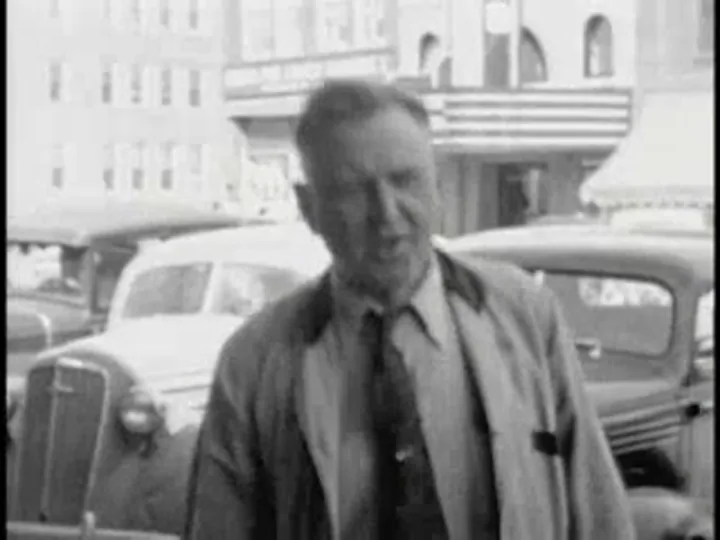 Avant
Avant
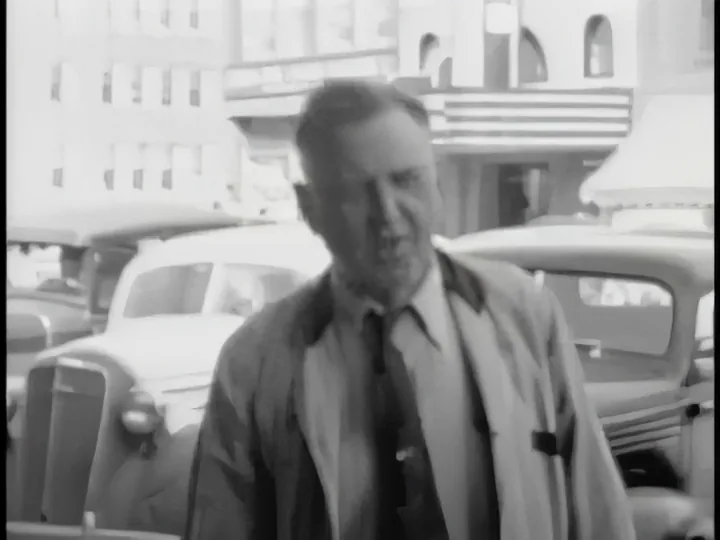 Après
Après
Source : films de famille d'Ivan Besse, 1938 (Prelinger Archives, domaine public), dans la copie 320×240 fournie par archive.org. C'est de la pellicule, pas une cassette : nous n'avons aucune capture VHS publiable. Réglages : Débruitage fort (un filtre ffmpeg), Agrandissement 4× avec NVIDIA RTX Video Super Resolution, Netteté légère. Le grain et les blocs disparaissent ; les détails que le film n'a jamais contenus n'apparaissent pas. Les deux images montrent la même image et la même zone. La source est agrandie en bicubique, comme le ferait un lecteur. Sortie d'AI Video Enhancer Studio.
Fonctionnalités clés
Le débruitage hqdn3d ou nlmeans lisse le grain analogique et le bruit de bande tout en préservant visages et détails.
NVIDIA RTX VSR ajoute une résolution réelle aux images 480i/576i. Vos vidéos familiales sur un écran moderne — sans flou.
50 cassettes numérisées ? Ajoutez-les toutes. AI Video Enhancer les traite pendant la nuit, pendant que vous dormez.
Preset intégré
Préréglage en un clic : Stabilisation moyenne, Débruitage fort, Agrandissement 2× et nettoyage audio, pour les transferts VHS, Hi8, MiniDV et DVD. Pour les cassettes entrelacées, réglez Désentrelacement sur Yadif dans Configurer.
Comment ça marche
Ajoutez vos vidéos
Glissez-déposez des fichiers ou des dossiers entiers.
Choisissez un preset ou personnalisez
Sélectionnez un preset intégré ou ajustez chaque paramètre AI individuellement.
Améliorez
Cliquez sur Démarrer. Chaque vidéo est enregistrée dans un nouveau fichier.
Un seul prix. Pas d'abonnement.
Essai gratuit : vos 5 premiers fichiers sur 30 jours en pleine résolution, sans filigrane. Ensuite, filigrane et limite à 720p jusqu'à l'achat. Pas de carte de crédit requise.
Publié par ContentaSoft, Umea, Suède — développeur de AI Video Enhancer Studio.
AI Video Enhancer Studio est une application de bureau pour Windows qui agrandit les vidéos avec NVIDIA RTX Video Super Resolution, interpole les images avec RIFE, et débruite, stabilise et désentrelace avec des filtres FFmpeg. L'encodage est accéléré par GPU.
Ce logiciel ne contient aucun adware, spyware, barre d'outils ou programme tiers intégré. L'installateur installe uniquement AI Video Enhancer Studio.
Les vidéos sont traitées sur votre propre PC, par son processeur et sa carte graphique. Le logiciel envoie des statistiques anonymes d'installation, de plantage et d'utilisation ainsi que des vérifications de licence, comme décrit dans la Politique de confidentialité.
Essai gratuit : vos 5 premiers fichiers sur 30 jours en pleine résolution, sans filigrane. Ensuite, la sortie porte un filigrane et est limitée à 720p jusqu'à la saisie d'une clé de licence. Licence à vie : 129 $ (paiement unique, sans abonnement).
Comment désinstaller
Ouvrez Windows Settings > Apps > Installed apps, trouvez "AI Video Enhancer Studio" dans la liste et cliquez sur Désinstaller. Vous pouvez également exécuter le désinstalleur depuis le dossier d'installation ou utiliser Control Panel > Programs and Features.
Taille du téléchargement : ~2 Mo (installateur web). Des composants supplémentaires incluant les modèles AI sont téléchargés pendant l'installation.