Bestandsformaat uitgelegd
IGES-bestand (.igs): openen en omzetten naar STEP of STL
IGES is het oudere neutrale CAD-formaat: voor het eerst gepubliceerd in 1980, laatst herzien in 1996. De meeste IGES-bestanden bevatten vlakken in plaats van volumes; in een viewer zien ze er goed uit, maar ze kunnen als losse vlakken importeren of als lekke schil printen. Zo ziet dat eruit in getallen, en zo los je het op onderweg naar STEP of STL.
IGES en STEP in één oogopslag
| Wat telt | IGES (.igs, .iges) | STEP (.stp, .step) |
|---|---|---|
| Norm | VS (ANSI), laatst herzien in 1996 (5.3) | ISO 10303, nog in ontwikkeling (AP242) |
| Gebruikelijke inhoud | Getrimde vlakken en krommen | Gesloten volumes |
| Assemblagestructuur | Geen echte structuur | Ja, met onderdeelnamen |
| Gebruik nu | Oude data, gereedschapsbouw, sommige CAM | Standaard voor CAD-uitwisseling |
Heb je de keuze, stuur dan STEP. Stuurt een klant of een oud systeem IGES, zet het dan om.
Waarom een IGES-bestand opent als losse vlakken
IGES-bestand
54losse vlakkennaar STEP
54open schillennaar STEP + Repair
1gesloten schilEchte run: een Creo-behuizing (54 vlakken) opgeslagen als IGES en met 3D CAD Converter 1.0.22 terug omgezet naar STEP. De maat bleef beide kanten op 27 × 19 × 27 mm; ‘Geometrie repareren’ naaide de 54 vlakken tot één gesloten schil.
IGES omzetten naar STEP of STL
- Voeg de .igs-bestanden toeEén bestand of een map; .igs en .iges werken allebei.
- Kies STEP of STLSTEP voor CAD, STL voor printen, glTF voor het web.
- Vink ‘Geometrie repareren’ aanNaait de vlakken aan elkaar. Bij de behuizing hierboven werden 54 vlakken één gesloten schil.
- ConverteerDezelfde instellingen voor elk bestand in de batch.
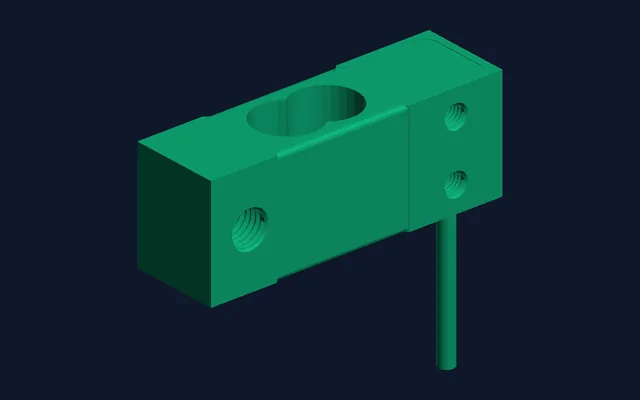
Echte uitvoer: een loadcell als IGES van 2,5 MB. De STL direct uit de IGES en die uit de nieuwe STEP komen overeen: zelfde aantal driehoeken, zelfde maat van 75 × 22,5 × 68 mm. Ryzen 9 3900X.
cadconvert convert -i housing.igs -o housing.step --repair
cadconvert convert -i part.igs -o part.stl --tessellation 0.01 --angular 0.1 --repair
Via de opdrachtregel zet --repair hetzelfde naaien aan.
Valkuilen bij IGES
Vlakken, geen volume
De meeste IGES-exports bevatten alleen vlakken. ‘Geometrie repareren’ naait ze tot een schil; echte volumes komen uit STEP.
Kieren langs de randen
Kleine kieren tussen vlakken geven een non-manifold STL. ‘Geometrie repareren’ naait kleine kieren dicht; brede moeten in het oorspronkelijke CAD-bestand worden hersteld. Zo werkt de reparatie
Verkeerde maat na import
IGES bewaart de eenheid in de header. Komt een onderdeel 25,4x te groot of te klein aan, dan is de eenheid onderweg verloren: zet opnieuw om met ‘Eenheden converteren’ van inch naar mm, of andersom.
STL naar IGES
Hier niet mogelijk: een net wordt nooit meer exacte vlakken.
Om een IGES-bestand alleen te bekijken, openen CAD Assistant en FreeCAD uit onze STEP-gids het ook. Naar de STEP-gids
Zet je IGES-bestanden om naar STEP of STLGratis proefversie: 10 conversies, zonder creditcard. Windows 10/11, 64-bit.
Gratis proefversie downloadenVragen over IGES-bestanden
Is .igs hetzelfde als .iges?
Ja. Beide extensies bevatten hetzelfde IGES-formaat.
Moet ik IGES of STEP sturen?
STEP, tenzij de ontvanger om IGES vraagt. STEP behoudt volumes en assemblages; IGES komt vaak aan als losse vlakken.
Kan ik IGES gratis naar STEP omzetten?
FreeCAD kan het, één bestand tegelijk. De proefversie van 3D CAD Converter geeft je 10 conversies, batch en ‘Geometrie repareren’ inbegrepen.
Kan ik STL naar IGES of STEP omzetten?
Niet met 3D CAD Converter: een net heeft geen exacte vlakken om te schrijven. Ga terug naar het CAD-bestand waar de STL uit kwam.
Verder lezen: IGES-formaat in detail · STEP of IGES · Wat een STEP-bestand is · STEP naar STL bij vier niveaus