Guia do formato
Arquivo IGES (.igs): abrir e converter para STEP ou STL
IGES é o formato CAD neutro mais antigo: publicado em 1980 e revisado pela última vez em 1996. A maioria dos arquivos IGES traz superfícies em vez de sólidos, então aparecem bem num visualizador, mas podem importar como faces soltas ou imprimir como uma casca com furos. Veja isso em números, e como corrigir no caminho para STEP ou STL.
IGES e STEP num relance
| O que importa | IGES (.igs, .iges) | STEP (.stp, .step) |
|---|---|---|
| Norma | EUA (ANSI), última revisão em 1996 (5.3) | ISO 10303, ainda em desenvolvimento (AP242) |
| Conteúdo habitual | Superfícies aparadas e curvas | Sólidos fechados |
| Árvore da montagem | Sem árvore de verdade | Sim, com nomes das peças |
| Uso hoje | Dados antigos, ferramentaria, alguns CAM | Padrão para troca de CAD |
Se puder escolher, envie STEP. Se um cliente ou um sistema antigo mandar IGES, converta.
Por que um arquivo IGES abre como superfícies soltas
Arquivo IGES
54faces separadaspara STEP
54cascas abertaspara STEP + Repair
1casca fechadaTeste real: uma caixa do Creo (54 faces) salva como IGES e convertida de volta para STEP pelo 3D CAD Converter 1.0.22. O tamanho ficou em 27 × 19 × 27 mm nos dois sentidos; “Reparar geometria” costurou as 54 faces numa casca fechada.
Converter IGES para STEP ou STL
- Adicione os arquivos .igsUm arquivo ou uma pasta; .igs e .iges funcionam.
- Escolha STEP ou STLSTEP para CAD, STL para imprimir, glTF para a web.
- Marque “Reparar geometria”Costura as faces. Na caixa acima, 54 faces viraram uma única casca fechada.
- ConvertaMesmas configurações para cada arquivo do lote.
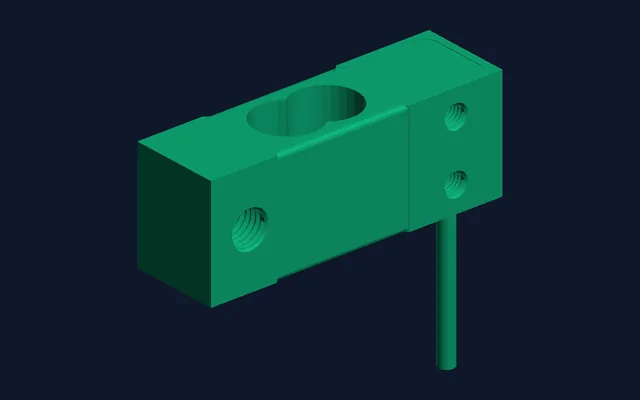
Resultado real: uma célula de carga em IGES de 2,5 MB. O STL feito direto do IGES e o feito a partir do novo STEP coincidem: mesmo número de triângulos, mesmo tamanho de 75 × 22,5 × 68 mm. Ryzen 9 3900X.
cadconvert convert -i housing.igs -o housing.step --repair
cadconvert convert -i part.igs -o part.stl --tessellation 0.01 --angular 0.1 --repair
Pela linha de comando, --repair ativa a mesma costura.
Armadilhas do IGES
Superfícies, não um sólido
A maioria das exportações IGES traz só faces. “Reparar geometria” costura tudo numa casca; sólidos de verdade vêm do STEP.
Frestas nas arestas
Pequenas frestas entre faces geram um STL non-manifold. “Reparar geometria” costura as frestas pequenas; as grandes precisam ser corrigidas no arquivo CAD de origem. Como funciona o reparo
Tamanho errado após importar
O IGES guarda a unidade no cabeçalho. Se uma peça chega 25,4x maior ou menor, a unidade se perdeu no caminho: converta de novo com “Converter unidades” de polegada para mm, ou o inverso.
STL para IGES
Não é possível aqui: uma malha não volta a ser superfícies exatas.
Para só ver um arquivo IGES, o CAD Assistant e o FreeCAD, do nosso guia de STEP, também abrem. O guia de STEP
Converta seus arquivos IGES para STEP ou STLTeste grátis: 10 conversões, sem cartão de crédito. Windows 10/11, 64 bits.
Baixar versão de teste gratuitaPerguntas sobre arquivos IGES
.igs é o mesmo que .iges?
Sim. As duas extensões guardam o mesmo formato IGES.
Devo enviar IGES ou STEP?
STEP, a menos que o destinatário peça IGES. O STEP mantém sólidos e montagens; o IGES costuma chegar como faces soltas.
Posso converter IGES para STEP de graça?
O FreeCAD faz, um arquivo por vez. O teste do 3D CAD Converter dá 10 conversões, com lote e “Reparar geometria” incluídos.
Posso converter STL para IGES ou STEP?
Não com o 3D CAD Converter: uma malha não tem superfícies exatas para gravar. Volte ao arquivo CAD de onde o STL saiu.
Relacionados: Referência do formato IGES · STEP ou IGES · O que é um arquivo STEP · STEP para STL em quatro níveis