Guida al formato
File IGES (.igs): aprirlo e convertirlo in STEP o STL
IGES è il formato CAD neutro più vecchio: pubblicato nel 1980, rivisto per l'ultima volta nel 1996. Gran parte dei file IGES contiene superfici invece di solidi, quindi si vedono bene in un visualizzatore ma possono importarsi come facce sciolte o stamparsi come un guscio non chiuso. Ecco cosa succede in numeri e come rimediare passando a STEP o STL.
IGES e STEP a colpo d'occhio
| Cosa conta | IGES (.igs, .iges) | STEP (.stp, .step) |
|---|---|---|
| Norma | USA (ANSI), ultima revisione 1996 (5.3) | ISO 10303, ancora sviluppata (AP242) |
| Contenuto tipico | Superfici trimmate e curve | Solidi chiusi |
| Albero dell'assieme | Nessun vero albero | Sì, con i nomi delle parti |
| Uso oggi | Dati legacy, attrezzature, alcuni CAM | Standard per lo scambio CAD |
Se puoi scegliere, invia STEP. Se un cliente o un vecchio sistema invia IGES, convertilo.
Perché un file IGES si apre come superfici sciolte
File IGES
54facce separatein STEP
54gusci apertiin STEP + Repair
1guscio chiusoProva reale: un contenitore Creo (54 facce) salvato come IGES e riconvertito in STEP con 3D CAD Converter 1.0.22. Le dimensioni sono rimaste 27 × 19 × 27 mm in entrambi i sensi; «Ripara geometria» ha cucito le 54 facce in un unico guscio chiuso.
Convertire IGES in STEP o STL
- Aggiungi i file .igsUn file o una cartella; vanno bene sia .igs sia .iges.
- Scegli STEP o STLSTEP per il CAD, STL per la stampa, glTF per il web.
- Spunta «Ripara geometria»Cuce le facce tra loro. Nel contenitore qui sopra, 54 facce sono diventate un unico guscio chiuso.
- ConvertiStesse impostazioni per ogni file del lotto.
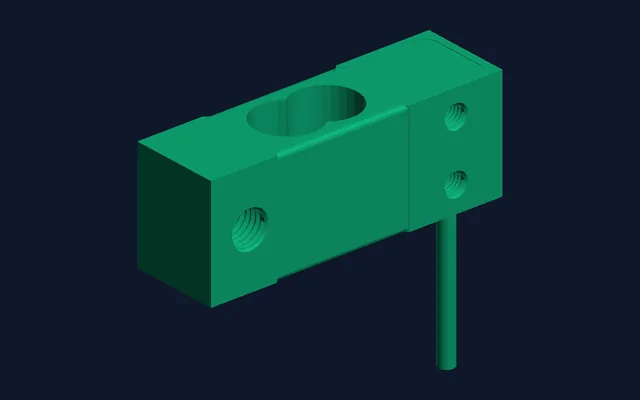
Output reale: una cella di carico in IGES da 2,5 MB. L'STL ricavato direttamente dall'IGES e quello dal nuovo STEP coincidono: stesso numero di triangoli, stesse dimensioni di 75 × 22,5 × 68 mm. Ryzen 9 3900X.
cadconvert convert -i housing.igs -o housing.step --repair
cadconvert convert -i part.igs -o part.stl --tessellation 0.01 --angular 0.1 --repair
Da riga di comando, --repair attiva la stessa cucitura.
Le trappole dell'IGES
Superfici, non un solido
Gran parte delle esportazioni IGES contiene solo facce. «Ripara geometria» le cuce in un guscio; i veri solidi arrivano con lo STEP.
Fessure lungo i bordi
Piccole fessure tra le facce producono un STL non-manifold. «Ripara geometria» cuce le fessure piccole; quelle larghe vanno corrette nel file CAD di origine. Come funziona la riparazione
Dimensioni errate dopo l'importazione
L'IGES memorizza l'unità nell'intestazione. Se un pezzo arriva 25,4 volte troppo grande o troppo piccolo, l'unità si è persa per strada: riconverti con «Converti unità» da pollice a mm, o viceversa.
Da STL a IGES
Non possibile qui: una mesh non torna a essere superfici esatte.
Per guardare soltanto un file IGES, CAD Assistant e FreeCAD, dalla nostra guida STEP, lo aprono. La guida STEP
Converti i tuoi file IGES in STEP o STLProva gratuita: 10 conversioni, senza carta di credito. Windows 10/11, 64 bit.
Scarica la versione di provaDomande sui file IGES
.igs è uguale a .iges?
Sì. Entrambe le estensioni contengono lo stesso formato IGES.
Devo inviare IGES o STEP?
STEP, a meno che il destinatario non chieda IGES. Lo STEP mantiene solidi e assiemi; l'IGES arriva spesso come facce sciolte.
Posso convertire IGES in STEP gratis?
FreeCAD può farlo, un file alla volta. La prova di 3D CAD Converter offre 10 conversioni, batch e «Ripara geometria» compresi.
Posso convertire STL in IGES o STEP?
Non con 3D CAD Converter: una mesh non ha superfici esatte da scrivere. Torna al file CAD da cui è nato l'STL.
Correlati: Scheda del formato IGES · STEP o IGES · Cos'è un file STEP · Da STEP a STL con quattro livelli