Dateiformat erklärt
IGES-Datei (.igs) öffnen und in STEP oder STL umwandeln
IGES ist das ältere neutrale CAD-Format: 1980 erstmals veröffentlicht, 1996 zuletzt überarbeitet. Die meisten IGES-Dateien enthalten Flächen statt Volumenkörper; im Viewer sehen sie gut aus, können aber als lose Flächen importiert oder als undichte Hülle gedruckt werden. Hier sehen Sie das in Zahlen und wie Sie es auf dem Weg zu STEP oder STL beheben.
IGES und STEP im Vergleich
| Worauf es ankommt | IGES (.igs, .iges) | STEP (.stp, .step) |
|---|---|---|
| Norm | USA (ANSI), zuletzt 1996 überarbeitet (5.3) | ISO 10303, wird weiterentwickelt (AP242) |
| Üblicher Inhalt | Getrimmte Flächen und Kurven | Geschlossene Volumenkörper |
| Baugruppenstruktur | Keine echte Struktur | Ja, mit Teilenamen |
| Einsatz heute | Altdaten, Werkzeugbau, manches CAM | Standard für den CAD-Austausch |
Wenn Sie die Wahl haben, schicken Sie STEP. Wenn ein Kunde oder ein altes System IGES schickt, wandeln Sie es um.
Warum eine IGES-Datei als lose Flächen öffnet
IGES-Datei
54einzelne Flächennach STEP
54offene Hüllennach STEP + Repair
1geschlossene HülleEchter Durchlauf: ein Creo-Gehäuse (54 Flächen) als IGES gespeichert und mit 3D CAD Converter 1.0.22 zurück nach STEP konvertiert. Die Größe blieb in beide Richtungen 27 × 19 × 27 mm; „Geometrie reparieren“ vernähte die 54 Flächen zu einer geschlossenen Hülle.
IGES in STEP oder STL umwandeln
- .igs-Dateien hinzufügenEine Datei oder ein Ordner; .igs und .iges funktionieren beide.
- STEP oder STL wählenSTEP für CAD, STL für den Druck, glTF fürs Web.
- „Geometrie reparieren“ aktivierenVernäht die Flächen. Beim Gehäuse oben wurde aus 54 Flächen eine geschlossene Hülle.
- KonvertierenGleiche Einstellungen für jede Datei im Stapel.
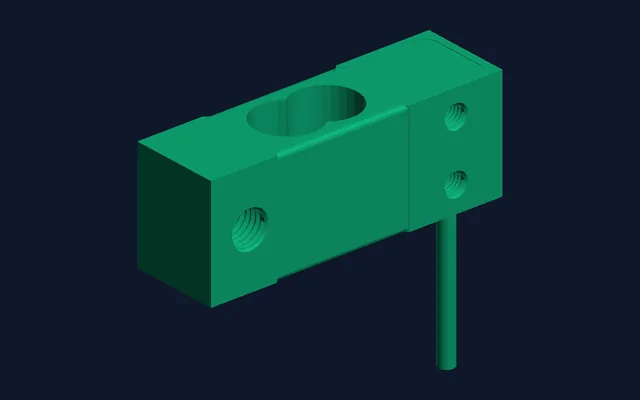
Echte Ausgabe: eine Wägezelle als 2,5-MB-IGES. Die STL direkt aus der IGES und die aus der neuen STEP stimmen überein: gleiche Dreieckszahl, gleiche Größe von 75 × 22,5 × 68 mm. Ryzen 9 3900X.
cadconvert convert -i housing.igs -o housing.step --repair
cadconvert convert -i part.igs -o part.stl --tessellation 0.01 --angular 0.1 --repair
Per Kommandozeile schaltet --repair dasselbe Vernähen ein.
Typische IGES-Fallen
Flächen statt Volumenkörper
Die meisten IGES-Exporte enthalten nur Flächen. „Geometrie reparieren“ vernäht sie zu einer Hülle; echte Volumenkörper liefert STEP.
Lücken an den Kanten
Kleine Lücken zwischen Flächen ergeben eine Non-manifold-STL. „Geometrie reparieren“ vernäht kleine Lücken; breite müssen in der Quell-CAD-Datei behoben werden. So funktioniert die Reparatur
Falsche Größe nach dem Import
IGES speichert die Einheit im Header. Kommt ein Teil 25,4-mal zu groß oder zu klein an, ging die Einheit unterwegs verloren: Konvertieren Sie erneut mit „Einheiten umrechnen“ von Zoll nach mm oder umgekehrt.
STL in IGES
Hier nicht möglich: Aus einem Netz werden keine exakten Flächen mehr.
Um eine IGES-Datei nur anzusehen, reichen CAD Assistant und FreeCAD aus unserem STEP-Leitfaden. Zum STEP-Leitfaden
Wandeln Sie Ihre IGES-Dateien in STEP oder STL umKostenlose Testversion: 10 Konvertierungen, ohne Kreditkarte. Windows 10/11, 64-Bit.
Kostenlose Testversion herunterladenHäufige Fragen zu IGES-Dateien
Ist .igs dasselbe wie .iges?
Ja. Beide Endungen enthalten dasselbe IGES-Format.
Soll ich IGES oder STEP schicken?
STEP, außer der Empfänger verlangt IGES. STEP behält Volumenkörper und Baugruppen; IGES kommt oft als lose Flächen an.
Kann ich IGES kostenlos in STEP umwandeln?
FreeCAD kann das, eine Datei nach der anderen. Die Testversion von 3D CAD Converter enthält 10 Konvertierungen, Batch und „Geometrie reparieren“ inklusive.
Kann ich STL in IGES oder STEP umwandeln?
Nicht mit 3D CAD Converter: Ein Netz hat keine exakten Flächen, die man schreiben könnte. Gehen Sie zurück zur CAD-Datei, aus der die STL stammt.
Weiterlesen: IGES-Format im Überblick · STEP oder IGES · Was eine STEP-Datei ist · STEP in STL mit vier Stufen