STEP naar STL, gemeten
STEP naar STL omzetten (.stp) voor 3D-printen zonder facetten
Een STEP-bestand bewaart exacte krommen, een STL platte driehoeken. Eén instelling bepaalt hoeveel driehoeken elke kromme vervangen, en dat is het verschil tussen een gladde en een hoekige print. Hier is hetzelfde onderdeel, vier keer omgezet.

Platte facetten op elke afronding

Lichte banden op afrondingen

Gladde afrondingen
Voor printen

3,5x groter dan Fijn, zelfde beeld
Echte uitvoer, geen mock-up. housing_grove_scd41.stp (70 KB, 54 vlakken, geëxporteerd uit Creo Parametric) met 3D CAD Converter 1.0.22 per niveau naar STL omgezet en zonder gladmaken uit de STL gerenderd. De getallen zijn lineaire / hoekafwijking zoals ingesteld in de app. Elke conversie duurde minder dan 1,3 s op een Ryzen 9 3900X.
Bekijk de korte videoversie
Windows · gratis proefversie · eenmalig betalen, geen abonnement
Welke STEP-naar-STL-instelling voor je printer
| Je print met | Kies | Waarom |
|---|---|---|
| FDM, 0,4 mm-nozzle | Fijn | 0,01 mm afwijking is 20x kleiner dan een laag van 0,2 mm, dus afrondingen printen rond. |
| Hars (SLA, MSLA) | Fijn | Hars toont facetten die FDM-lagen verbergen. Gebruik Ultrafijn alleen als een klein onderdeel ze nog toont. |
| Snelle pastest | Standaard | Het bestand was hier 12x kleiner dan bij Fijn (86 KB tegen 1,0 MB); lichte banden maken voor een test niet uit. |
| Upload naar een printservice | Fijn | De service print het net dat hij krijgt; stuur het gladde. |
STEP naar STL-converter: vier stappen, één bestand of een map
- Voeg de STEP-bestanden toeSleep .stp- of .step-bestanden erin, of een hele map met submappen.
- Kies STL als uitvoerBinaire STL, de kleinste van de twee varianten.
- Zet het niveau op FijnOf typ de afwijking zelf. Kwaliteitsniveaus vergelijken toont de niveaus naast elkaar.
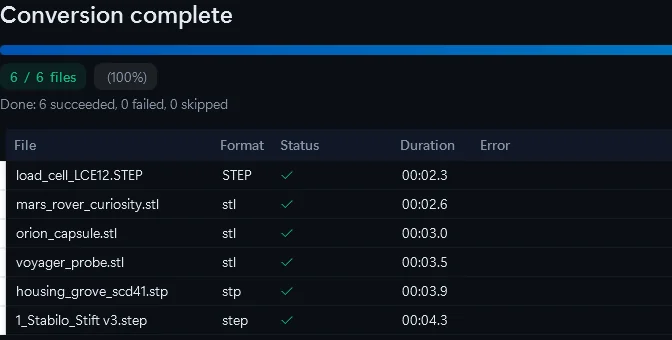
- Converteer de batchElk bestand krijgt dezelfde instellingen; de lijst toont de tijd per bestand.
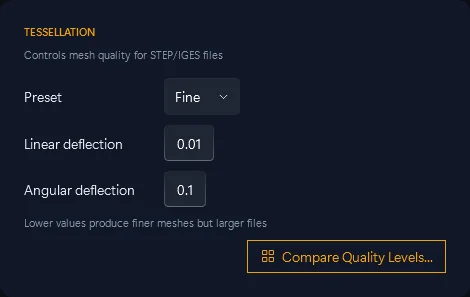
cadconvert convert -i part.stp -o part.stl --tessellation 0.01 --angular 0.1
cadconvert batch -i .\step -o .\stl -f stl
Hetzelfde via de opdrachtregel. batch gebruikt het niveau Standaard; voor Fijn roep je convert per bestand aan of verwerk je de map in de app.
Problemen bij STEP naar STL en de oplossing
Platte plekken op rondingen
Het niveau was te grof. Converteer opnieuw op Fijn; de STEP bevat de exacte kromme nog steeds.
Slicer meldt non-manifold
Vink ‘Geometrie repareren’ aan en zet opnieuw om. Kleine kieren tussen de STEP-vlakken worden vóór het vernetten dichtgenaaid. Zo werkt de reparatie
Onderdeel print 25,4x te klein
STL heeft geen eenheden en slicers gaan uit van mm, dus een STL in inch print 25,4x te klein. Zet hem opnieuw om met ‘Eenheden converteren’ van inch naar mm.
Bestand te groot om te uploaden
Ga één niveau omlaag: Standaard was bij het onderdeel hierboven 12x kleiner dan Fijn.
Online STEP naar STL-converter of desktop-app
| Wat telt | 3D CAD Converter | Gratis online converters |
|---|---|---|
| Bestanden per run | Een hele map | Meestal één |
| Je CAD-bestand | Blijft op je pc | Geüpload naar een server |
| Gladheid instellen | 4 niveaus of exacte afwijking | Vaak geen |
| Prijs | 10 gratis conversies, daarna een eenmalige licentie | Gratis |
Voor één klein onderdeel volstaat een gratis online tool of FreeCAD. De desktop-app loont bij een hele map, of bij bestanden die je niet mag uploaden.
Converteer je eigen STEP-bestanden op FijnGratis proefversie: 10 conversies, zonder creditcard. Windows 10/11, 64-bit.
Gratis proefversie downloadenSTEP naar STL: veelgestelde vragen
Bestaat er een gratis STEP naar STL-converter?
Ja. FreeCAD opent een STEP-bestand en exporteert STL, één bestand tegelijk. De proefversie van 3D CAD Converter geeft je 10 conversies, batch inbegrepen.
Kan ik STEP online naar STL omzetten?
Ja, voor kleine bestanden die je mag uploaden. Online tools nemen meestal één bestand tegelijk en hebben geen gladheidsinstelling.
Welke instelling is het best voor 3D-printen?
Fijn, voor FDM en hars. Standaard liet banden op afrondingen; Ultrafijn maakte het bestand 3,5x groter zonder zichtbare winst.
Kan ik de STL weer omzetten naar STEP?
Nee. Een STL bevat alleen driehoeken; de exacte vlakken zijn weg. Bewaar de STEP als origineel en exporteer opnieuw als het ontwerp verandert.
Opent het SolidWorks- of Inventor-bestanden?
Nee. Exporteer eerst STEP vanuit het CAD-programma en zet daarna de STEP om. Handleidingen voor batch-export: SolidWorks · Inventor
Wat blijft er bij de conversie achter?
Exacte krommen, de assemblagestructuur, kleuren en eenheden blijven in de STEP. De STL houdt de vorm, en meer heeft een slicer niet nodig.
Verder lezen: Tessellatie in detail · Non-manifold uitvoer repareren · Wat een STEP-bestand is · STEP-bestand opent niet