Guía del formato
Archivo IGES (.igs): abrirlo y convertirlo a STEP o STL
IGES es el formato CAD neutro más antiguo: publicado en 1980 y revisado por última vez en 1996. La mayoría de archivos IGES llevan superficies en vez de sólidos, así que se ven bien en un visor pero pueden importarse como caras sueltas o imprimirse como una carcasa con fugas. Esto es lo que ocurre en cifras, y cómo arreglarlo al pasar a STEP o STL.
IGES frente a STEP de un vistazo
| Lo que importa | IGES (.igs, .iges) | STEP (.stp, .step) |
|---|---|---|
| Norma | EE. UU. (ANSI), última revisión 1996 (5.3) | ISO 10303, aún en desarrollo (AP242) |
| Contenido habitual | Superficies recortadas y curvas | Sólidos cerrados |
| Árbol de ensamblaje | Sin árbol real | Sí, con nombres de piezas |
| Uso actual | Datos antiguos, utillaje, algo de CAM | Estándar para intercambio CAD |
Si puedes elegir, envía STEP. Si un cliente o un sistema antiguo envía IGES, conviértelo.
Por qué un archivo IGES se abre como superficies sueltas
Archivo IGES
54caras sueltasa STEP
54carcasas abiertasa STEP + Repair
1carcasa cerradaPrueba real: una carcasa de Creo (54 caras) guardada como IGES y convertida de nuevo a STEP con 3D CAD Converter 1.0.22. El tamaño se mantuvo en 27 × 19 × 27 mm en ambos sentidos; «Reparar geometría» cosió las 54 caras en una sola carcasa cerrada.
Convertir IGES a STEP o STL
- Añade los archivos .igsUn archivo o una carpeta; sirven .igs e .iges.
- Elige STEP o STLSTEP para CAD, STL para imprimir, glTF para la web.
- Marca «Reparar geometría»Cose las caras entre sí. En la carcasa de arriba, 54 caras pasaron a ser una sola carcasa cerrada.
- ConvierteLos mismos ajustes para cada archivo del lote.
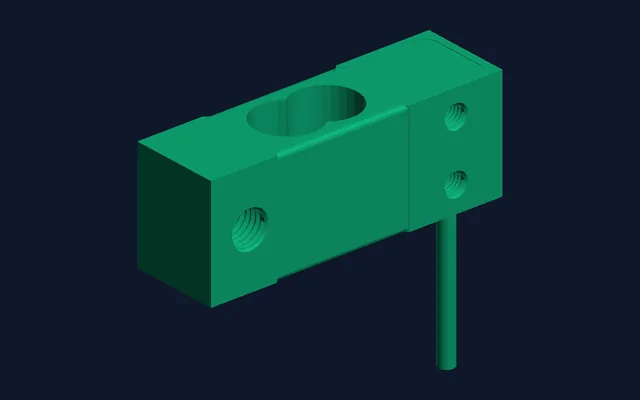
Resultado real: una célula de carga en IGES de 2,5 MB. El STL hecho directamente del IGES y el hecho desde el nuevo STEP coinciden: mismo número de triángulos, mismo tamaño de 75 × 22,5 × 68 mm. Ryzen 9 3900X.
cadconvert convert -i housing.igs -o housing.step --repair
cadconvert convert -i part.igs -o part.stl --tessellation 0.01 --angular 0.1 --repair
Desde la línea de comandos, --repair activa el mismo cosido.
Trampas del IGES
Superficies, no un sólido
La mayoría de exportaciones IGES solo llevan caras. «Reparar geometría» las cose en una carcasa; los sólidos reales vienen en STEP.
Huecos en los bordes
Pequeños huecos entre caras dan un STL non-manifold. «Reparar geometría» cose los huecos pequeños; los grandes se corrigen en el archivo CAD de origen. Cómo funciona la reparación
Tamaño erróneo al importar
IGES guarda su unidad en la cabecera. Si una pieza llega 25,4 veces más grande o más pequeña, la unidad se perdió por el camino: convierte de nuevo con «Convertir unidades» de pulgada a mm, o al revés.
STL a IGES
No es posible aquí: una malla no vuelve a ser superficies exactas.
Para solo ver un archivo IGES, CAD Assistant y FreeCAD, de nuestra guía STEP, también lo abren. La guía STEP
Convierte tus archivos IGES a STEP o STLPrueba gratuita: 10 conversiones, sin tarjeta de crédito. Windows 10/11, 64 bits.
Descargar prueba gratuitaPreguntas sobre archivos IGES
¿.igs es lo mismo que .iges?
Sí. Ambas extensiones contienen el mismo formato IGES.
¿Envío IGES o STEP?
STEP, salvo que el destinatario pida IGES. STEP conserva sólidos y ensamblajes; IGES suele llegar como caras sueltas.
¿Puedo convertir IGES a STEP gratis?
FreeCAD puede, de uno en uno. La prueba de 3D CAD Converter te da 10 conversiones, con lotes y «Reparar geometría» incluidos.
¿Puedo convertir STL a IGES o STEP?
No con 3D CAD Converter: una malla no tiene superficies exactas que escribir. Vuelve al archivo CAD del que salió el STL.
Relacionado: Referencia del formato IGES · STEP o IGES · Qué es un archivo STEP · STEP a STL con cuatro niveles