STEP para STL, medido
Converter STEP para STL (.stp) para impressão 3D sem facetas
Um arquivo STEP guarda curvas exatas; um STL guarda triângulos planos. Uma única configuração decide quantos triângulos substituem cada curva, e é a diferença entre uma impressão lisa e uma facetada. Aqui está a mesma peça convertida de quatro formas.

Facetas planas em cada arredondamento

Faixas leves nos arredondamentos

Arredondamentos lisos
Para imprimir

Arquivo 3,5x maior que o Fino, mesmo aspecto
Resultado real, não uma maquete. housing_grove_scd41.stp (70 KB, 54 faces, exportado do Creo Parametric) convertido para STL pelo 3D CAD Converter 1.0.22 em cada nível e renderizado a partir do STL sem suavização. Os números são o desvio linear / angular definido no app. Cada conversão levou menos de 1,3 s num Ryzen 9 3900X.
Veja a versão curta em vídeo
Windows · versão de avaliação gratuita · pagamento único, sem assinatura
Qual configuração de STEP para STL para sua impressora
| Você imprime em | Escolha | Por quê |
|---|---|---|
| FDM, bico de 0,4 mm | Fino | 0,01 mm de desvio é 20x menor que uma camada de 0,2 mm, então os arredondamentos saem redondos. |
| Resina (SLA, MSLA) | Fino | A resina mostra facetas que as camadas FDM escondem. Use Ultra fino só se uma peça pequena ainda as mostrar. |
| Teste rápido de encaixe | Padrão | Aqui o arquivo ficou 12x menor que no Fino (86 KB contra 1,0 MB); faixas leves não importam num teste. |
| Envio a um serviço de impressão | Fino | O serviço imprime a malha que recebe; envie a lisa. |
Conversor de STEP para STL: quatro passos, um arquivo ou uma pasta
- Adicione os arquivos STEPArraste arquivos .stp ou .step, ou uma pasta inteira com subpastas.
- Escolha STL como saídaSTL binário, a menor das duas variantes.
- Defina o nível como FinoOu digite o desvio. «Comparar níveis de qualidade» mostra os níveis lado a lado.
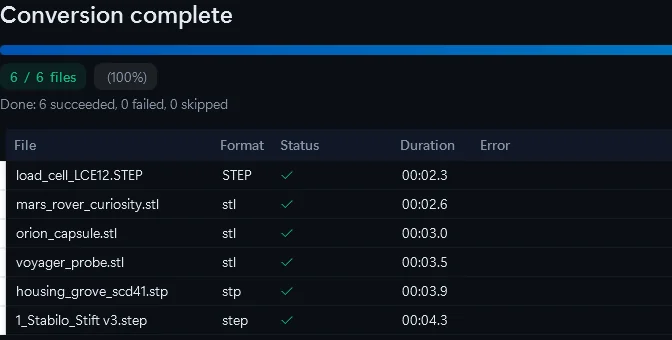
- Converta o loteCada arquivo recebe as mesmas configurações; a lista mostra o tempo por arquivo.
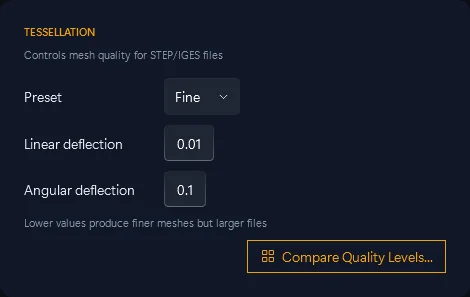
cadconvert convert -i part.stp -o part.stl --tessellation 0.01 --angular 0.1
cadconvert batch -i .\step -o .\stl -f stl
O mesmo pela linha de comando. batch usa o nível Padrão; para Fino, chame convert por arquivo ou processe a pasta no app.
Problemas de STEP para STL e a solução
Partes planas nas curvas
O nível era grosseiro demais. Converta de novo em Fino; o STEP ainda guarda a curva exata.
O fatiador acusa «non-manifold»
Marque “Reparar geometria” e converta de novo. Ele costura as pequenas frestas entre as superfícies STEP antes da malha. Como funciona o reparo
A peça sai 25,4x menor
O STL não tem unidades e os fatiadores assumem mm, então um STL gravado em polegadas sai 25,4x menor. Converta de novo com “Converter unidades” de polegada para mm.
Arquivo grande demais para enviar
Desça um nível: Padrão ficou 12x menor que Fino na peça acima.
Conversor de STEP para STL online ou app de desktop
| O que importa | 3D CAD Converter | Conversores online gratuitos |
|---|---|---|
| Arquivos por execução | Uma pasta inteira | Geralmente um |
| Seu arquivo CAD | Fica no seu PC | Enviado a um servidor |
| Controle de suavidade | 4 níveis ou desvio exato | Muitas vezes nenhum |
| Preço | 10 conversões grátis, depois uma licença de pagamento único | Grátis |
Para uma peça pequena, uma ferramenta online gratuita ou o FreeCAD resolve. O app de desktop compensa numa pasta inteira, ou em arquivos que você não pode enviar.
Converta seus próprios arquivos STEP em FinoTeste grátis: 10 conversões, sem cartão de crédito. Windows 10/11, 64 bits.
Baixar versão de teste gratuitaSTEP para STL: perguntas frequentes
Existe um conversor de STEP para STL grátis?
Sim. O FreeCAD abre um arquivo STEP e exporta STL, um arquivo por vez. O teste do 3D CAD Converter dá 10 conversões, lote incluído.
Posso converter STEP para STL online?
Sim, para arquivos pequenos que você pode enviar. As ferramentas online costumam aceitar um arquivo por vez e não ajustam a suavidade.
Qual configuração é melhor para impressão 3D?
Fino, para FDM e resina. Padrão deixou faixas nos arredondamentos; Ultra fino deixou o arquivo 3,5x maior sem ganho visível.
Posso transformar o STL de volta em STEP?
Não. Um STL guarda só triângulos; as superfícies exatas se perderam. Mantenha o STEP como original e exporte de novo quando o projeto mudar.
Ele abre arquivos do SolidWorks ou do Inventor?
Não. Exporte STEP no programa CAD primeiro e depois converta o STEP. Guias de exportação em lote: SolidWorks · Inventor
O que fica para trás na conversão?
Curvas exatas, a árvore da montagem, cores e unidades ficam no STEP. O STL mantém a forma, que é tudo de que o fatiador precisa.
Relacionados: A tesselação em detalhe · Reparar saídas non-manifold · O que é um arquivo STEP · O arquivo STEP não abre