Interpolación de fotogramas con AI: Convierte vídeo entrecortado en 60fps fluidos
El vídeo grabado a 24 o 25 fotogramas por segundo tiene un aspecto cinematográfico en una pantalla de cine, pero en un monitor moderno de 60Hz o 120Hz puede verse entrecortado. Las grabaciones antiguas de videocámara, anime, películas clásicas y vídeos de vigilancia sufren este problema de baja frecuencia de imagen.
AI Video Enhancer Studio usa interpolación de fotogramas RIFE para dibujar los fotogramas que faltan entre los reales. Funciona como convertidor a 60 fps para un clip o una carpeta entera: elige 30 o 60 fps y añade justo los fotogramas necesarios.
¿Qué es la interpolación de fotogramas?
La interpolación de fotogramas genera fotogramas intermedios totalmente nuevos entre los existentes. Tú eliges la tasa de fotogramas de destino — 30 o 60 fps — y RIFE sintetiza exactamente los fotogramas necesarios para alcanzarla, sea cual sea la tasa de origen. Así, tanto 24fps como 30fps se convierten en unos fluidos 60fps, con la IA prediciendo cómo se veía la escena entre cada par de fotogramas reales.
Una sexta parte de segundo: 4 fotogramas de origen se convierten en 10 de salida. Solo uno de cada cinco fotogramas de salida coincide con uno de origen; RIFE dibuja los otros cuatro.
Duplicar fotogramas solo los repite y sigue viéndose a saltos; fundir dos fotogramas crea fantasmas. RIFE, en cambio, analiza el movimiento y dibuja fotogramas intermedios nuevos.
Cómo funciona RIFE
RIFE (Real-Time Intermediate Flow Estimation) es una red neuronal para interpolar fotogramas. Compara dos fotogramas seguidos, estima cómo se mueve cada píxel entre ellos (flujo óptico) y dibuja un fotograma nuevo en cualquier punto intermedio.
- Cualquier GPU Vulkan: RIFE funciona en tarjetas gráficas NVIDIA, AMD e Intel. A diferencia del escalado, no necesita una tarjeta RTX.
- Sigue el movimiento: estima cómo se mueve cada píxel, así que un fotograma nuevo sigue el movimiento en lugar de fundir dos fotogramas en un fantasma.
- Objetivos de 30 o 60 fps: elige la tasa de fotogramas de salida que quieras y la app la alcanza desde cualquier fuente — convirtiendo 24 o 30fps en unos fluidos 60fps, nunca por encima de 60.
Casos de uso
Convierte película a 24fps en unos fluidos 60fps (o unos más suaves 30fps) para una reproducción fluida en pantallas modernas. Ideal para películas caseras antiguas, documentales y material de archivo.
Interpola un clip de 24 fps a 60 fps y luego ralentízalo a 24 fps en tu editor: cámara lenta de 2,5× sin tirones y sin cámara de alta velocidad.
La mayoría del anime se dibuja a 12 a 24 fotogramas por segundo. RIFE suaviza paneos y movimientos de cámara; revisa las escenas de acción rápida, donde los dibujos pueden deformarse.
Suavice capturas de gameplay a 30fps para highlights de YouTube o Twitch que se ven mejor en monitores de alta frecuencia de refresco.
El material de seguridad con baja tasa de fotogramas (unos 15fps) resulta mucho más fácil de revisar al elevarlo a unos fluidos 30 o 60 fps.
Frecuencias de imagen objetivo
Elige la velocidad de salida, 30 o 60 fps, y RIFE añade exactamente los fotogramas intermedios necesarios desde cualquier fuente. Elige según dónde se verá el vídeo:
| FPS origen | A 30 fps | A 60 fps | Mejor para |
|---|---|---|---|
| 24 fps | 30 fps | 60 fps | Cine, vídeos caseros, documentales |
| 25 fps | 30 fps | 60 fps | Material PAL / difusión europea |
| 30 fps | — | 60 fps | Vídeo de móvil, grabaciones de juego, reproducción fluida 60/120 Hz |
| 15 fps | 30 fps | 60 fps | Vigilancia, grabaciones antiguas de webcam y de pantalla |
Cómo usar la interpolación de fotogramas
- Abre AI Video Enhancer Studio y haz clic en Agregar videos o Agregar carpeta.
- Haz clic en Siguiente para ir al paso Configurar.
- Pon Interpolación de fotogramas (movimiento más fluido) en 30 fps o 60 fps.
- Opcional: en una tarjeta NVIDIA RTX, pon también Escalado en 2×; ambos se hacen en la misma pasada.
- Haz clic en Iniciar mejora. Cada vídeo recibe un archivo nuevo con la frecuencia elegida.
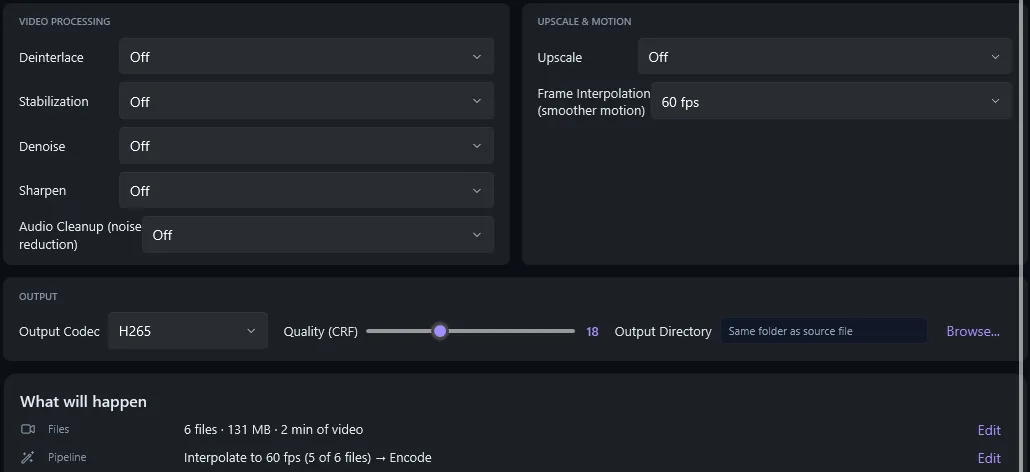
Procesamiento por lotes
Agrega una carpeta, fija una vez la frecuencia de destino y cada archivo se procesa por turno.
En una tarjeta RTX puedes escalar a 4K e interpolar a 60 fps en la misma pasada.
Preguntas frecuentes sobre interpolación de fotogramas
¿A qué tasas de fotogramas puede convertir RIFE?
30 o 60 fps. RIFE añade los fotogramas necesarios desde cualquier frecuencia de origen (24, 25 o 30 fps) y nunca pasa de 60. Un clip que ya está en el objetivo o por encima se deja igual.
¿Dónde se ejecuta la interpolación de fotogramas?
En la tarjeta gráfica de tu PC, mediante Vulkan. No hay tarifas por minuto.
¿Necesito una GPU NVIDIA para la interpolación de fotogramas?
No. RIFE funciona con Vulkan en tarjetas NVIDIA, AMD e Intel. Solo el escalado necesita una tarjeta NVIDIA RTX.
¿Puedo interpolar una carpeta entera de una vez?
Sí. Agrega una carpeta, elige 30 o 60 fps y cada clip se procesa de una vez.
Haz tus vídeos más fluidos
Pruébalo gratis con 5 archivos a resolución completa. Convierte vídeo de 24 o 30 fps en 60 fps fluidos, $129 una vez, sin suscripción.
Descargar prueba gratuita