Interpolazione fotogrammi AI: Trasforma video a scatti in 60fps fluidi
I video girati a 24 o 25 fotogrammi al secondo hanno un aspetto cinematografico su uno schermo da cinema, ma su un monitor moderno a 60Hz o 120Hz possono apparire a scatti. Vecchie riprese da videocamera, anime, film classici e registrazioni di sorveglianza soffrono tutti di questo problema di bassa frequenza fotogrammi.
AI Video Enhancer Studio usa l'interpolazione dei fotogrammi RIFE per disegnare i fotogrammi mancanti tra quelli reali. Funziona da convertitore a 60 fps per una clip o un'intera cartella: scegli 30 o 60 fps e aggiunge esattamente i fotogrammi necessari.
Cos'è l'interpolazione fotogrammi?
L'interpolazione dei fotogrammi genera fotogrammi intermedi del tutto nuovi tra quelli esistenti. Scegli tu il frame rate di destinazione — 30 o 60 fps — e RIFE sintetizza esattamente i fotogrammi necessari per raggiungerlo, qualunque sia il frame rate di partenza. Così sia 24fps sia 30fps diventano fluidi 60fps, con l'IA che prevede l'aspetto della scena tra ogni coppia di fotogrammi reali.
Un sesto di secondo: 4 fotogrammi sorgente diventano 10 in uscita. Solo un fotogramma su cinque in uscita cade su un fotogramma sorgente; gli altri quattro li disegna RIFE.
La duplicazione ripete i fotogrammi e resta a scatti; la fusione di due fotogrammi crea effetti fantasma. RIFE invece analizza il movimento e disegna nuovi fotogrammi intermedi.
Come funziona RIFE
RIFE (Real-Time Intermediate Flow Estimation) è una rete neurale per l'interpolazione dei fotogrammi. Confronta due fotogrammi consecutivi, stima come si sposta ogni pixel tra i due (flusso ottico) e disegna un nuovo fotogramma in qualsiasi punto intermedio.
- Qualsiasi GPU Vulkan: RIFE funziona su schede grafiche NVIDIA, AMD e Intel. A differenza dell'upscaling, non richiede una scheda RTX.
- Segue il movimento: stima come si sposta ogni pixel, così un nuovo fotogramma segue il movimento invece di fondere due fotogrammi in un fantasma.
- Obiettivi di 30 o 60 fps: scegli il frame rate di uscita che desideri e l'app lo raggiunge da qualsiasi sorgente — trasformando 24 o 30fps in fluidi 60fps, mai oltre i 60.
Casi d'uso
Trasforma un film a 24fps in fluidi 60fps (o in più delicati 30fps) per una riproduzione fluida sui display moderni. Ideale per vecchi filmati di famiglia, documentari e materiale d'archivio.
Interpola una clip a 24 fps fino a 60 fps, poi rallentala di nuovo a 24 fps nel tuo editor: slow motion 2,5× senza scatti, senza videocamera ad alta velocità.
La maggior parte degli anime è disegnata a 12-24 fotogrammi al secondo. RIFE rende fluide panoramiche e movimenti di camera; controlla le scene d'azione veloci, dove i disegni possono deformarsi.
Rendete più fluide le catture di gameplay a 30fps per highlight YouTube o Twitch che appaiono meglio su monitor ad alto refresh rate.
Le riprese di sorveglianza a basso frame rate (circa 15fps) diventano molto più facili da esaminare se portate a fluidi 30 o 60 fps.
Frequenze fotogrammi target
Scegli il frame rate di uscita, 30 o 60 fps, e RIFE aggiunge esattamente i fotogrammi intermedi necessari da qualsiasi sorgente. Scegli in base a dove verrà guardato il video:
| FPS sorgente | A 30 fps | A 60 fps | Ideale per |
|---|---|---|---|
| 24 fps | 30 fps | 60 fps | Film cinematografico, video di famiglia, documentari |
| 25 fps | 30 fps | 60 fps | Materiale PAL / broadcast europeo |
| 30 fps | — | 60 fps | Video da telefono, registrazioni di gioco, riproduzione fluida 60/120 Hz |
| 15 fps | 30 fps | 60 fps | Sorveglianza, vecchie registrazioni da webcam e schermo |
Come usare l'interpolazione fotogrammi
- Apri AI Video Enhancer Studio e fai clic su Add Videos o Add Folder.
- Fai clic su Next per passare a Configure.
- Imposta Frame Interpolation (smoother motion) su 30 fps o 60 fps.
- Facoltativo: su una scheda NVIDIA RTX imposta anche Upscale a 2×; entrambi girano nella stessa passata.
- Fai clic su Start Enhancement. Ogni video riceve un nuovo file con la frequenza scelta.
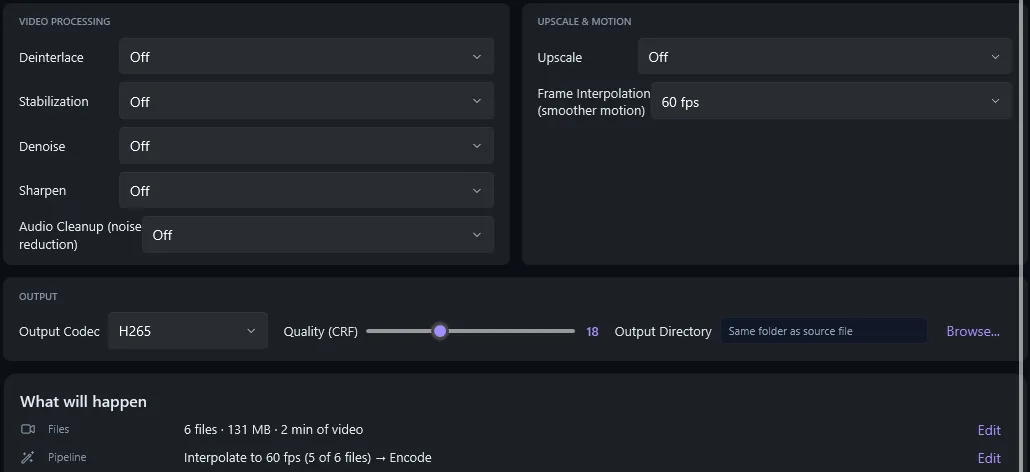
Elaborazione in batch
Aggiungi una cartella, imposta una volta la frequenza di destinazione e ogni file viene elaborato a turno.
Su una scheda RTX puoi portare il video in 4K e interpolarlo a 60 fps nella stessa passata.
FAQ sull'interpolazione dei fotogrammi
In quali frame rate può convertire RIFE?
30 o 60 fps. RIFE aggiunge i fotogrammi necessari da qualsiasi frequenza sorgente (24, 25 o 30 fps) e non supera mai i 60. Una clip già alla frequenza scelta o oltre resta com'è.
Dove viene eseguita l'interpolazione dei fotogrammi?
Sulla scheda grafica del tuo PC, tramite Vulkan. Nessun costo al minuto.
Serve una GPU NVIDIA per l'interpolazione dei fotogrammi?
No. RIFE gira tramite Vulkan su schede NVIDIA, AMD e Intel. Solo l'upscaling richiede una scheda NVIDIA RTX.
Posso interpolare un'intera cartella in una volta?
Sì. Aggiungi una cartella, scegli 30 o 60 fps e ogni clip viene elaborata in un'unica sessione.
Continua
Rendi i tuoi video più fluidi
Provalo gratis su 5 file a piena risoluzione. Trasforma filmati a 24 o 30 fps in 60 fps fluidi, $129 una volta, nessun abbonamento.
Scarica la versione di prova