AIフレーム補間:カクカクした動画を滑らかな60fpsに変換
24や25フレーム/秒で撮影された動画は映画館のスクリーンでは映画的に見えますが、60Hzや120Hzの最新モニターではカクカクとした動きに見えることがあります。古いビデオカメラの映像、アニメ、クラシック映画、監視カメラの映像はすべて、このフレームレートが低い問題に悩まされています。
AI Video Enhancer Studio は RIFE によるフレーム補間で、実際のフレームの間に欠けているフレームを描き足します。1 本のクリップにもフォルダー全体にも使える 60 fps 変換ツールとして動作し、30 か 60 fps を選ぶと必要な分だけフレームを追加します。
フレーム補間とは?
フレーム補間は、既存のフレームの間にまったく新しい中間フレームを生成します。目標のフレームレート — 30fps または 60fps — を選ぶと、ソースのフレームレートが何であっても、RIFE がそこに到達するのに必要なだけのフレームを合成します。そのため 24fps も 30fps も、どちらもなめらかな 60fps になり、AI が実際のフレームのペアの間にシーンがどう見えていたかを予測します。
6 分の 1 秒で、4 枚のソースフレームが 10 枚の出力フレームになります。ソースと重なるのは出力 5 枚に 1 枚だけで、残りの 4 枚は RIFE が描きます。
フレームの複製は同じ画を繰り返すだけでカクつきは残り、2 枚の合成は残像を生みます。RIFE は動きを解析して、新しい中間フレームを描きます。
RIFEの仕組み
RIFE(Real-Time Intermediate Flow Estimation)はフレーム補間のためのニューラルネットワークです。連続する 2 枚のフレームを比べ、各ピクセルの動き(オプティカルフロー)を推定し、その間の任意の時点の新しいフレームを描きます。
- Vulkan 対応 GPU なら動作:RIFE は NVIDIA、AMD、Intel のグラフィックカードで動きます。アップスケールと違い、RTX カードは不要です。
- 動きを追跡:各ピクセルの動きを推定するので、新しいフレームは 2 枚を重ねた残像ではなく、動きに沿った画になります。
- 30fps または 60fps の目標: 希望する出力フレームレートを選ぶと、アプリがあらゆるソースからそこに到達します — 24fps や 30fps をなめらかな 60fps に、60 を超えることはありません。
活用シーン
24fps のフィルムを、なめらかな 60fps(またはより控えめな 30fps)に変換し、最新のディスプレイで流れるように再生。古いホームムービー、ドキュメンタリー、アーカイブ映像に最適です。
24 fps のクリップを 60 fps に補間し、編集ソフトで 24 fps に戻して再生すれば、カクつきのない 2.5 倍スローモーションになります。ハイスピードカメラは不要です。
アニメの多くは毎秒 12〜24 枚で描かれています。RIFE はパンやカメラの動きを滑らかにしますが、描画フレームがゆがむことがあるため、速いアクションシーンは確認してください。
30fpsのゲームプレイキャプチャを滑らかにして、高リフレッシュレートモニターで映えるYouTubeやTwitchのハイライトに。
低フレームレートの防犯映像(約 15fps)も、なめらかな 30fps または 60fps に引き上げれば、はるかに確認しやすくなります。
ターゲットフレームレート
出力フレームレートを 30 fps か 60 fps から選ぶと、RIFE がどのソースからでも必要な数だけ中間フレームを追加します。動画を見る場所に合わせて選んでください。
| ソースFPS | 30fps へ | 60fps へ | 最適な用途 |
|---|---|---|---|
| 24 fps | 30 fps | 60 fps | 映画作品、ホームビデオ、ドキュメンタリー |
| 25 fps | 30 fps | 60 fps | PAL / 欧州放送映像 |
| 30 fps | — | 60 fps | スマホ映像、ゲーム録画、滑らかな60/120Hz再生 |
| 15 fps | 30 fps | 60 fps | 監視カメラ、古いウェブカメラや画面録画 |
フレーム補間の使い方
- AI Video Enhancer Studio を開き、動画を追加かフォルダーを追加をクリックします。
- 次へをクリックして「設定」に進みます。
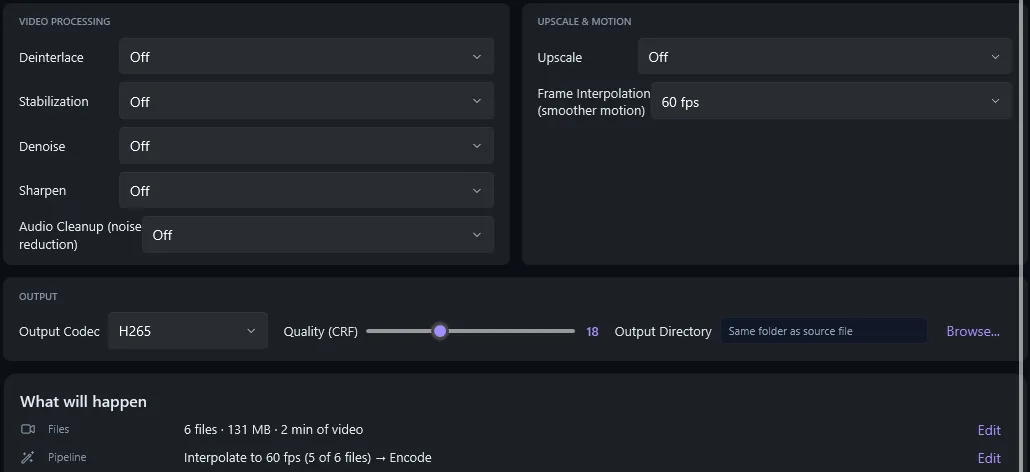
- フレーム補間(より滑らかな動き)を 30 fps か 60 fps にします。
- 任意:NVIDIA RTX カードならアップスケールも 2× に。両方を同じ処理で実行します。
- エンハンスを開始をクリック。各動画が選んだフレームレートの新しいファイルになります。
バッチ処理
フォルダーを追加し、目標のフレームレートを一度決めれば、中のファイルを順番に処理します。
RTX カードなら、4K へのアップスケールと 60 fps への補間を同じ処理で行えます。
フレーム補間のよくある質問
RIFEはどのフレームレートに変換できますか?
30 か 60 fps です。RIFE はどのソースのフレームレート(24、25、30 fps)からでも必要なフレームを追加し、60 を超えることはありません。すでに目標以上のクリップはそのままです。
フレーム補間はどこで実行されますか?
お使いの PC のグラフィックカード上で、Vulkan 経由で実行されます。分単位の料金はかかりません。
フレーム補間にNVIDIA GPUは必要ですか?
いいえ。RIFE は Vulkan で NVIDIA、AMD、Intel のカードで動きます。NVIDIA RTX カードが必要なのはアップスケールだけです。
フォルダー全体を一度に補間できますか?
はい。フォルダーを追加して 30 か 60 fps を選べば、中のクリップをまとめて処理します。