AI帧插值:将卡顿视频转换为流畅的60fps
以24或25帧/秒拍摄的视频在电影银幕上看起来很有电影感,但在60Hz或120Hz的现代显示器上可能看起来卡顿。旧摄像机录像、动漫、经典电影和监控录像都受到低帧率问题的困扰。
AI Video Enhancer Studio 用 RIFE 补帧在真实帧之间绘制缺少的帧。它可以当作 60 fps 转换器,处理单个片段或整个文件夹:选择 30 或 60 fps,它只补上所需的帧。
什么是帧插值?
帧插值会在现有帧之间生成全新的中间帧。你选择目标帧率 — 30fps 或 60fps — RIFE 便会合成恰好足够的帧数来达到它,无论源帧率是多少。因此 24fps 和 30fps 都会变成流畅的 60fps,AI 会预测每一对真实帧之间画面的样子。
六分之一秒内:4 个源帧变成 10 个输出帧。每 5 个输出帧中只有 1 个与源帧重合,其余 4 个由 RIFE 绘制。
复制帧只是重复画面,依然卡顿;混合两帧会产生重影。RIFE 则分析运动,绘制新的中间帧。
RIFE的工作原理
RIFE(Real-Time Intermediate Flow Estimation)是用于补帧的神经网络。它比较相邻两帧,估算每个像素在两帧之间如何移动(光流),并在两帧之间任意时间点绘制新帧。
- 任何 Vulkan 显卡:RIFE 可在 NVIDIA、AMD 和 Intel 显卡上运行。与超分不同,它不需要 RTX 显卡。
- 跟随运动:它估算每个像素的运动方向,所以新帧沿着运动生成,而不是把两帧混成重影。
- 30fps 或 60fps 目标:选择你想要的输出帧率,应用便会从任意源素材达到它 — 把 24fps 或 30fps 变成流畅的 60fps,绝不超过 60。
应用场景
把 24fps 的胶片变成流畅的 60fps(或更柔和的 30fps),在现代显示器上流畅播放。非常适合老式家庭录像、纪录片和存档影像。
把 24 fps 片段插值到 60 fps,再在剪辑软件里放慢回 24 fps:得到 2.5 倍、无卡顿的慢动作,无需高速摄像机。
大多数动画以每秒 12 到 24 张绘制。RIFE 能让平移和镜头运动更流畅;快速动作场景中绘制的画面可能变形,请检查。
将30fps游戏录像变得更流畅,制作在高刷新率显示器上效果更佳的YouTube或Twitch精彩片段。
低帧率的监控录像(约 15fps)在提升到流畅的 30fps 或 60fps 后,会更容易查看。
目标帧率
选择输出帧率 30 或 60 fps,RIFE 会从任何片源精确补出所需的中间帧。根据视频的观看场景来选择:
| 源FPS | 至 30fps | 至 60fps | 最适合 |
|---|---|---|---|
| 24 fps | 30 fps | 60 fps | 电影、家庭录像、纪录片 |
| 25 fps | 30 fps | 60 fps | PAL / 欧洲广播素材 |
| 30 fps | — | 60 fps | 手机视频、游戏录像、流畅的60/120Hz播放 |
| 15 fps | 30 fps | 60 fps | 监控视频、旧网络摄像头和屏幕录制 |
如何使用帧插值
- 打开 AI Video Enhancer Studio,点击 Add Videos 或 Add Folder。
- 点击 Next 进入 Configure 步骤。
- 把 Frame Interpolation (smoother motion) 设为 30 fps 或 60 fps。
- 可选:在 NVIDIA RTX 显卡上同时把 Upscale 设为 2×,两者在同一次处理中完成。
- 点击 Start Enhancement。每个视频都会生成一个所选帧率的新文件。
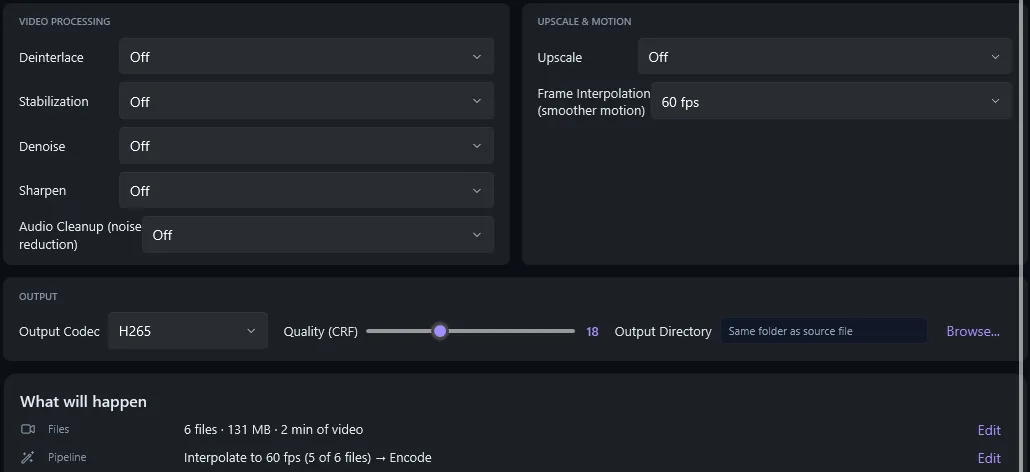
批处理
添加一个文件夹,设置一次目标帧率,里面的每个文件会依次处理。
在 RTX 显卡上,可以在同一次处理中超分到 4K 并补帧到 60 fps。
帧插值常见问题
RIFE可以转换到哪些帧率?
30 或 60 fps。RIFE 可从任何源帧率(24、25 或 30 fps)补上所需的帧,最高不超过 60。已达到或超过目标帧率的片段保持不变。
帧插值在哪里运行?
通过 Vulkan 在您电脑的显卡上运行,不按分钟收费。
帧插值需要NVIDIA GPU吗?
不需要。RIFE 通过 Vulkan 在 NVIDIA、AMD 和 Intel 显卡上运行。只有超分需要 NVIDIA RTX 显卡。
可以一次性对整个文件夹进行插帧吗?
可以。添加文件夹,选择 30 或 60 fps,里面的每个片段一次处理完。