Interpolation d'images par AI : Transformez une vidéo saccadée en 60fps fluides
Une vidéo tournée à 24 ou 25 images par seconde a un rendu cinématographique sur un écran de cinéma, mais sur un moniteur moderne à 60Hz ou 120Hz, elle peut paraître saccadée. Les anciennes vidéos de caméscope, les anime, les films classiques et les enregistrements de surveillance souffrent tous de ce problème de faible fréquence d'images.
AI Video Enhancer Studio utilise l'interpolation d'images RIFE pour dessiner les images manquantes entre les vraies. Il sert de convertisseur 60 i/s pour un clip ou un dossier entier : choisissez 30 ou 60 i/s et il ajoute exactement les images nécessaires.
Qu'est-ce que l'interpolation d'images ?
L'interpolation d'images génère de toutes nouvelles images intermédiaires entre les images existantes. Vous choisissez la fréquence d'images cible — 30 ou 60 fps — et RIFE synthétise exactement le nombre d'images nécessaire pour l'atteindre, quelle que soit la cadence source. Ainsi 24fps et 30fps deviennent tous deux un 60fps fluide, l'IA prédisant l'aspect de la scène entre chaque paire d'images réelles.
Un sixième de seconde : 4 images source deviennent 10 images en sortie. Seule une image de sortie sur cinq tombe sur une image source ; RIFE dessine les quatre autres.
La duplication répète les images et reste saccadée ; le fondu de deux images crée des fantômes. RIFE analyse plutôt le mouvement et dessine de nouvelles images intermédiaires.
Comment fonctionne RIFE
RIFE (Real-Time Intermediate Flow Estimation) est un réseau neuronal d'interpolation d'images. Il compare deux images consécutives, estime le déplacement de chaque pixel entre elles (flux optique) et dessine une nouvelle image à n'importe quel instant intermédiaire.
- Tout GPU Vulkan : RIFE tourne sur les cartes graphiques NVIDIA, AMD et Intel. Contrairement à l'agrandissement, il n'exige pas de carte RTX.
- Suit le mouvement : il estime le déplacement de chaque pixel, si bien qu'une nouvelle image suit le mouvement au lieu de fondre deux images en un fantôme.
- Cibles de 30 ou 60 fps : choisissez la fréquence d'images de sortie souhaitée et l'application l'atteint depuis n'importe quelle source — transformant un 24 ou 30fps en 60fps fluide, jamais au-dessus de 60.
Cas d'utilisation
Transformez un film 24fps en un 60fps fluide (ou un 30fps plus doux) pour une lecture fluide sur les écrans modernes. Idéal pour les vieux films de famille, documentaires et archives.
Interpolez un clip à 24 i/s en 60 i/s, puis ralentissez-le à 24 i/s dans votre logiciel de montage : un ralenti 2,5× sans saccades, sans caméra haute vitesse.
La plupart des animés sont dessinés à 12 à 24 images par seconde. RIFE fluidifie les panoramiques et mouvements de caméra ; vérifiez les scènes d'action rapides, où les dessins peuvent se déformer.
Lissez les captures de gameplay à 30fps pour des highlights YouTube ou Twitch plus beaux sur les moniteurs à taux de rafraîchissement élevé.
Les images de surveillance à faible fréquence (environ 15fps) deviennent bien plus faciles à examiner une fois portées à un 30 ou 60 fps fluide.
Fréquences d'images cibles
Choisissez la cadence de sortie, 30 ou 60 i/s, et RIFE ajoute exactement les images intermédiaires nécessaires, quelle que soit la source. Choisissez selon l'endroit où la vidéo sera regardée :
| FPS source | Vers 30 fps | Vers 60 fps | Idéal pour |
|---|---|---|---|
| 24 fps | 30 fps | 60 fps | Film cinéma, vidéos de famille, documentaires |
| 25 fps | 30 fps | 60 fps | Matériel PAL / diffusion européenne |
| 30 fps | — | 60 fps | Vidéos de téléphone, captures de jeu, lecture fluide 60/120 Hz |
| 15 fps | 30 fps | 60 fps | Surveillance, anciennes captures webcam et d'écran |
Comment utiliser l'interpolation d'images
- Ouvrez AI Video Enhancer Studio et cliquez sur Ajouter des vidéos ou Ajouter un dossier.
- Cliquez sur Suivant pour passer à l'étape Configurer.
- Réglez Interpolation d'images (mouvement plus fluide) sur 30 fps ou 60 fps.
- En option, sur une carte NVIDIA RTX, réglez aussi Agrandissement sur 2× ; les deux se font dans la même passe.
- Cliquez sur Démarrer l'amélioration. Chaque vidéo obtient un nouveau fichier à la cadence choisie.
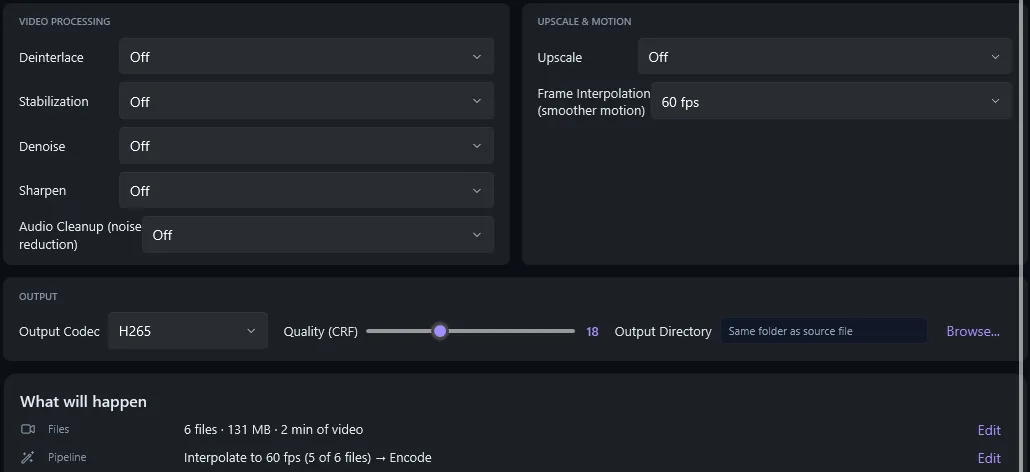
Traitement par lots
Ajoutez un dossier, réglez la cadence cible une seule fois, et chaque fichier est traité à son tour.
Sur une carte RTX, vous pouvez agrandir en 4K et interpoler à 60 i/s dans la même passe.
FAQ sur l'interpolation d'images
Vers quelles fréquences d'images RIFE peut-il convertir ?
30 ou 60 i/s. RIFE ajoute les images nécessaires quelle que soit la cadence source (24, 25 ou 30 i/s) et ne dépasse jamais 60. Un clip déjà à la cadence visée reste tel quel.
Où l'interpolation d'images est-elle effectuée ?
Sur la carte graphique de votre PC, via Vulkan. Aucun frais à la minute.
Ai-je besoin d'un GPU NVIDIA pour l'interpolation d'images ?
Non. RIFE tourne via Vulkan sur les cartes NVIDIA, AMD et Intel. Seul l'agrandissement exige une carte NVIDIA RTX.
Puis-je interpoler un dossier entier d'un coup ?
Oui. Ajoutez un dossier, choisissez 30 ou 60 i/s, et chaque clip est traité en une seule fois.
Pour aller plus loin
Rendez vos vidéos plus fluides
Essayez gratuitement sur 5 fichiers en pleine résolution. Passez de 24 ou 30 i/s à un 60 i/s fluide, $129 une fois, sans abonnement.
Télécharger l'essai gratuit