ディスク容量を取り戻す — 画質を犠牲にせずに
動画フォルダーを丸ごとドロップして、H.265・AV1・VP9 で小さくします。11 本のクリップでのテストでは、NVIDIA GPU の H.265 で 254.9 MB が 128.4 MB になり、大きくなったファイルは 1 本もありませんでした。目に見える画質の劣化なし、アップロードなし、サブスクリプションなし。すべてお使いの PC 上で動きます。
最新ビデオコーデック
次世代圧縮で動画を再エンコードし、大幅な容量節約を実現。
ハードウェアアクセラレーション
NVIDIA NVENC、Intel QSV、AMD AMFでGPUを活用し、ソフトウェアのみの場合より最大10倍高速にエンコード。
スマートプリセット
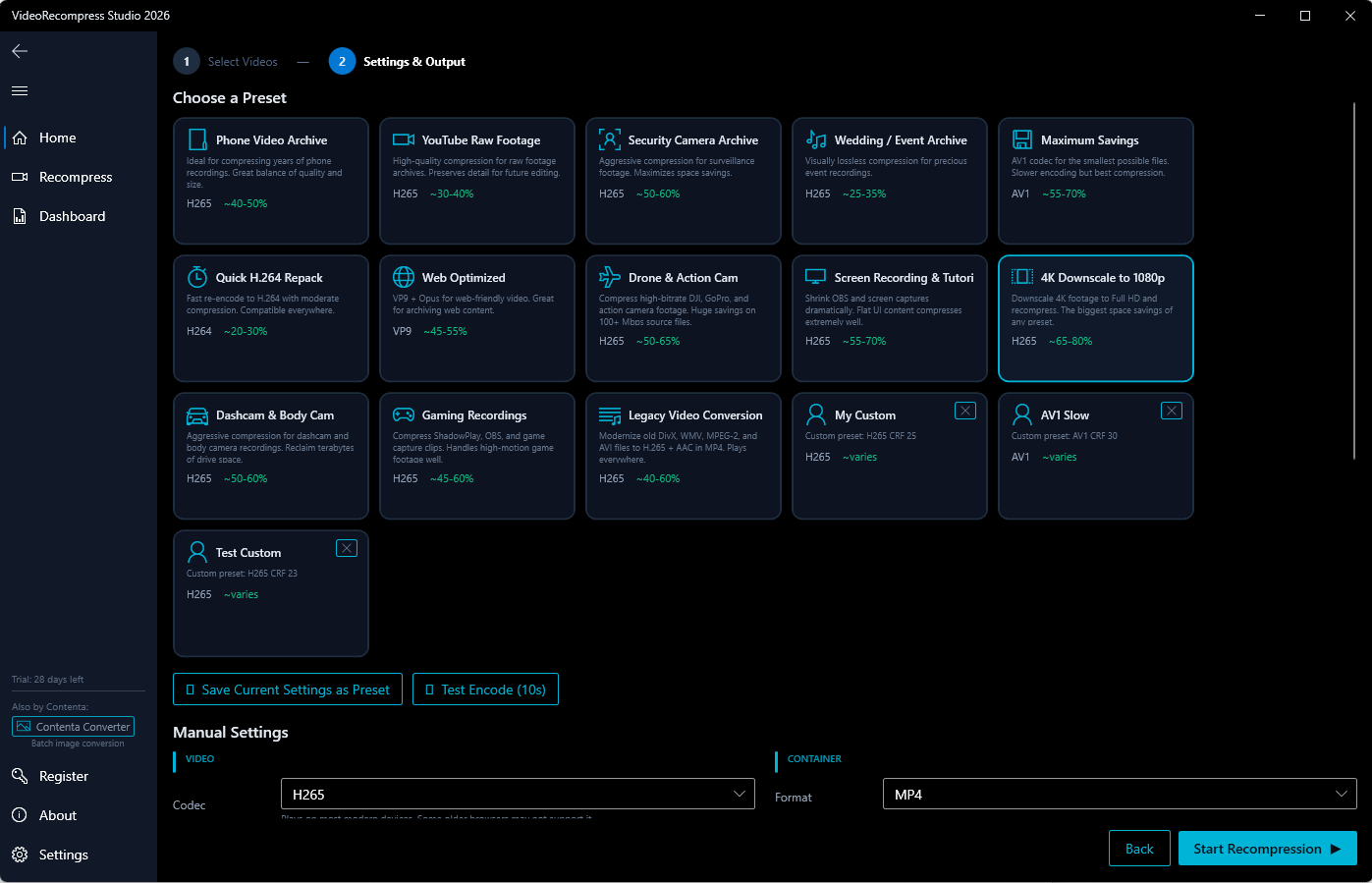
スマホアーカイブ、YouTubeアップロード、監視映像、ウェディング動画など、最適化された7つのプリセットから選択。
バッチ処理
フォルダごとドロップして、マルチワーカーキューが数百本の動画を処理する間、他の作業に集中できます。
違いをご覧ください
同じ品質、ファイルサイズは数分の一。
使い方
動画を選択
ファイルまたはフォルダをアプリにドロップ。MP4、MKV、AVI、MOVを含む20以上の動画形式に対応。
プリセットを選択
最適化された7つのプリセットから選ぶか、コーデック、品質、ハードウェア設定を手動で調整。
容量を節約
「開始」をクリックします。11 本のテストクリップでは、NVIDIA GPU の H.265 で合計サイズが 254.9 MB から 128.4 MB と半分になりました。元のファイルは一切変更されません。
圧縮だけじゃない
動画ワークフロー全体のための内蔵ツール。
動画トリミング
再圧縮しながらイントロをカット、エンディングを削除、特定のセグメントを抽出。
オーディオ抽出
オーディオトラックをMP3、FLAC、AAC、Opus、WAVにワンクリックで抽出。
GIF作成
動画クリップをパレット最適化された高品質アニメーションGIFに変換。
ウォーターマーク
テキストまたはロゴのウォーターマークをすべての動画に1バッチで追加。
ユーザーの声
NASの古い監視映像を再エンコードして800 GB以上を解放しました。GPUアクセラレーションのおかげで驚くほど速かったです。
ウェディング動画のアーカイブに最適。クライアントには小さいファイルを共有でき、品質はオリジナルと見分けがつきません。
AV1には懐疑的でしたが、節約効果は驚異的。YouTubeの素材ファイルが50 GBから15 GB未満になりました。
VideoRecompress vs. 無料ツール
学習コストなしでプロフェッショナルな結果。
| VideoRecompress Studio | 無料ツール(HandBrake、FFmpeg) | |
|---|---|---|
| 一般的なワークフロー向けスマートプリセット | ✔ | ✘ |
| ワンクリックバッチ処理 | ✔ | ✘ |
| すぐに使えるGPUアクセラレーション | ✔ | 手動設定 |
| セットアップ時間 | 即座 | 複雑 |
| 専用サポート | ✔ | ✘ |
| 1パスでトリミング+圧縮 | ✔ | ✘ |
有料の代替製品との比較
同じ機能、買い切り価格。サブスクリプション不要。
| VideoRecompress | Wondershare | Movavi | VideoProc | |
|---|---|---|---|---|
| 価格 | $79 買い切り | $40/年 | $40/年 | $26/年 |
| 監視フォルダー(自動処理) | ✔ | ✘ | ✘ | ✘ |
| コマンドラインインターフェース | ✔ | ✘ | ✘ | ✘ |
| VMAF/SSIM品質スコア | ✔ | ✘ | ✘ | ✘ |
| ハイライトリール生成 | ✔ | ✘ | ✘ | ✘ |
| 動画スタビライズ | ✔ | ✘ | ✘ | ✔ |
| 字幕焼き込み | ✔ | ✔ | ✔ | ✘ |
| GPUアクセラレーション | ✔ | ✔ | ✔ | ✔ |
よくある質問
いいえ。元のファイルは一切変更されません。VideoRecompress Studioは新しい圧縮コピーを作成し、オリジナルはそのまま残します。
はい。標準画質から8Kまですべての解像度に対応。ハードウェアアクセラレーションにより高解像度エンコードを高速かつ実用的に。
NVIDIA NVENC(GeForce GTX/RTX)、Intel Quick Sync Video(QSV)、AMD AMF(Radeon RX)。ソフトウェアが自動的にGPUを検出し、必要に応じてソフトウェアエンコードにフォールバック。
VideoRecompress Studioはバッチ再圧縮に特化。スマートプリセット、ワンクリックGPUアクセラレーション、マルチワーカーバッチ処理、内蔵トリミング、GIF作成、専用サポート — すべて手動設定なし。
体験版は「30日」または「最初の10ファイル」のいずれか早い方で終了します。以降は処理したファイルに小さな透かしが入ります。ライセンスで解除できます。