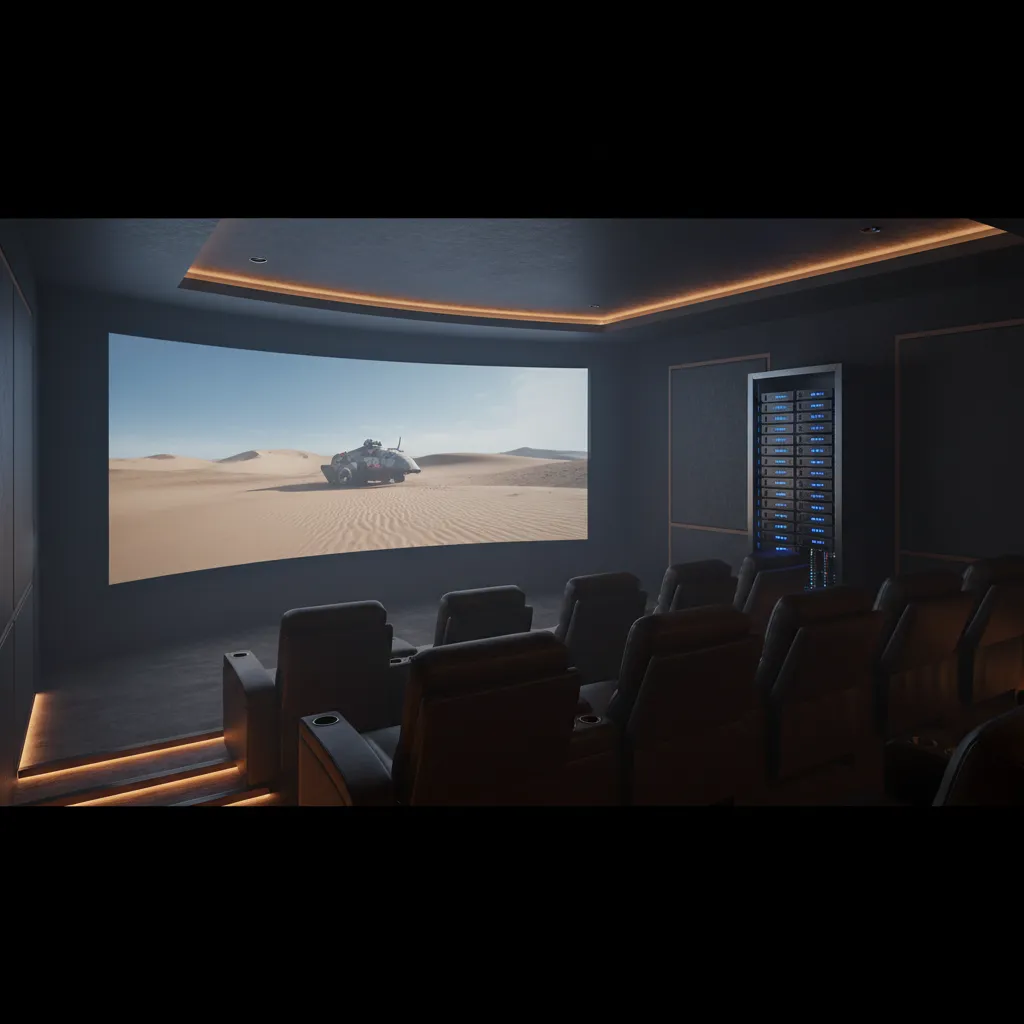
映画コレクションを圧縮 — 少ないストレージにもっと多くを収録
4K Blu-rayリップと映画ライブラリを目に見える品質劣化なしに50-70%縮小。HDRとサラウンドオーディオは保持。
無料体験版をダウンロード映画コレクションはストレージを食い尽くす
ホームシアターライブラリの構築はやりがいがありますが、ストレージコストは急速に増加します:
- 4K Blu-rayリップ1本で40-80 GB — 200本のコレクションには8-16 TBが必要
- 1080pリムックスは1本8-15 GB — それでも数テラバイトに
- ストレージのアップグレードはドライブ1台$200以上、冗長性のために最低2台必要
Video Recompress Studioはコレクションを H.265またはAV1に圧縮し、ストレージ需要を50-70%削減 — テレビでは目に見える品質差なし。
使い方
4つの簡単なステップでコレクションを圧縮:
- ライブラリを指定 — 映画フォルダをドラッグするか個別ファイルを選択
- コーデックを選択 — ユニバーサル再生のH.265または最大圧縮のAV1
- GPUアクセラレーションエンコード — NVENC、QSV、またはAMFがバックグラウンドでライブラリを処理
- 品質保持 — HDRメタデータ、Dolby Vision、サラウンドサウンド、字幕はそのまま保持
映画コレクションの一般的な節約量
一般的なホームシアターコンテンツの実際の圧縮結果:
| コンテンツ | オリジナル | 圧縮後 | 節約量 |
|---|---|---|---|
| 4K HDR映画(Blu-rayリップ) | 40 GB | 15 GB | 63% |
| 1080p映画(リムックス) | 8 GB | 3 GB | 63% |
| TVエピソード(1080p) | 3 GB | 1.1 GB | 63% |
| 500本の映画コレクション | 20 TB | 7.5 TB | 63% |
H.265、CRF 20-23使用時の結果。ホームシアターディスプレイでは視覚的に区別がつきません。
ホームシアター品質を保持
圧縮されたファイルはテレビで見ても聴いても同一です:
- HDR10 / HDR10+ / Dolby Vision — 正しいHDR表示のためにメタデータを保持
- サラウンドオーディオ — Dolby TrueHD、DTS-HD MA、Atmosをパススルーまたは高品質EAC3にトランスコード
- 字幕 — SRT、ASS、PGS字幕トラックをMKVコンテナで保持
ContentaSoft(スウェーデン、ウメオ)が開発・公開 — VideoRecompress Studio の開発元です。
VideoRecompress Studio は、最新コーデック(H.265、AV1、VP9)とハードウェアアクセラレーションを使用して、動画を一括圧縮・再エンコードする Windows デスクトップアプリケーションです。
本ソフトウェアにはアドウェア、スパイウェア、ツールバー、サードパーティ製のバンドルプログラムは含まれていません。インストーラーは VideoRecompress Studio と FFmpeg(オープンソース動画エンジン)のみをインストールします。
すべての動画はお使いのコンピューター上でローカルに処理されます。ファイルがサーバーにアップロードされることはありません。本ソフトウェアは個人データを収集しません。
30日間の無料体験版(10ファイルまで利用可能)。体験期間終了後はライセンスキーが必要です。永久ライセンス:$79(一回払い、サブスクリプションなし)。
アンインストール方法
Windows Settings > Apps > インストール済みアプリを開き、一覧から「VideoRecompress Studio」を見つけてアンインストールをクリックしてください。インストールフォルダーからアンインストーラーを実行するか、Control Panel > Programs and Features を使用することもできます。
ダウンロードサイズ:約2 MB(Webインストーラー)。FFmpeg を含む追加コンポーネントはインストール中にダウンロードされます。